Cách dọn ổ cứng Win 10 nhanh, sạch, lấy lại cả chục GB
Ổ C của bạn lúc nào cũng đỏ lòm, báo đầy dù không cài thêm gì mấy? Dọn ổ cứng Win 10 đúng cách có thể lấy lại từ 5 đến 30GB dung lượng chỉ sau vài phút, giúp máy chạy mượt hơn hẳn. Nhiều khi ổ đầy không phải do phim, game, mà là cả đống file rác Windows tự sinh ra theo thời gian. Cùng mình đi từng bước, cực dễ, ai mới dùng máy cũng làm được.
Ổ cứng Win 10 đầy nhanh - nguyên nhân thực sự là gì?
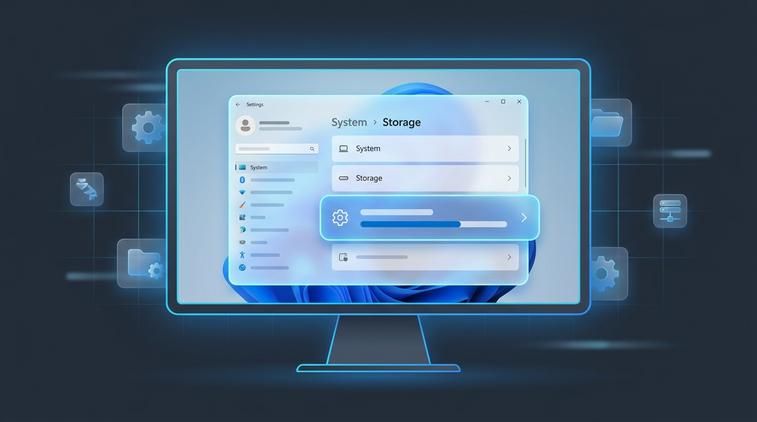
Ổ C đầy rất nhanh trên Windows 10 không phải chuyện hiếm. Dù bạn không tải phim, không cài game nặng, thậm chí ít dùng máy, dung lượng vẫn tụt đều. Lý do là Win 10 luôn âm thầm tạo ra rất nhiều loại file tạm và file hệ thống để phục vụ cập nhật, khôi phục, cache... Nếu không dọn ổ cứng Win 10 định kỳ thì những thứ này tích lại theo năm tháng và chiếm từ vài GB đến vài chục GB là chuyện bình thường.
Những "thủ phạm" chính thường là file rác Windows Update cũ, các gói cập nhật đã thay thế nhưng vẫn nằm đó; thư mục Windows.old sau khi bạn nâng cấp từ phiên bản Windows cũ hoặc lớn lên Windows 10/10 mới hơn; cache trình duyệt (Chrome, Edge...) chứa hình ảnh, file tạm của hàng trăm trang web bạn từng truy cập; file tạm của ứng dụng và game; cùng với đó là Recycle Bin chưa dọn - bạn tưởng xóa rồi nhưng thật ra chỉ chuyển sang thùng rác. Khi xử lý đúng cách các nhóm này, việc dọn ổ cứng Win 10 có thể giúp bạn giải phóng từ khoảng 5GB trên máy ít dùng, đến 20-30GB trên máy đã cài, nâng cấp, sử dụng lâu năm.
Dọn ổ cứng Win 10 bằng Disk Cleanup

Công cụ Disk Cleanup được tích hợp sẵn trong Windows 10, không cần cài thêm gì và cách dùng khá đơn giản. Điểm hay là nó đã được Microsoft "giới hạn" sẵn để không đụng vào các file hệ thống quan trọng, nên nếu làm theo đúng hướng dẫn thì rất an toàn. Bạn nên bắt đầu dọn ổ cứng Win 10 bằng Disk Cleanup trước, sau đó mới tính đến các bước nâng cao hơn.
Disk Cleanup có hai mức: chế độ cơ bản xóa file tạm, Recycle Bin, file log... và chế độ nâng cao (Clean up system files) cho phép xóa Windows.old và các file cài đặt Windows Update cũ. Đa số dung lượng lớn thường nằm ở phần nâng cao này, nên bạn nên thực hiện cả hai để giải phóng tối đa. Trước khi làm, chỉ cần đảm bảo bạn đã lưu lại mọi tài liệu đang mở để tránh bị mất dữ liệu do phải khởi động lại máy sau đó.
Disk Cleanup cơ bản

Ở mức cơ bản, Disk Cleanup dọn những thứ dễ hiểu và ít rủi ro: file rác tạm, file trong Recycle Bin, thumbnail, file log... Đây là bước mà mình khuyên bạn nên làm mỗi vài tuần, nhất là khi thấy ổ C bắt đầu còn ít dung lượng.
Cách làm chi tiết:
- Nhấn phím Windows trên bàn phím, gõ "Disk Cleanup" rồi chọn ứng dụng Disk Cleanup hiện ra trong kết quả tìm kiếm.
- Ở cửa sổ hiện lên, phần Drives bạn chọn ổ C (thường là ổ cài Windows) rồi nhấn OK.
- Windows sẽ tính toán, sau vài giây sẽ hiện danh sách các loại file có thể xóa trong mục Files to delete.
- Bạn có thể tích chọn các mục như:
- Temporary Internet Files / Temporary files (file tạm)
- Recycle Bin (thùng rác)
- Thumbnails (ảnh thu nhỏ)
- Delivery Optimization Files (file hỗ trợ cập nhật)
- Để dọn ổ cứng Win 10 triệt để hơn, bạn có thể tích chọn tất cả nếu không có mục nào chứa dữ liệu cần giữ lại.
- Nhấn OK > chọn Delete Files để xác nhận. Chờ vài chục giây đến vài phút tùy lượng rác.
Sau khi xong, bạn có thể mở This PC để xem dung lượng trống của ổ C đã tăng lên bao nhiêu. Dù bước này không luôn giải phóng cực nhiều GB, nhưng đây là nền tảng cho các bước dọn dẹp nâng cao hơn phía sau.
Xóa Windows.old và Windows Update cũ
Phần nặng ký nhất khi dọn ổ cứng Win 10 thường là thư mục Windows.old và các file cài đặt Windows Update cũ. Thư mục Windows.old là bản sao hệ điều hành cũ của bạn trước khi nâng cấp, dùng để quay lại phiên bản cũ nếu gặp lỗi. Nó có thể nặng từ 10-30GB. Nếu máy đã chạy ổn phiên bản Windows mới hơn 10 ngày và bạn không có ý định quay lại bản cũ, thì việc xóa Windows.old là hoàn toàn an toàn.
Để xóa Windows.old và file Windows Update cũ bằng Disk Cleanup, bạn làm như sau:
- Mở lại Disk Cleanup như bước trên.
- Chọn ổ C rồi nhấn OK.
- Ở cửa sổ Disk Cleanup, nhấn nút Clean up system files (Dọn dẹp file hệ thống). Công cụ sẽ tính toán lại, mất thêm vài chục giây.
- Sau khi hiện danh sách mới, kéo tìm và tích chọn các mục:
- Previous Windows installation(s): đây chính là thư mục Windows.old.
- Windows Update Cleanup: file cập nhật Windows cũ đã thay thế.
- Ngoài ra, có thể tích thêm các mục khác nếu muốn, giống như phần cơ bản.
- Nhấn OK > Delete Files để bắt đầu xóa. Quá trình này có thể hơi lâu hơn bình thường và đôi khi yêu cầu bạn khởi động lại máy để hoàn tất.
Lưu ý nhỏ: nếu bạn mới nâng cấp Windows 10 được vài ngày và chưa chắc ổn định, bạn có thể chờ qua 10 ngày hãy xóa, phòng trường hợp cần quay lại bản cũ. Nhưng nếu dùng ổn rồi thì xóa đi để lấy lại cả chục GB là lựa chọn rất đáng. Đây cũng là cách dọn ổ cứng Win 10 hiệu quả nhất về dung lượng mà không cần phần mềm bên ngoài.

Bật Storage Sense để tự động dọn Win 10
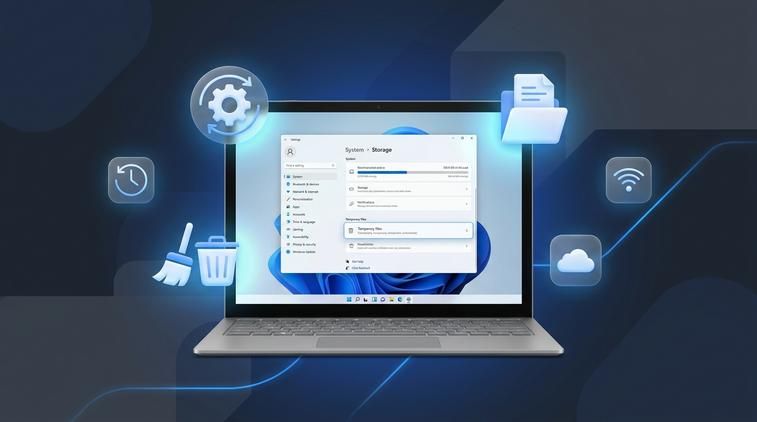
Sau khi dọn thủ công một lần bằng Disk Cleanup, bước tiếp theo để duy trì ổ C luôn thoáng là bật Storage Sense. Đây là tính năng tự động dọn rác có sẵn trong Windows 10, giúp bạn khỏi phải nhớ lịch dọn ổ cứng Win 10 mỗi tháng. Khi kích hoạt, Windows sẽ tự xóa file tạm, dọn Recycle Bin, dọn thư mục Downloads theo thiết lập bạn chọn.
Để bật Storage Sense, bạn làm lần lượt như sau:
- Mở Settings bằng cách nhấn tổ hợp phím Windows + I.
- Chọn mục System.
- Ở menu bên trái, chọn Storage.
- Tại phần Storage Sense, gạt công tắc sang On để bật.
- Nhấn vào dòng Configure Storage Sense or run it now (hoặc nội dung tương tự) để mở phần cài chi tiết.
- Trong giao diện này, bạn có thể:
- Chọn tần suất chạy tự động: mỗi ngày, mỗi tuần, mỗi tháng hoặc khi dung lượng sắp đầy.
- Thiết lập tự động xóa file trong Recycle Bin sau 30-60 ngày.
- Chọn thời gian tự xóa file trong thư mục Downloads (hoặc để Never nếu muốn giữ nguyên).
- Cuộn xuống dưới, ở mục Free up space now, bạn có thể nhấn Clean now hoặc Free up space now để Windows dọn ngay lập tức theo cấu hình vừa đặt.
Ưu điểm của Storage Sense là bạn gần như "set and forget": bật một lần, sau đó Windows sẽ tự chăm lo phần rác vặt như Recycle Bin, file tạm ứng dụng. Điều này rất hữu ích cho những bạn không rành kỹ thuật hoặc đơn giản là... lười. Dọn ổ cứng Win 10 sẽ trở thành việc diễn ra tự động, hạn chế tối đa tình trạng một ngày đẹp trời mở lên thấy ổ C đỏ chót.
Dọn cache trình duyệt và tìm file lớn bằng TreeSize
Một mảng chiếm dung lượng khá nhiều nhưng thường bị bỏ qua là cache trình duyệt. Hàng ngày bạn lướt web rất nhiều, mỗi trang lại tải về hình ảnh, file tạm và lưu lại trên ổ cứng để lần sau mở nhanh hơn. Lâu ngày, cache này có thể lên vài GB. Dọn cache là thao tác an toàn, chỉ khiến lần đầu truy cập lại một số trang hơi chậm hơn chút, không làm mất tài khoản nếu bạn không chọn xóa cookies.
Ngoài ra, sau khi đã dùng Disk Cleanup và Storage Sense, nếu dung lượng vẫn bị chiếm nhiều không rõ lý do, bạn nên dùng thêm các công cụ như TreeSize Free hoặc WinDirStat. Đây là những phần mềm miễn phí giúp hiển thị trực quan thư mục nào đang ngốn nhiều dung lượng nhất. Nhờ đó, bạn sẽ không phải mò mẫm từng thư mục trong This PC, mà có thể tập trung xử lý đúng "thủ phạm". Đây là bước rất quan trọng với những ai có nhiều file phim, game, hoặc thư mục làm việc lâu năm trên máy.
Một lưu ý nhỏ: Disk Cleanup và Storage Sense hoạt động trọn vẹn, ổn định nhất khi Windows của bạn là bản quyền, được cập nhật đầy đủ. Nếu hệ điều hành đang dùng key lậu hoặc kích hoạt không ổn định, đôi khi Windows Update hoặc một số tính năng hệ thống sẽ bị giới hạn hoặc lỗi vặt, ảnh hưởng cả đến việc dọn dẹp. Khi đó, bạn nên cân nhắc mua key win 10 bản quyền để dùng lâu dài, an tâm cập nhật bảo mật và dọn rác hệ thống mượt mà.
Xóa cache trình duyệt Chrome
Trình duyệt Chrome là thứ chúng ta dùng hàng ngày nên cache của nó phình lên rất nhanh. Để dọn ổ cứng Win 10 hiệu quả, bạn nên định kỳ xóa cache một lần, nhất là khi ổ C sắp đầy.
Cách xóa cache trên Chrome:
- Mở Google Chrome.
- Nhấn vào biểu tượng ba chấm ở góc trên cùng bên phải, chọn Settings.
- Ở thanh bên trái, chọn Privacy and security.
- Nhấn vào Clear browsing data.
- Ở tab Basic:
- Phần Time range chọn Last 4 weeks hoặc All time nếu bạn muốn xóa sạch cache lâu năm.
- Tích chọn Cached images and files (Hình ảnh và file được lưu trong bộ nhớ đệm).
- Có thể bỏ chọn Browsing history và Cookies nếu bạn không muốn mất lịch sử hoặc đăng xuất khỏi các trang web.
- Nhấn Clear data để bắt đầu xóa.
Tùy mức độ sử dụng, bước này có thể giải phóng từ vài trăm MB đến hơn 1-2GB. Bạn có thể lặp lại thao tác tương tự với các trình duyệt khác như Edge, Firefox... nếu có sử dụng song song. Cộng dồn lại, việc dọn cache trình duyệt cũng là một phần quan trọng trong quá trình dọn ổ cứng Win 10 toàn diện.
Tìm file và thư mục chiếm dung lượng lớn bằng TreeSize
Sau khi đã dùng Disk Cleanup, Storage Sense và xóa cache trình duyệt, nếu ổ C vẫn còn ít dung lượng, rất có thể là do các thư mục cá nhân (video, file cài game, bộ cài phần mềm cũ...) đang chiếm chỗ mà bạn không để ý. Khi đó, dùng TreeSize Free hoặc WinDirStat sẽ giúp bạn nhìn rõ bức tranh tổng thể dung lượng trên ổ đĩa.
Cách dùng TreeSize Free (ví dụ điển hình):
- Tải TreeSize Free từ trang chủ nhà phát triển (phiên bản miễn phí là đủ dùng).
- Cài đặt như phần mềm bình thường, sau đó mở ứng dụng.
- Khi TreeSize mở lên, chọn ổ C (hoặc ổ bạn muốn quét) ở góc trên cùng.
- Đợi vài phút để phần mềm quét toàn bộ ổ đĩa.
- Sau khi quét xong, TreeSize sẽ hiển thị danh sách thư mục theo dạng cây, kèm dung lượng từng thư mục, sắp xếp từ lớn đến nhỏ.
- Bạn quan sát các thư mục chiếm nhiều GB nhất:
- Nếu là thư mục Users\Tên người dùng\Downloads: xem có file cài đặt, file nén .zip/.rar cũ... không cần nữa thì xóa.
- Nếu là thư mục game, phim, file xuất video cũ... hãy cân nhắc chuyển sang ổ khác hoặc ổ cứng ngoài.
- Tuyệt đối không xóa linh tinh trong các thư mục hệ thống như Windows, Program Files, Program Files (x86) nếu bạn không rõ tác dụng, để tránh lỗi hệ điều hành.
Nhờ TreeSize, bạn sẽ biết chính xác dung lượng đang đi đâu về đâu, thay vì đoán mò. Kết hợp Disk Cleanup, Storage Sense và TreeSize, việc dọn ổ cứng Win 10 sẽ trở nên chủ động và hiệu quả hơn rất nhiều, tránh tình trạng vài tuần lại phải "chữa cháy" khi ổ C hết sạch dung lượng.
Kết luận
Tóm lại, để dọn ổ cứng Win 10 hiệu quả, bạn nên kết hợp bộ ba: Disk Cleanup để xóa file rác hệ thống, Windows.old và Windows Update cũ; Storage Sense để tự động dọn Recycle Bin và file tạm; cùng với TreeSize hoặc WinDirStat để truy lùng và xử lý các thư mục, file cá nhân chiếm quá nhiều dung lượng. Làm đúng vài bước này, đa số máy đều có thể lấy lại từ 5-30GB, ổ C bớt đỏ, Windows chạy mượt và ổn định hơn hẳn. Nếu bạn muốn mọi tính năng như Windows Update, Storage Sense hoạt động trơn tru và an toàn về lâu dài, hãy cân nhắc mua key win 10 bản quyền để đồng hành lâu dài với chiếc máy của mình.