Cách đổi tên account trong Win 10 nhanh, không lỗi
Vừa mua laptop cũ hoặc lỡ đặt tên tài khoản hơi "trẻ trâu" và giờ muốn chỉnh lại cho chuyên nghiệp hơn? Bạn hoàn toàn có thể đổi tên account trong Win 10, từ tên hiển thị khi đăng nhập cho tới tên tài khoản Microsoft, thậm chí cả thư mục trong C:/Users nếu cần. Bài này sẽ hướng dẫn từng bước, dễ hiểu, để bạn tự làm mà không lo lỗi. Cứ làm lần lượt, chậm mà chắc, là đổi xong gọn gàng. Nếu bạn muốn tìm hiểu thêm về chủ đề liên quan, có thể xem bài viết cách bật remote desktop Win 10.
Tóm tắt cách kết nối và sử dụng máy in:
- Kết nối máy in mới: Vào Settings -> Bluetooth & devices -> Printers & scanners -> Chọn Add device.
- Sửa lỗi nghẽn: Mở hàng đợi in (Print Queue), xóa các lệnh in cũ và khởi động lại dịch vụ Print Spooler.
Tại sao cần đổi tên account trong Win 10?
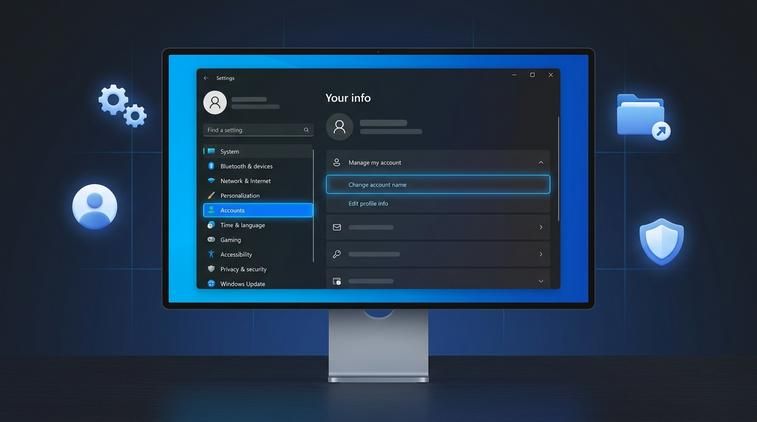
Khi bạn bật máy lên, tên tài khoản hiện trên màn hình đăng nhập chính là tên account Windows. Đồng thời, Windows cũng tạo một thư mục tương ứng trong C:/Users, dùng để lưu hồ sơ người dùng, Desktop, Documents, Downloads. Vì vậy, ngay từ lúc cài máy hay khi mua máy sẵn, nếu tên đặt hơi kỳ hoặc là tên của chủ cũ, nhìn vào sẽ khá khó chịu và thiếu chuyên nghiệp.
Đổi tên account trong Win 10 giúp bạn giải quyết chuyện đó. Bạn có thể đổi tên hiển thị khi mở máy tính Win 10 cho đúng tên mình, dễ nhận biết hơn, nhìn cũng "sạch sẽ" và nghiêm túc hơn khi đi làm hoặc thuyết trình. Ngoài ra, khi dùng tài khoản Microsoft để đăng nhập, việc tên tài khoản đồng bộ đúng với email và hồ sơ online cũng giúp mọi thứ thống nhất, dễ quản lý. Một số bạn kỹ tính hơn còn muốn đổi cả tên thư mục trong C:/Users cho trùng với tên mới, nhưng thao tác này phức tạp hơn và cần cân nhắc kỹ.
Cách đổi tên account trong win 10 qua Control Panel

Nếu bạn chỉ cần đổi tên hiển thị của tài khoản trên màn hình đăng nhập và trong một số khu vực cài đặt, cách đơn giản nhất là làm trực tiếp qua Control Panel. Đây là cách an toàn, ít rủi ro và phù hợp cho hầu hết người dùng. Với tài khoản Local (không dùng Microsoft account), việc đổi tên này là đủ để bạn cảm thấy gọn gàng hơn khi mở máy. Để có thêm góc nhìn thực tế, bạn hãy tham khảo hướng dẫn cách chặn trang web trên máy tính Win 10.
Trong phần này, mình sẽ hướng dẫn hai hướng: một là đổi tên hiển thị tài khoản Local qua Control Panel, hai là đổi tên tài khoản Microsoft online để đồng bộ về Windows. Tùy bạn đang dùng kiểu tài khoản nào mà chọn cách phù hợp, hoặc có thể kết hợp cả hai nếu muốn mọi nơi đều hiện tên mới.
Đổi tên hiển thị tài khoản qua Control Panel

Nếu bạn đang dùng Local Account, đây là cách nhanh nhất để đổi tên hiển thị tài khoản, giúp bạn đổi tên hiển thị khi mở máy tính Win 10 mà không đụng gì phức tạp.
Các bước thực hiện:
- Mở Control Panel: Bạn có thể bấm phím Windows rồi gõ "Control Panel" và bấm Enter.
- Trong Control Panel, chọn mục User Accounts.
- Tiếp tục bấm User Accounts lần nữa (nếu hiện thêm một cấp menu).
- Chọn Manage another account để xem danh sách các tài khoản trên máy.
- Bấm vào tài khoản mà bạn muốn đổi tên.
- Chọn mục Change the account name.
- Trong ô trống, nhập tên mới mà bạn muốn dùng. Có thể là tên thật, tên viết tắt hoặc tên làm việc cho chuyên nghiệp.
- Bấm Change Name để lưu lại.
Sau khi làm xong, bạn đăng xuất hoặc restart lại máy. Ở màn hình đăng nhập, bạn sẽ thấy tên mới hiển thị. Cách này chỉ ảnh hưởng đến tên hiển thị, không đổi thư mục trong C:/Users và không làm mất dữ liệu hay ảnh hưởng đến license Windows. Đây là phương án nhẹ nhàng, an toàn nếu mục tiêu của bạn chỉ là chỉnh cái tên nhìn cho "ổn" hơn. Đây cũng là lý do nên dùng Windows có bản quyền: xem key win 10 pro 64 bit tại Apexk3.
Đổi tên tài khoản Microsoft online để đồng bộ về máy
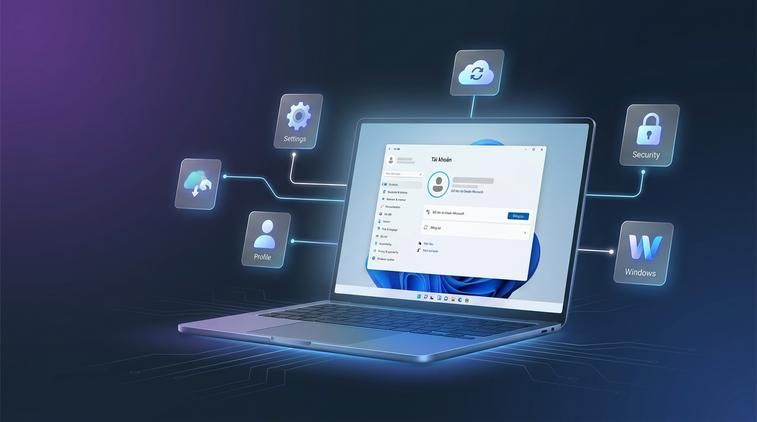
Nếu bạn đang dùng tài khoản Microsoft để đăng nhập Windows 10, tên hiển thị trong máy thường lấy theo hồ sơ online của bạn. Lúc này, để đổi tên account trong Win 10 cho đồng bộ, bạn nên đổi trực tiếp trên website Microsoft, sau đó để hệ thống tự đồng bộ về máy.
Để hệ thống và các tính năng trên máy tính của bạn hoạt động ổn định, mượt mà và nhận đầy đủ các bản cập nhật bảo mật mới nhất, bạn nên sử dụng Windows bản quyền. Hãy tham khảo ngay key win 10 pro chính hãng tại ApexK3.
Cách làm chi tiết:
- Mở trình duyệt (Chrome, Edge.) và truy cập trang: account.microsoft.com.
- Đăng nhập bằng đúng tài khoản Microsoft mà bạn đang dùng trên Windows (thường là địa chỉ Outlook/Hotmail hoặc email khác bạn đã đăng ký).
- Sau khi đăng nhập, ở thanh trên cùng, chọn mục Your info.
- Tại phần hiển thị tên, bấm vào Edit name.
- Nhập lại First name và Last name theo cách bạn muốn hiển thị. Bạn có thể viết có dấu hoặc không dấu, tùy thói quen.
- Nhập mã xác nhận (nếu có) rồi bấm Save để lưu thay đổi.
Đổi xong trên web, bạn quay lại máy tính, đăng xuất tài khoản hoặc restart máy. Thường sau khi bạn đăng nhập lại, Windows sẽ đồng bộ tên mới từ tài khoản Microsoft về, và bạn sẽ thấy tên hiển thị đã được cập nhật. Đây là cách tối ưu nếu bạn muốn toàn bộ hệ sinh thái Microsoft (Outlook, OneDrive, Microsoft Store.) đều dùng chung một tên chuẩn chỉnh, đặc biệt hữu ích cho ai dùng máy cho công việc, học tập nghiêm túc.