Key Win 11 Pro Bản Quyền Vĩnh Viễn Chính Hãng Giá Rẻ
6 giờ trước✓ Đã thanh toán
Cách sửa lỗi máy in không kết nối với máy tính Win 10 tại nhà | Apexk3
Thủ thuật 5 phút đọc
Cách sửa lỗi máy in không kết nối với máy tính Win 10 tại nhà
A
Apexk3
15/04/2026 • 08:11
Chia sẻ:
Máy in đang gấp mà tự nhiên báo không kết nối với máy tính Windows 10, in hoài không ra trang nào, bực thật sự đúng không? Lỗi này khá phổ biến, nhiều khi chỉ là vài thiết lập nhỏ sai mà mình loay hoay cả buổi. Bài viết này sẽ giúp bạn tự sửa lỗi máy in không kết nối với máy tính Win 10 từng bước, từ đơn giản đến "khó nhằn" hơn. Cứ làm lần lượt, bạn sẽ tự xử lý được mà không cần gọi kỹ thuật. Nếu bạn muốn tìm hiểu thêm về chủ đề liên quan, có thể xem bài viết cách chỉnh bass trên máy tính Win 10. (Xem thêm: lỗi in file Excel không vừa trang giấy)
Tóm tắt cách kết nối và sử dụng máy in:
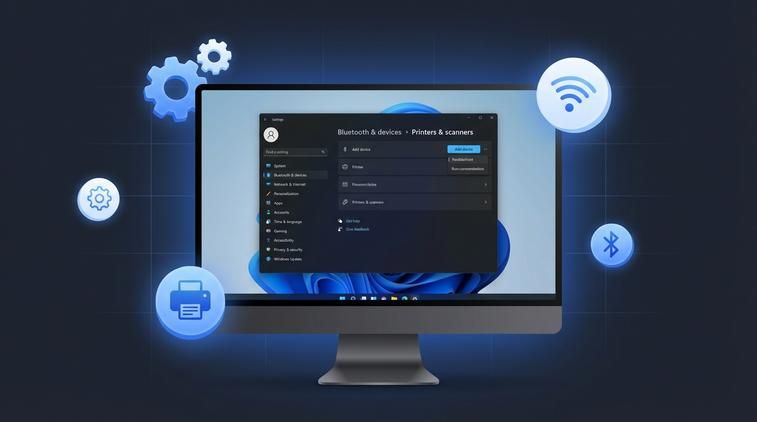
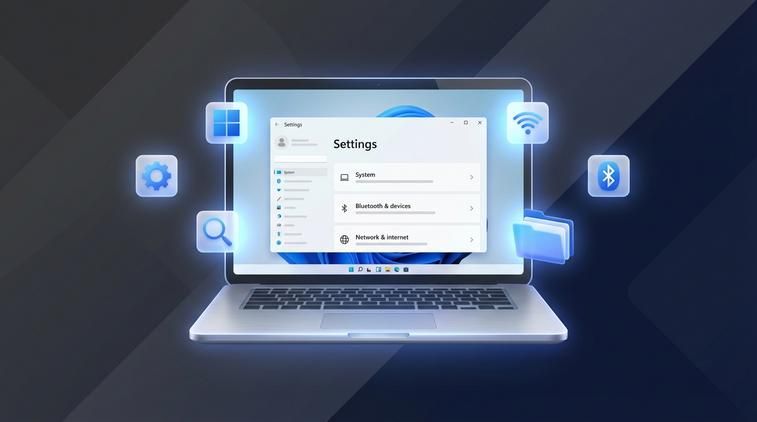
Kết nối máy in mới: Vào Settings -> Bluetooth & devices -> Printers & scanners -> Chọn Add device.
Sửa lỗi nghẽn: Mở hàng đợi in (Print Queue), xóa các lệnh in cũ và khởi động lại dịch vụ Print Spooler.
Máy in không kết nối với máy tính Win 10 - lỗi phổ biến gây mất thời gian
Máy in không kết nối với máy tính Win 10 - lỗi phổ biến gây mất thời gian
Máy in dùng với Windows 10 nói chung khá ổn, nhưng thỉnh thoảng lại dở chứng: lúc thì báo Offline, lúc thì máy tính không nhận, lúc thì vẫn kết nối nhưng bấm in hoài không ra giấy. Và tất cả những tình huống đó đều bị gom chung thành một câu: "máy in không chạy". Thực tế, mỗi kiểu lỗi lại có cách xử lý khác nhau, nếu phân biệt được ngay từ đầu thì bạn sẽ đỡ mất thời gian mò mẫm.
Trước khi đi sâu vào cách sửa lỗi máy in không kết nối với máy tính Win 10, bạn cần hiểu qua vài trường hợp hay gặp: máy in báo Offline, máy tính không nhận ra máy in, máy in vẫn hiện trong danh sách nhưng không in được. Từng lỗi sẽ có dấu hiệu riêng và cách khắc phục riêng. Hiểu rõ mình đang bị lỗi gì sẽ giúp bạn chọn đúng phần hướng dẫn phía dưới và sửa nhanh hơn.
Phân biệt: máy in Offline, không nhận, đã kết nối nhưng không in được
Cách sửa lỗi máy in không kết nối với máy tính Win 10
Khi gặp vấn đề với kết nối máy in Win 10, bạn nên nhìn kỹ thông báo và tình trạng trong mục Devices and Printers hoặc Settings → Devices → Printers & scanners: Để có thêm góc nhìn thực tế, bạn hãy tham khảo hướng dẫn hướng dẫn cài đặt máy in cho máy tính Win 10.
Trường hợp 1 - Máy in báo Offline: Trong danh sách máy in, dưới tên máy sẽ có chữ Offline hoặc khi in hiện hàng chờ mà không chạy. Nghĩa là Windows không "giao tiếp" được với máy in ở thời điểm đó, dù có thể trước đó vẫn dùng bình thường.
Trường hợp 2 - Máy tính không nhận máy in: Không thấy tên máy in trong danh sách, hoặc cắm USB vào mà im ru, không hiện thông báo gì. Thường liên quan đến cáp, cổng USB, driver hoặc nguồn máy in.
Trường hợp 3 - Đã kết nối nhưng không in được: Máy in hiện trạng thái Ready, không báo lỗi, nhưng bấm in thì file cứ nằm trong hàng chờ, không ra giấy. Đây là kiểu "sửa lỗi máy in không in được Win 10" rất hay gặp.
Nắm rõ ba trường hợp này giúp bạn chọn đúng giải pháp ở phần tiếp theo. Nhiều người cứ nghĩ phải cài lại Windows hoặc đổi máy in, trong khi đôi khi chỉ cần chỉnh lại chế độ Offline, xóa hàng chờ in hoặc gỡ cài đặt máy in rồi thêm lại là xong. Một lưu ý cuối: các tuỳ chỉnh trong Settings chỉ mở đầy đủ khi Windows đã được kích hoạt bản quyền — nếu máy bạn đang báo chưa kích hoạt, xem key bản quyền win 10 pro. Nếu máy bạn đang chạy Windows 11, thao tác có khác đôi chút — xem hướng dẫn tương ứng tại cách bật touchpad Win 11.
Mua Key Win 10 Pro 32/64 bit bản quyền vĩnh viễn theo mainboard tại Apexk3, chính hãng microsoft, bảo hành trọn đời, kích hoạt lại bất kì khi nào. 1-1 nếu key lỗi.
Cách sửa lỗi máy in không kết nối với máy tính Win 10
Set máy in Online khi bị báo Offline
Đây là phần quan trọng nhất: từng bước cụ thể để sửa lỗi máy in không kết nối với máy tính Win 10. Bạn nên làm lần lượt từ đơn giản đến phức tạp hơn. Sau mỗi bước, hãy thử in lại một tài liệu nhỏ (ví dụ file Word vài dòng) để xem đã ổn chưa.
Nếu bạn dùng máy in qua cáp USB, tập trung vào kiểm tra kết nối vật lý, trạng thái Online/Offline và xóa hàng chờ in. Nếu dùng máy in qua mạng LAN hoặc WiFi, nhớ xem thêm phần về lỗi kết nối mạng bên dưới.
Kiểm tra kết nối vật lý: nguồn điện, cáp USB, cổng trên PC
Gỡ và cài lại máy in trên Windows 10
Nhiều lỗi nhìn có vẻ phức tạp, nhưng lại xuất phát từ những thứ cơ bản như dây cáp lỏng, ổ điện chập chờn. Trước khi đụng vào cài đặt Windows, hãy kiểm tra nhanh:
Kiểm tra nguồn máy in:
Đảm bảo dây nguồn cắm chắc vào máy in và ổ điện.
Xem đèn nguồn trên máy in có sáng không, màn hình (nếu có) có hiển thị bình thường không.
Nếu không sáng đèn, thử cắm sang ổ điện khác hoặc đổi dây nguồn (nếu có).
Kiểm tra cáp USB (với máy in dùng cáp):
Rút cáp USB ra khỏi máy tính, cắm lại thật chắc vào cổng USB khác trên máy.
Hạn chế dùng hub USB, nên cắm trực tiếp vào cổng trên laptop/PC.
Quan sát xem sau khi cắm lại, Windows 10 có hiện thông báo nhận thiết bị mới hay không.
Kiểm tra trên máy in:
Một số máy in có nút Online/Offline hoặc Go/Resume, hãy bấm thử để đưa máy về trạng thái sẵn sàng.
Nếu máy in có màn hình nhỏ, xem có báo lỗi kẹt giấy, hết mực, nắp mở. không, vì nhiều lỗi vật lý cũng khiến máy in tưởng như không kết nối.
Set máy in Online khi bị báo Offline
Nếu mở hàng đợi in mà thấy máy in báo Offline thì rất có thể chỉ là do Windows đang để chế độ sử dụng máy in ngoại tuyến. Bạn làm theo bước sau để đưa máy in về trạng thái Online:
Mở giao diện máy in:
Nhấn phím Windows → gõ "Control Panel" → mở Control Panel.
Chọn Devices and Printers (hoặc trong Settings → Devices → Printers & scanners nếu quen dùng giao diện mới).
Tìm đến máy in đang dùng:
Chuột phải vào tên máy in đang bị lỗi.
Chọn See what's printing.
Bỏ chế độ Use Printer Offline:
Trong cửa sổ hàng đợi in hiện ra, bấm vào menu Printer ở góc trên.
Nếu thấy đang tick chọn "Use Printer Offline", hãy bấm vào đó để bỏ chọn.
Đảm bảo "Pause Printing" cũng KHÔNG được tick.
Thử in lại:
Đóng cửa sổ, mở lại file Word hoặc PDF và in thử.
Cách này xử lý được khá nhiều trường hợp sửa lỗi máy in không kết nối với máy tính Win 10 kiểu "Offline giả" - thực ra vẫn kết nối nhưng Windows hiểu sai trạng thái.
Xóa hàng chờ in (Print Queue) để sửa lỗi máy in không in được Win 10
Một nguyên nhân rất hay gặp của việc máy in đã kết nối nhưng không in là hàng chờ in bị kẹt (Print Queue). Lệnh in cũ bị lỗi nhưng vẫn nằm đó, khiến các lệnh mới cũng không chạy. Để xử lý triệt để, bạn xóa hàng chờ in bằng cách dừng dịch vụ Print Spooler:
Để hệ thống và các tính năng trên máy tính của bạn hoạt động ổn định, mượt mà và nhận đầy đủ các bản cập nhật bảo mật mới nhất, bạn nên sử dụng Windows bản quyền. Hãy tham khảo ngay key win 10 pro chính hãng tại ApexK3.
Dừng dịch vụ Print Spooler:
Nhấn Windows + R để mở hộp thoại Run.
Gõ services.msc rồi Enter.
Trong danh sách dịch vụ, kéo xuống tìm Print Spooler.
Xóa toàn bộ file trong thư mục PRINTERS (chỉ là file hàng chờ in, không ảnh hưởng driver).
Khởi động lại dịch vụ Print Spooler:
Quay lại cửa sổ Services.
Chuột phải Print Spooler → chọn Start.
Thử in lại tài liệu:
Mở lại file cần in và in thử.
Cách này thường giải quyết gọn những trường hợp sửa lỗi máy in không in được Win 10 mà không rõ lý do, nhất là khi bạn thấy trong hàng đợi in có nhiều job cũ đứng im không chạy.
Gỡ và cài lại máy in trên Windows 10
Khi đã kiểm tra cáp, set Online, xóa hàng chờ in mà máy vẫn không chịu làm việc, bạn nên thử gỡ bỏ và cài lại máy in. Việc này giống như "làm mới" kết nối giữa Windows 10 và máy in. Trường hợp bạn cần cấu hình thêm phần này, xem bài viết hướng dẫn cài máy in PDF cho Win 10.
Gỡ máy in cũ:
Vào Control Panel → Devices and Printers.
Chuột phải vào máy in đang gặp lỗi → chọn Remove device.
Xác nhận Yes nếu được hỏi có chắc muốn xóa.
Thêm lại máy in:
Ở cùng cửa sổ đó, chọn Add a printer hoặc trong Settings → Devices → Printers & scanners → bấm Add a printer or scanner.
Chờ Windows tìm kiếm máy in (qua USB, LAN hoặc WiFi).
Khi thấy tên máy in xuất hiện, chọn máy → bấm Next và làm theo hướng dẫn để cài.
Cài driver chính hãng (khuyến khích):
Nếu có đĩa driver đi kèm máy in, bạn có thể chạy bộ cài từ đó.
Hoặc lên website hãng (HP, Canon, Epson, Brother,.) tải driver đúng model, đúng phiên bản Windows 10 (32-bit hoặc 64-bit) rồi cài đặt.
Khởi động lại máy tính rồi in thử:
Sau khi cài xong, restart máy tính.
In thử 1-2 trang test để kiểm tra.
Nếu mọi thứ vận hành trơn tru sau bước này, khả năng cao bạn đã hoàn tất việc sửa lỗi máy in không kết nối với máy tính Win 10 do lỗi driver hoặc cấu hình cũ bị xung đột.
Cách kết nối máy in Win 10 qua WiFi và mạng LAN
Ngày càng nhiều văn phòng, hộ gia đình dùng máy in WiFi hoặc chia sẻ máy in qua mạng LAN để nhiều máy tính cùng in chung. Điều này tiện, nhưng cũng dễ phát sinh lỗi kết nối, nhất là lỗi kết nối máy in qua mạng LAN Win 10. Nếu bạn dùng máy in mạng, hãy thiết lập đúng ngay từ đầu để hạn chế lỗi về sau.
Kết nối máy in Win 10 qua WiFi
Với máy in có hỗ trợ WiFi, bạn cần cho máy in kết nối vào cùng mạng WiFi với máy tính, sau đó dùng Windows 10 dò và thêm máy in:
Kết nối máy in vào WiFi:
Trên máy in, vào phần cài đặt mạng (thường tên là Network, Wi-Fi Setup hoặc tương tự).
Chọn mạng WiFi mà máy tính đang dùng, nhập mật khẩu WiFi.
Đảm bảo máy in báo đã kết nối thành công vào mạng (thường có biểu tượng WiFi hoặc thông báo trên màn hình).
Thêm máy in trên Windows 10:
Trên máy tính, vào Settings → Devices → Printers & scanners.
Bấm Add a printer or scanner.
Chờ một lúc để Windows quét các máy in trong mạng. Khi thấy tên máy in WiFi của bạn, bấm chọn.
Làm theo hướng dẫn, Windows sẽ tự tải và cài driver (nếu có sẵn).
In thử:
Chọn máy in WiFi vừa thêm làm mặc định nếu bạn chỉ dùng máy in này.
Mở file cần in, kiểm tra đã chọn đúng máy in rồi in thử.
Nếu không tìm thấy máy in, hãy kiểm tra lại xem máy in và máy tính có đang cùng một mạng WiFi (cùng modem) hay không, WiFi có bật chế độ chặn thiết bị nội bộ giao tiếp với nhau (AP Isolation) hay không.
Sửa lỗi kết nối máy in qua mạng LAN Win 10
Với máy in cắm vào một máy tính trong mạng (máy chủ in), rồi chia sẻ cho các máy khác in qua LAN, bạn sẽ dễ gặp lỗi kết nối máy in qua mạng LAN Win 10 nếu cấu hình chia sẻ chưa đúng. Cách kiểm tra và khắc phục cơ bản như sau:
Trên máy chủ (máy đang trực tiếp cắm máy in):
Vào Control Panel → Devices and Printers.
Chuột phải vào máy in → chọn Printer properties.
Qua tab Sharing.
Tick chọn Share this printer.
Đặt tên chia sẻ ngắn gọn, không dấu (ví dụ: HP_Laserjet).
Bật chia sẻ mạng trong Windows 10:
Vào Control Panel → Network and Sharing Center.
Chọn Change advanced sharing settings.
Trong mục mạng đang dùng (Private), bật:
+ Turn on network discovery. + Turn on file and printer sharing.
Lưu lại.
Kết nối từ máy trạm (máy khác trong mạng):
Mở File Explorer.
Ở thanh địa chỉ, gõ \\Tên-máy-chủ hoặc \\Địa-chỉ-IP-máy-chủ rồi Enter.
Nếu thấy hiện máy in đã chia sẻ, chuột phải → chọn Connect.
Kiểm tra lại tường lửa và quyền truy cập:
Nếu không thấy được máy in, tạm thời tắt thử Windows Defender Firewall để test.
Đảm bảo các máy đều nằm chung một dải mạng (cùng modem/router, cùng lớp IP).
Sau khi cấu hình đúng, máy trạm sẽ coi máy in mạng giống như máy in cắm trực tiếp và bạn có thể in bình thường.
Sửa lỗi máy in không in được dù đã kết nối trên Windows 10
Đây là tình huống khá khó chịu: máy in hiển thị Ready, không báo Offline, kết nối USB/LAN/WiFi đều ổn, nhưng bấm in thì hoặc không thấy gì, hoặc file cứ nằm mãi trong hàng chờ. Lúc này, bạn hãy kết hợp lại các bước sau để sửa lỗi máy in không in được Win 10:
Kiểm tra đúng máy in mặc định:
Vào Settings → Devices → Printers & scanners.
Tắt tùy chọn Let Windows manage my default printer nếu đang bật.
Chọn đúng máy in bạn đang dùng → bấm Set as default.
Kiểm tra trạng thái máy in:
Đảm bảo máy không báo lỗi kẹt giấy, hết mực, lỗi hộp mực.
Nếu có, xử lý các lỗi vật lý đó trước rồi thử in lại.
Xóa và khởi động lại hàng chờ in:
Làm lại bước dừng Print Spooler và xóa file trong thư mục spool\PRINTERS như phần trên.
Cập nhật hoặc cài lại driver:
Vào trang web hãng máy in, tải driver mới nhất cho Windows 10.
Cài đặt lại driver, sau đó khởi động lại máy tính.
Kiểm tra ứng dụng in:
Thử in từ ứng dụng khác (ví dụ: nếu đang in từ trình duyệt, thử lưu file PDF rồi in bằng Adobe Reader hoặc Word).
Đôi khi lỗi nằm ở chính ứng dụng chứ không phải máy in hay Windows.
Nếu sau tất cả các bước này mà máy in vẫn không in được, rất có thể máy in đang gặp lỗi phần cứng (cụm kéo giấy, bo mạch.) và bạn nên liên hệ trung tâm bảo hành hoặc kỹ thuật viên để kiểm tra chi tiết hơn.
Câu hỏi thường gặp (FAQ)
❓ Làm thế nào để truy cập nhanh phần cài đặt trên Windows?
👉 Cách nhanh nhất là sử dụng tổ hợp phím tắt Windows + I để mở trực tiếp ứng dụng Settings cấp hệ thống.
❓ Tại sao máy tính của tôi chạy chậm sau một thời gian sử dụng?
👉 Nguyên nhân có thể do ổ cứng bị đầy, nhiều phần mềm chạy ngầm khởi động cùng Windows, hoặc máy bị bám bụi nhiệt độ cao. Bạn nên dọn dẹp ổ đĩa và tắt các ứng dụng khởi động cùng máy.
Kết luận
Máy in không chạy đúng lúc cần là chuyện rất bực, nhưng phần lớn các lỗi kết nối trên Windows 10 đều có thể tự xử được nếu bạn làm đúng từng bước: kiểm tra dây, chỉnh lại trạng thái Online, xóa hàng chờ in và cài lại driver.