Key Win 11 Pro Bản Quyền Vĩnh Viễn Chính Hãng Giá Rẻ
4 giờ trước✓ Đã thanh toán
Hướng dẫn cài máy in PDF cho Win 10 đơn giản từ A–Z | Apexk3
Thủ thuật 5 phút đọc
Hướng dẫn cài máy in PDF cho Win 10 đơn giản từ A–Z
A
Apexk3
14/04/2026 • 09:03
Chia sẻ:
Bạn muốn in file Word, Excel hay hình ảnh sang PDF nhưng trên máy lại không thấy máy in PDF đâu? Đừng lo, việc cài máy in PDF cho Win 10 thực ra rất đơn giản, chỉ vài phút là xong. Bài này mình sẽ hướng dẫn chi tiết cách bật máy in PDF có sẵn trong Windows 10, cũng như cài thêm vài phần mềm máy in PDF ảo mạnh mẽ khác. Cứ làm lần lượt từng bước, bạn sẽ in được PDF mượt như in giấy thật. Riêng với file Word và Excel, nếu máy dùng Office bản quyền thì có thể xuất PDF trực tiếp qua File → Save as → PDF, giữ nguyên định dạng tốt hơn in qua máy in ảo. Xem key Office 2016 Professional Plus. (Xem thêm: chuyển PDF sang Word không lỗi font)
Tóm tắt cách kết nối và sử dụng máy in:
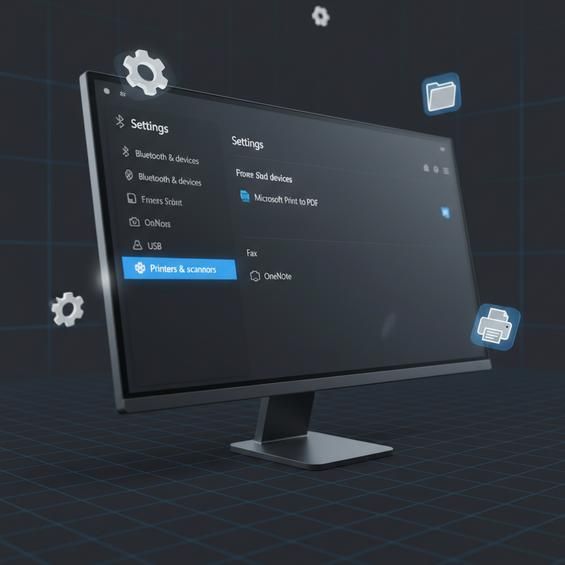
Kết nối máy in mới: Vào Settings -> Bluetooth & devices -> Printers & scanners -> Chọn Add device.
Sửa lỗi nghẽn: Mở hàng đợi in (Print Queue), xóa các lệnh in cũ và khởi động lại dịch vụ Print Spooler.
Máy in PDF là gì? In file sang PDF trực tiếp từ bất kỳ ứng dụng nào
Máy in PDF là gì? In file sang PDF trực tiếp từ bất kỳ ứng dụng nào
Trước khi đi vào phần cài máy in PDF cho Win 10, mình nói nhanh một chút về khái niệm máy in PDF để bạn dễ hình dung. Máy in PDF thực chất là một loại "máy in ảo" trong hệ điều hành. Thay vì in ra giấy như máy in bình thường, nó sẽ "in" nội dung thành một file PDF và lưu vào máy tính. Giao diện sử dụng giống hệt thao tác in: bạn chỉ cần bấm Ctrl + P, chọn đúng máy in PDF, nhấn Print là xong.
Điểm hay là bất cứ ứng dụng nào có chức năng in (Word, Excel, trình duyệt web, phần mềm xem ảnh, thậm chí phần mềm kế toán.) đều có thể dùng máy in PDF ảo này. Bạn đang xem hợp đồng trên Word, báo cáo trên Excel, hay một hóa đơn online trong Chrome, chỉ cần gửi lệnh in sang máy in PDF là có ngay file PDF gọn gàng, dễ chia sẻ, khó bị sửa nội dung. Rất tiện cho việc gửi tài liệu cho khách hàng, nộp báo cáo online, hoặc lưu trữ lâu dài.
Vì là máy in ảo nên nó không chiếm cổng USB, không tốn mực, không có linh kiện phần cứng gì cả. Việc chúng ta cần làm là kích hoạt hoặc cài một phần mềm tạo máy in PDF ảo win 10, sau đó dùng như máy in bình thường. Phần tiếp theo mình sẽ hướng dẫn lần lượt từ giải pháp có sẵn trong Windows cho đến phần mềm bên thứ ba. Đây cũng là lý do nên dùng Windows có bản quyền: xem giá key win 10 pro bản quyền tại Apexk3.
Win 10 có Microsoft Print to PDF sẵn - nhưng bị tắt ở một số máy
Cài máy in PDF cho Win 10 với 3 cách phổ biến
Tin vui là trên Windows 10, Microsoft đã tích hợp sẵn một máy in PDF tên là Microsoft Print to PDF. Nghĩa là nhiều khi bạn không cần cài thêm gì cả, chỉ cần bật lại là dùng được ngay. Tuy nhiên, trên một số máy, tính năng này bị tắt đi (do cài lại Windows, do tinh chỉnh hệ thống, hoặc do phần mềm khác can thiệp), nên khi bạn bấm Print sẽ không thấy lựa chọn Microsoft Print to PDF. Để có thêm góc nhìn thực tế, bạn hãy tham khảo hướng dẫn cách sửa lỗi máy in không kết nối với máy tính Win 10 tại nhà.
Nếu bạn đang muốn cài máy in PDF cho Win 10, bước đầu tiên nên làm là kiểm tra xem Microsoft Print to PDF có sẵn chưa và có đang được bật không. Cách kiểm tra nhanh: mở một file Word bất kỳ, nhấn Ctrl + P, nhìn danh sách Printer. Nếu thấy Microsoft Print to PDF nghĩa là bạn đã có sẵn máy in PDF rồi, chỉ cần dùng. Nếu không thấy, đừng vội lo, vì có thể nó chỉ đang bị tắt trong phần tính năng của Windows mà thôi. Ở phần tiếp theo, mình sẽ hướng dẫn bạn bật lại chỉ với vài cú click chuột.
Mua Key Win 10 Pro 32/64 bit bản quyền vĩnh viễn theo mainboard tại Apexk3, chính hãng microsoft, bảo hành trọn đời, kích hoạt lại bất kì khi nào. 1-1 nếu key lỗi.
B. Cài PDF24 Creator (miễn phí, đa năng, tự tạo máy in ảo PDF24)
Đây là phần quan trọng nhất: từng bước cài máy in PDF cho Win 10 sao cho máy nào cũng dùng được. Mình sẽ chia theo 3 hướng: bật Microsoft Print to PDF sẵn có, cài PDF24 Creator (miễn phí, nhiều chức năng) và thêm một số lựa chọn khác như doPDF, Bullzip PDF Printer. Bạn có thể chọn một trong ba, hoặc cài nhiều cái để so sánh, không sao cả.
Nguyên tắc chung: luôn ưu tiên dùng công cụ có sẵn trước (Microsoft Print to PDF), nếu thấy thiếu tính năng hoặc trục trặc thì hãy cài thêm phần mềm ngoài. Như vậy hệ thống sẽ nhẹ nhàng, ít lỗi hơn. Giờ mình đi từng cách cụ thể nhé.
A. Bật Microsoft Print to PDF (có sẵn trên Windows 10)
Cách sử dụng máy in PDF trên Windows 10 (từ Word, Excel, ảnh.)
Nếu bạn muốn cài máy in PDF cho Win 10 mà vẫn giữ mọi thứ gọn nhẹ, giải pháp tốt nhất là bật lại Microsoft Print to PDF. Các bước thực hiện như sau:
Mở Control Panel:
Bấm nút Start (logo Windows ở góc trái dưới).
Gõ "Control Panel" vào ô tìm kiếm và nhấn Enter.
Vào phần Programs:
Trong cửa sổ Control Panel, tìm và bấm vào mục Programs.
Sau đó chọn Programs and Features nếu cần.
Mở cửa sổ bật/tắt tính năng Windows:
Ở cột bên trái, bấm vào dòng Turn Windows features on or off (Bật hoặc tắt các tính năng của Windows).
Bật Microsoft Print to PDF:
Một danh sách hiện ra, bạn kéo xuống tìm mục Microsoft Print to PDF.
Tích dấu chọn (✔) vào ô trước Microsoft Print to PDF.
Bấm OK để lưu thay đổi.
Chờ Windows cài đặt:
Hệ thống sẽ chạy vài giây để thêm lại tính năng.
Nếu được yêu cầu khởi động lại, bạn bấm Restart now hoặc tự khởi động sau khi lưu hết công việc.
Sau khi bật xong, bạn mở lại Word hoặc trình duyệt, nhấn Ctrl + P và kiểm tra danh sách máy in. Nếu đã thấy Microsoft Print to PDF, nghĩa là bạn đã hoàn thành việc kích hoạt máy in PDF ảo win 10 cơ bản nhất rồi. Trong đa số trường hợp, chỉ cần vậy là đủ cho nhu cầu in tài liệu thông thường.
B. Cài PDF24 Creator (miễn phí, đa năng, tự tạo máy in ảo PDF24)
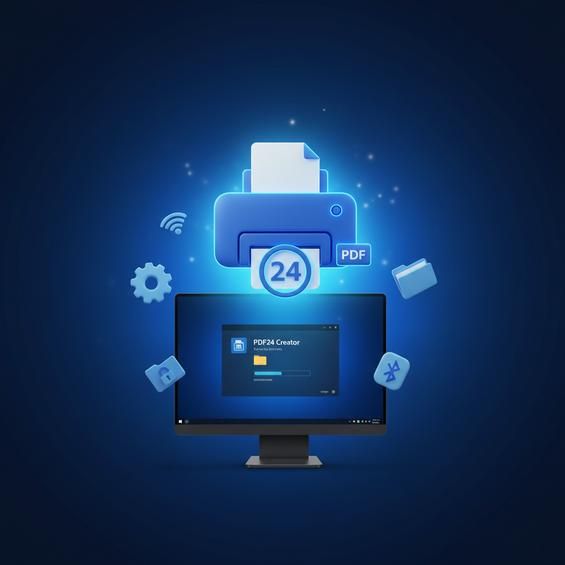
Nếu bạn cần nhiều tính năng hơn, như gộp nhiều file PDF, nén PDF, chỉnh sửa đơn giản. thì nên cài thêm PDF24 Creator. Đây là phần mềm miễn phí, rất nhẹ, sau khi cài sẽ tự thêm một máy in ảo tên PDF24 vào hệ thống Windows 10.
Để hệ thống và các tính năng trên máy tính của bạn hoạt động ổn định, mượt mà và nhận đầy đủ các bản cập nhật bảo mật mới nhất, bạn nên sử dụng Windows bản quyền. Hãy tham khảo ngay key win 10 pro chính hãng tại ApexK3.
Cách cài đặt PDF24 Creator trên Windows 10:
Tải bộ cài PDF24:
Mở trình duyệt (Chrome, Edge.).
Vào trang chủ PDF24 (bạn có thể tìm trên Google với từ khóa "PDF24 Creator download").
Tải bản cài đặt phù hợp cho Windows.
Chạy file cài đặt:
Sau khi tải xong, mở thư mục Downloads.
Nhấp đôi chuột vào file cài PDF24 Creator.
Nếu Windows hỏi quyền cài đặt, bấm Yes.
Làm theo hướng dẫn trên màn hình:
Chọn Next vài lần để giữ thiết lập mặc định.
Đảm bảo tùy chọn cài "PDF printer" hoặc tương tự được tích sẵn (thường mặc định là có).
Bấm Install và chờ quá trình cài đặt hoàn tất.
Hoàn tất và kiểm tra:
Khi cài xong, có thể phần mềm sẽ mở giao diện chính của PDF24.
Bạn mở một file Word, Excel hoặc ảnh, nhấn Ctrl + P.
Trong danh sách Printer, kiểm tra xem có máy in PDF24 hoặc tương tự không.
Từ giờ, mỗi khi muốn in sang PDF, bạn chỉ cần chọn máy in PDF24. Điểm cộng của cách này là ngoài việc hoạt động như máy in PDF ảo win 10, PDF24 còn đi kèm bộ công cụ chỉnh sửa, gộp, tách, nén PDF khá mạnh, rất tiện cho dân văn phòng hay phải xử lý tài liệu mỗi ngày.
C. Cài doPDF, Bullzip PDF Printer (lựa chọn thay thế nhẹ, dễ dùng)
Trong trường hợp bạn không thích PDF24 hoặc muốn thử thêm vài lựa chọn khác, doPDF và Bullzip PDF Printer là hai cái tên phổ biến, nhẹ, dễ dùng. Cách cài đặt của chúng cũng tương tự nhau và tương tự như khi bạn cài PDF24. Trường hợp bạn cần cấu hình thêm phần này, xem bài viết hướng dẫn cài đặt máy in cho máy tính Win 10.
Cách cài doPDF trên Windows 10 (tóm tắt):
Tải doPDF:
Mở trình duyệt và tìm "doPDF download".
Vào trang chính thức của doPDF và tải bản cài miễn phí.
Cài đặt:
Mở file cài vừa tải.
Bấm Next liên tục, giữ các thiết lập mặc định.
Chờ quá trình cài đặt hoàn tất. doPDF sẽ tự thêm một máy in tên doPDF vào hệ thống.
Kiểm tra:
Mở một tài liệu bất kỳ, nhấn Ctrl + P.
Tìm máy in doPDF trong danh sách Printer.
Cách cài Bullzip PDF Printer cũng tương tự:
Tìm "Bullzip PDF Printer" trên Google và tải về từ trang chủ.
Chạy file cài, chấp nhận điều khoản, bấm Install.
Sau khi cài xong, kiểm tra danh sách máy in để thấy Bullzip PDF Printer.
Cả doPDF và Bullzip đều tập trung vào đúng một nhiệm vụ: biến mọi thứ bạn in thành file PDF. Nếu bạn chỉ cần cài máy in PDF cho Win 10 để in tài liệu đơn giản, không cần chỉnh sửa nhiều, thì các lựa chọn này vừa nhẹ vừa đủ dùng.
Cách sử dụng máy in PDF trên Windows 10 (từ Word, Excel, ảnh.)
Sau khi đã cài máy in PDF cho Win 10 (dù là Microsoft Print to PDF, PDF24, doPDF hay Bullzip), cách sử dụng gần như giống hệt nhau. Bạn cứ tưởng tượng nó là một máy in bình thường, chỉ khác là "giấy in" sẽ biến thành file PDF lưu trên máy tính.
Cơ bản, để in file sang PDF, bạn chỉ cần: mở tài liệu, nhấn Ctrl + P, chọn máy in PDF, bấm Print rồi chọn nơi lưu file PDF. Bên dưới mình sẽ viết kỹ hơn cho từng loại file để bạn nào chưa quen có thể làm theo từng bước một.
In file Word, Excel, ảnh sang PDF bằng máy in PDF ảo Win 10
Dù bạn dùng Microsoft Print to PDF hay bất kỳ máy in PDF ảo win 10 nào khác, các bước in sang PDF đều tương tự nhau. Ví dụ với file Word:
Mở tài liệu Word cần in.
Nhấn tổ hợp phím Ctrl + P (hoặc vào menu File > Print).
Ở mục Printer, bấm vào danh sách và chọn:
Microsoft Print to PDF, hoặc
PDF24, hoặc
doPDF, Bullzip PDF Printer. tùy cái bạn đã cài.
Kiểm tra lại các tùy chọn như số trang, chiều giấy (Portrait/Landscape), kích thước giấy (A4.).
Bấm nút Print.
Cửa sổ lưu file sẽ hiện ra, bạn chọn:
Thư mục muốn lưu (ví dụ: Documents, Desktop.).
Đặt tên file ở ô File name.
Đảm bảo định dạng là .pdf.
Bấm Save để hoàn tất.
Với Excel cũng tương tự, chỉ khác là trước khi in bạn nên vào Page Layout để canh lề, chọn vùng in (Print Area) cho đẹp. Còn với ảnh (mở bằng Photos hoặc Windows Photo Viewer), bạn bấm Ctrl + P hoặc chọn nút Print, sau đó cũng chọn máy in PDF ảo và làm tương tự. Như vậy, gần như mọi thứ hiển thị trên màn hình đều có thể "in" sang PDF một cách dễ dàng trên Windows 10.
So sánh các máy in PDF trên Win 10: Microsoft Print to PDF, PDF24, doPDF
Sau khi cài máy in PDF cho Win 10, nhiều bạn sẽ thắc mắc: nên dùng cái nào chính cho tiện? Thực ra mỗi công cụ có điểm mạnh riêng, tùy nhu cầu mà chọn. Mình sẽ so sánh nhanh giữa ba cái hay dùng: Microsoft Print to PDF, PDF24 Creator và doPDF (Bullzip khá giống doPDF nên mình gộp chung nhóm).
Microsoft Print to PDF:
Ưu điểm: Có sẵn trong Windows 10, không tốn thêm dung lượng cài đặt, giao diện quen thuộc, ổn định, ít gây xung đột hệ thống.
Nhược điểm: Chỉ làm được một việc là in sang PDF, không có chức năng gộp file, chỉnh sửa hay nén PDF.
Tốc độ: Nhanh, đủ dùng cho hầu hết tài liệu văn phòng.
PDF24 Creator:
Ưu điểm: Miễn phí, nhiều công cụ đi kèm (gộp, tách, nén, thêm mật khẩu, chỉnh sửa cơ bản.). Phù hợp cho ai hay làm việc với PDF hàng ngày.
Nhược điểm: Cài đặt thêm phần mềm, giao diện có thêm nhiều nút chức năng nên ban đầu có thể hơi rối với người chỉ muốn in đơn giản.
Tốc độ: Nhanh, nhưng đôi khi hơi chậm hơn Microsoft Print to PDF với file rất nặng do có thêm bước xử lý.
doPDF / Bullzip PDF Printer:
Ưu điểm: Nhẹ, đơn giản, tập trung vào chức năng in PDF. Giao diện setup dễ hiểu, ít tùy chọn rườm rà.
Nhược điểm: Ít tính năng phụ trợ, muốn chỉnh sửa thêm vẫn phải dùng phần mềm khác.
Tốc độ: Nhanh, ổn định, phù hợp cho máy cấu hình yếu.
Nếu chỉ cần in tài liệu thông thường, mình khuyên bạn bật và dùng Microsoft Print to PDF trước cho gọn. Nếu bạn là dân văn phòng hay phải gộp/tách/chỉnh sửa PDF thì cài thêm PDF24 Creator là lựa chọn rất hợp lý. Còn nếu bạn thích một giải pháp ngoài đơn giản, nhẹ, ít tính năng thì doPDF hoặc Bullzip PDF Printer cũng là lựa chọn ổn trên Windows 10.
Ngoài ra, bạn cũng có thể tham khảo thêm chia sẻ về loa máy tính bị rè Win 10 để có thêm giải pháp xử lý.
Câu hỏi thường gặp (FAQ)
❓ Làm thế nào để truy cập nhanh phần cài đặt trên Windows?
👉 Cách nhanh nhất là sử dụng tổ hợp phím tắt Windows + I để mở trực tiếp ứng dụng Settings cấp hệ thống.
❓ Tại sao máy tính của tôi chạy chậm sau một thời gian sử dụng?
👉 Nguyên nhân có thể do ổ cứng bị đầy, nhiều phần mềm chạy ngầm khởi động cùng Windows, hoặc máy bị bám bụi nhiệt độ cao. Bạn nên dọn dẹp ổ đĩa và tắt các ứng dụng khởi động cùng máy.
Kết luận
Tóm lại, để cài máy in PDF cho Win 10 bạn chỉ cần: kiểm tra và bật lại Microsoft Print to PDF, nếu cần thêm tính năng thì cài thêm PDF24 hoặc các máy in PDF ảo khác như doPDF, Bullzip. Sau khi thiết lập xong, mọi tài liệu Word, Excel, ảnh, hóa đơn online. đều có thể in sang PDF chỉ với vài cú nhấp chuột.