Key Win 11 Pro Bản Quyền Vĩnh Viễn Chính Hãng Giá Rẻ
6 giờ trước✓ Đã thanh toán
Cách di chuyển thanh taskbar Win 11 và tùy biến đẹp mắt | Apexk3
Thủ thuật 5 phút đọc
Cách di chuyển thanh taskbar Win 11 và tùy biến đẹp mắt
A
Apexk3
17/04/2026 • 10:06
Chia sẻ:
Mới lên Windows 11, nhiều bạn bị "choáng" vì thanh taskbar nằm giữa, nút Start cũng khác hẳn, muốn di chuyển thanh taskbar Win 11 về như cũ mà loay hoay mãi không ra. Yên tâm, bạn hoàn toàn có thể chỉnh lại vị trí, màu sắc, độ trong suốt và cách ẩn/hiện thanh taskbar theo ý thích, không cần cài lại Windows. Bài này mình sẽ hướng dẫn chi tiết từng bước, chỉ cần làm theo là xong, cực đơn giản. Đọc đến cuối bạn sẽ tùy biến được thanh taskbar Win 11 vừa đẹp vừa tiện, phù hợp đúng thói quen dùng máy của mình. Nếu bạn muốn tìm hiểu thêm về chủ đề liên quan, có thể xem bài viết cách chỉnh giờ trên máy tính Win 11.
Tóm tắt cách kết nối và sử dụng máy in:
Kết nối máy in mới: Vào Settings -> Bluetooth & devices -> Printers & scanners -> Chọn Add device.
Sửa lỗi nghẽn: Mở hàng đợi in (Print Queue), xóa các lệnh in cũ và khởi động lại dịch vụ Print Spooler.
Thanh taskbar Win 11 thay đổi hoàn toàn - icon giữa màn hình, giao diện mới
Thanh taskbar Win 11 thay đổi hoàn toàn - icon giữa màn hình, giao diện mới
Nếu bạn vừa từ Windows 10 lên Windows 11 thì sự khác biệt dễ thấy nhất chính là thanh taskbar Win 11: toàn bộ icon được đưa về giữa màn hình, nút Start bo góc mềm mại hơn, hiệu ứng trong mờ cũng hiện đại hơn. Cảm giác nhìn vào khá lạ, đẹp thì đẹp nhưng với người dùng quen kiểu cổ điển, đôi khi chỉ muốn mọi thứ quay lại như cũ cho đỡ bỡ ngỡ.
Khác với các bản Windows trước, Microsoft "khóa" khá nhiều tùy chọn như di chuyển thanh taskbar lên trên cùng, sang trái hay sang phải. Tuy nhiên, bạn vẫn dễ dàng di chuyển thanh taskbar Win 11 theo kiểu căn trái cho giống Windows 10, chỉnh lại cách hiển thị, ẩn/hiện, đổi màu, thậm chí làm trong suốt. Những phần tiếp theo mình sẽ lần lượt hướng dẫn cách chỉnh, chủ yếu thao tác trong Settings, nên rất an toàn, không đụng gì đến hệ thống sâu bên trong.
Các tùy chỉnh mới chỉ có trên Windows 11 cho thanh taskbar
Chuyển icon taskbar Win 11 về góc trái (như Win 10)
Windows 11 không chỉ đổi vị trí biểu tượng trên thanh taskbar mà còn bổ sung nhiều tùy chỉnh thú vị mà Windows 10 trước đây không có hoặc phải dùng thủ thuật mới làm được. Điểm đáng chú ý là giao diện cài đặt trong Settings được gom lại khá gọn dưới mục Personalization \> Taskbar, nên bạn có thể linh hoạt di chuyển thanh taskbar Win 11 về bên trái, bật tắt hiệu ứng trong suốt, điều chỉnh icon hệ thống, khu vực thông báo, widget. chỉ trong một nơi. Đây cũng là lý do nên dùng Windows có bản quyền: xem win 11 pro bản quyền tại Apexk3.
Ngoài ra, Windows 11 còn cải thiện hiệu ứng mờ, đổ bóng, bo góc cho thanh taskbar, tạo cảm giác đồng bộ với các cửa sổ ứng dụng. Bạn cũng dễ dàng đồng bộ màu thanh taskbar với màu Accent color của toàn hệ thống để giao diện nhìn liền mạch hơn. Dù Microsoft hạn chế việc kéo hẳn thanh taskbar lên cạnh trên hay hai bên như các đời Windows cũ, nhưng các tùy chỉnh mới cũng đủ để bạn cá nhân hóa theo phong cách riêng, từ tối giản, trong suốt đến màu mè, nổi bật. Nếu máy bạn đang chạy Windows 10, thao tác có khác đôi chút — xem hướng dẫn tương ứng tại cách ẩn thanh taskbar Win 10 và tùy chỉnh đẹp.
Thanh taskbar Win 11: Cách căn trái, ẩn tự động và đổi màu
Taskbar trong suốt Win 11: Làm mờ đẹp hơn với TranslucentTB
Đây là phần quan trọng nhất với đa số người dùng: làm sao di chuyển thanh taskbar Win 11 về căn trái giống Windows 10, rồi chỉnh cho nó ẩn hiện gọn gàng, thay đổi màu sắc theo ý thích. Tất cả đều nằm trong phần Personalization nên chỉ cần vài cú click là xong.
Bạn hãy làm tuần tự từ căn trái, rồi tới ẩn tự động và cuối cùng là đổi màu. Cách trình bày này giúp bạn vừa làm, vừa kiểm tra ngay trên màn hình để xem thanh taskbar sau khi chỉnh có hợp mắt, hợp thói quen sử dụng hằng ngày hay không.
Chuyển icon taskbar Win 11 về góc trái (như Win 10)
Bật Accent color và chọn màu hợp mắt
Nhiều người không quen việc nút Start và icon nằm giữa, nên thường muốn di chuyển thanh taskbar Win 11 để mọi thứ về bên trái như trước. Cách làm như sau:
Nhấn Start (nút logo Windows) rồi chọn Settings.
Trong cửa sổ Settings, chọn mục Personalization ở thanh bên trái.
Ở phần bên phải, kéo xuống và chọn Taskbar.
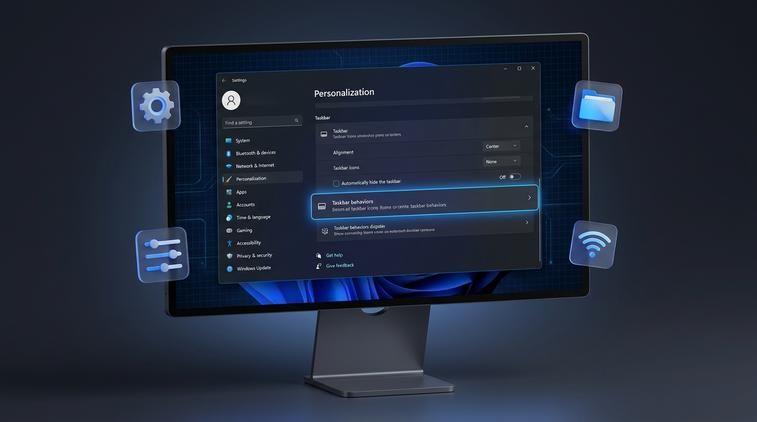
Kéo tiếp xuống cuối cùng, click vào dòng Taskbar behaviors để mở rộng.
Ở mục Taskbar alignment, click vào menu xổ xuống và chọn Left.
Ngay lập tức, icon trên thanh taskbar sẽ dạt hết về bên trái, cảm giác sử dụng giống Windows 10 hơn rất nhiều.
Sau khi di chuyển thanh taskbar Win 11 về căn trái, nếu bạn thấy thoải mái hơn thì có thể giữ nguyên như vậy. Nếu sau này muốn quay lại kiểu icon giữa cho đồng bộ với phong cách Win 11, bạn chỉ việc vào lại Taskbar alignment và chọn Center là xong.
Ẩn taskbar Win 11 tự động khi không dùng
Nếu bạn đang dùng laptop màn hình nhỏ hoặc thích không gian làm việc rộng rãi, việc thanh taskbar bị ẩn Win 11 một cách tự động sẽ rất hữu ích. Khi đó, thanh taskbar sẽ trượt xuống dưới màn hình, chỉ hiện lại khi bạn rê chuột xuống cạnh dưới hoặc nhấn phím Windows.
Cách bật chế độ tự động ẩn taskbar:
Mở Settings bằng cách nhấn Start > Settings.
Chọn Personalization > Taskbar.
Kéo xuống phần Taskbar behaviors và click để mở rộng.
Tích vào ô Automatically hide the taskbar.
Ngay lập tức, thanh taskbar sẽ tự ẩn. Di chuột xuống sát mép dưới màn hình để hiện lại khi cần.
Nếu bạn cảm thấy khó chịu vì thanh taskbar bị ẩn Win 11 làm mình hay lỡ tay rê chuột xuống tìm mà không thấy, chỉ cần bỏ tích ô Automatically hide the taskbar là mọi thứ sẽ trở lại bình thường, thanh taskbar luôn cố định bên dưới như cũ.
Đổi màu thanh taskbar Win 11 theo phong cách riêng
Muốn giao diện đỡ nhàm chán thì bước đầu tiên luôn là đổi màu thanh taskbar Win 11. Bạn có thể chọn màu nhạt cho dịu mắt, hoặc màu đậm cho nổi bật, miễn phù hợp với hình nền và gu của mình.
Các bước thực hiện:
Mở Settings.
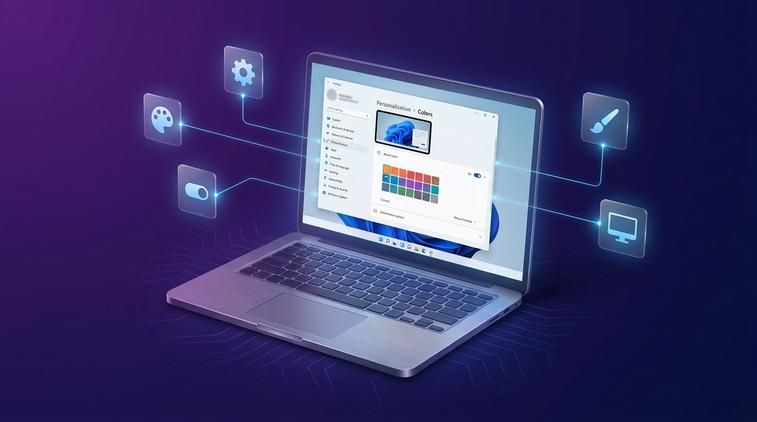
Vào Personalization rồi chọn Colors.
Ở mục Choose your mode, bạn chọn Dark, Light hoặc Custom tùy thích. (Lưu ý: để đổi màu taskbar dễ hơn, nhiều máy sẽ hoạt động ổn nhất khi chọn Dark hoặc Custom.)
Kéo xuống mục Accent color:
Chọn Manual để tự chọn màu.
Chọn một màu trong bảng Windows colors hoặc nhấn View colors để tự pha màu.
Tiếp tục kéo xuống dưới, bật tùy chọn Show accent color on Start and taskbar.
Ngay sau đó, màu bạn chọn sẽ áp dụng cho Start menu và thanh taskbar.
Nếu bạn muốn màu sắc hài hòa, hãy chọn một tông gần với màu chính của hình nền. Làm như vậy, ngoài việc di chuyển thanh taskbar Win 11 về vị trí mình muốn, bạn còn khiến nó trở thành một phần ăn nhập với toàn bộ giao diện chứ không bị "lạc quẻ".
Taskbar trong suốt Win 11: Làm mờ đẹp hơn với TranslucentTB
Mặc định Windows 11 đã có hiệu ứng mờ nhẹ, nhưng nhiều bạn thích kiểu taskbar trong suốt Win 11 hơn, nhìn rất "sạch" và hiện đại. Để làm được mức trong suốt cao hơn, ta sẽ dùng một ứng dụng miễn phí có tên TranslucentTB từ Microsoft Store.
Để hệ thống và các tính năng trên máy tính của bạn hoạt động ổn định, mượt mà và nhận đầy đủ các bản cập nhật bảo mật mới nhất, bạn nên sử dụng Windows bản quyền. Hãy tham khảo ngay key win 11 pro chính hãng tại ApexK3.
Ứng dụng này khá nhẹ, chỉ thay đổi giao diện hiển thị thanh taskbar nên không ảnh hưởng tới hiệu năng. Bạn có thể kết hợp vừa di chuyển thanh taskbar Win 11 về trái, vừa làm trong suốt để giao diện trông cực kỳ tối giản.
Cách dùng TranslucentTB để làm taskbar trong suốt Win 11
Để cài và sử dụng TranslucentTB, bạn làm như sau: Trường hợp bạn cần cấu hình thêm phần này, xem bài viết cách đổi hình nền laptop Win 11.
Mở Microsoft Store từ thanh taskbar hoặc Start.
Ở ô tìm kiếm, gõ "TranslucentTB".
Chọn đúng ứng dụng TranslucentTB (nhà phát triển thường là TranslucentTB), nhấn Get hoặc Install để tải và cài đặt.
Sau khi cài xong, nhấn Open để mở ứng dụng.
Một biểu tượng nhỏ sẽ xuất hiện ở khay hệ thống (gần đồng hồ). Bạn có thể click chuột phải vào icon TranslucentTB và chọn các chế độ:
Clear: trong suốt hoàn toàn.
Blur: mờ nhẹ, giống kính mờ.
Acrylic: hiệu ứng acrylic cao cấp của Windows.
Normal: trở lại như mặc định.
Để TranslucentTB tự chạy mỗi khi bật máy, bạn click chuột phải vào icon ứng dụng, tìm và bật tùy chọn dạng Open at boot hoặc Run at startup (tùy phiên bản).
Bạn có thể thử nhiều kiểu khác nhau để tìm hiệu ứng taskbar trong suốt Win 11 phù hợp nhất với màn hình và hình nền đang dùng. Kết hợp thêm việc đổi màu thanh taskbar Win 11 và căn trái icon, giao diện tổng thể sẽ rất gọn và hiện đại.
Đổi màu thanh taskbar Win 11 chi tiết hơn với Accent color
Ở phần trước, mình đã hướng dẫn cơ bản cách đổi màu thanh taskbar Win 11 bằng Accent color. Phần này nói kỹ hơn cho bạn nào thích "vọc" màu sắc, muốn taskbar, Start menu và các viền cửa sổ đồng bộ với nhau.
Ngoài việc di chuyển thanh taskbar Win 11 về trái hay làm trong suốt, việc chọn một tông màu chủ đạo cho cả hệ thống sẽ giúp bạn đỡ mỏi mắt khi dùng lâu, nhất là làm việc buổi tối.
Bật Accent color và chọn màu hợp mắt
Để tinh chỉnh Accent color một cách chi tiết, bạn làm lần lượt:
Mở Settings > Personalization > Colors.
Ở mục Choose your mode, nếu bạn chọn Custom, bạn có thể:
Chọn Light hoặc Dark cho Windows mode.
Riêng app mode có thể chọn khác, ví dụ Windows tối nhưng ứng dụng sáng.
Ở phần Accent color:
Chọn Manual để chủ động chọn màu.
Trong khung màu, chọn màu bạn thích hoặc nhấn View colors để mở bảng màu chi tiết, tùy chỉnh theo mã màu, độ đậm nhạt.
Ở phần dưới, bật cả hai tùy chọn:
Show accent color on Start and taskbar.
Show accent color on title bars and windows borders (nếu bạn muốn viền cửa sổ cùng màu).
Sau khi làm xong, hãy mở vài cửa sổ, nhìn lại thanh taskbar và Start menu để xem màu đã hợp chưa. Nếu cảm giác hơi chói, hãy chọn tông màu dịu hơn hoặc giảm độ bão hòa trong bảng màu. Cách này giúp bạn có một giao diện vừa đẹp vừa dễ chịu khi làm việc công việc, giải trí lâu dài.
Thu nhỏ thanh taskbar Win 11 và vài mẹo tối ưu không gian
Hiện tại, Windows 11 không còn tùy chọn chính thức trong Settings để thu nhỏ thanh taskbar Win 11 giống như chỉnh kích thước Small taskbar buttons trên Windows 10. Tuy vậy, bạn vẫn có thể tối ưu không gian bằng cách ẩn bớt icon không cần thiết, bật chế độ tự ẩn, hoặc tăng độ phân giải màn hình để mọi thứ trông gọn hơn.
Ngoài ra, một số bản cập nhật Windows 11 mới có thể dần dần bổ sung thêm tùy chọn linh hoạt hơn, nên nếu muốn nhiều tính năng tùy biến, bạn nên giữ cho Windows luôn ở phiên bản mới thông qua Windows Update.
Mẹo làm thanh taskbar gọn lại mà không cần hack hệ thống
Để "thu nhỏ" thanh taskbar Win 11 theo cách an toàn, bạn có thể áp dụng vài mẹo sau:
Ẩn bớt icon không dùng:
Vào Settings > Personalization > Taskbar.
Trong phần Taskbar items, tắt bớt các mục như Widgets, Chat, nếu bạn không dùng.
Ở phần System tray icons hoặc Other system tray icons (tùy phiên bản), tắt những ứng dụng không cần xuất hiện thường xuyên.
Bật ẩn tự động thanh taskbar (như phần trên đã hướng dẫn) để chỉ hiện khi cần, giúp màn hình làm việc rộng hơn.
Tăng độ phân giải màn hình trong Settings > System > Display > Display resolution (nếu màn hình hỗ trợ), nội dung sẽ nhỏ lại, cảm giác thanh taskbar cũng "thanh mảnh" hơn.
Các cách này không làm thay đổi sâu vào hệ thống nên rất an toàn, không lo lỗi Windows. Kết hợp với việc di chuyển thanh taskbar Win 11, đổi màu, làm trong suốt, bạn sẽ có một không gian làm việc gọn gàng, tối ưu mà không cần cài đặt thêm quá nhiều phần mềm phức tạp.
❓ Làm thế nào để truy cập nhanh phần cài đặt trên Windows?
👉 Cách nhanh nhất là sử dụng tổ hợp phím tắt Windows + I để mở trực tiếp ứng dụng Settings cấp hệ thống.
❓ Tại sao máy tính của tôi chạy chậm sau một thời gian sử dụng?
👉 Nguyên nhân có thể do ổ cứng bị đầy, nhiều phần mềm chạy ngầm khởi động cùng Windows, hoặc máy bị bám bụi nhiệt độ cao. Bạn nên dọn dẹp ổ đĩa và tắt các ứng dụng khởi động cùng máy.
Kết luận
Tóm lại, chỉ với vài phút trong Settings, bạn đã có thể di chuyển thanh taskbar Win 11 về bên trái cho quen tay, bật ẩn hiện tự động, đổi màu theo gu riêng, thậm chí làm taskbar trong suốt cực kỳ hiện đại. Khi giao diện hệ điều hành được tùy biến đúng ý, trải nghiệm dùng máy hằng ngày sẽ dễ chịu và hiệu quả hơn hẳn.