Cách đổi hình nền laptop Win 11 cực dễ cho người mới
Bạn mới lên Windows 11 và loay hoay mãi vẫn chưa biết cách đổi hình nền laptop Win 11 cho đúng ý mình? Muốn màn hình vừa đẹp, vừa gọn, lại có cả hình nền khóa xịn sò mỗi lần bật máy lên? Yên tâm, chỉ vài bước đơn giản là bạn đã làm chủ toàn bộ phần hình nền trên Win 11 rồi. Cứ đọc lần lượt, làm chậm rãi theo từng bước, đảm bảo bạn đổi hình nền "ngon lành" mà không sợ bấm nhầm. Nếu bạn muốn tìm hiểu thêm về chủ đề liên quan, có thể xem bài viết cách chỉnh giờ trên máy tính Win 11.
Tóm tắt cách kết nối và sử dụng máy in:
- Kết nối máy in mới: Vào Settings -> Bluetooth & devices -> Printers & scanners -> Chọn Add device.
- Sửa lỗi nghẽn: Mở hàng đợi in (Print Queue), xóa các lệnh in cũ và khởi động lại dịch vụ Print Spooler.
Win 11 bổ sung gì mới trong tính năng hình nền so với Win 10?
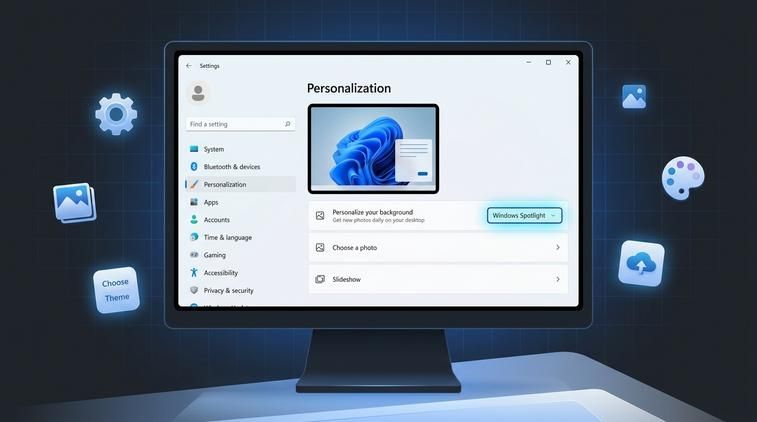
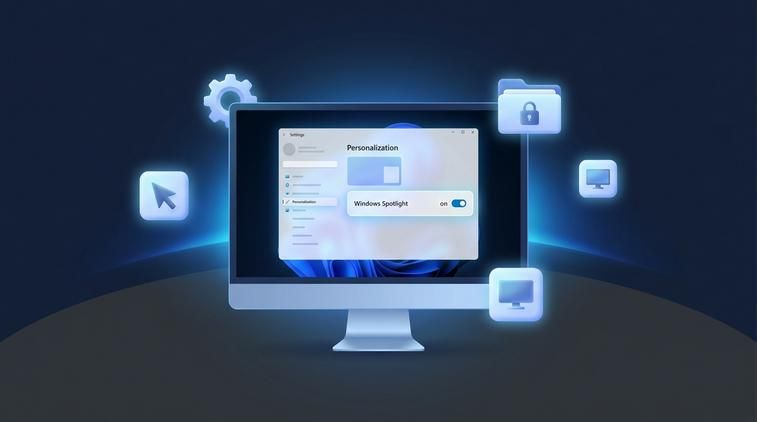
Nếu trước giờ bạn quen dùng Windows 10 thì khi chuyển qua Windows 11, phần hình nền sẽ có vài điểm khác rất đáng để thử. Đầu tiên, Win 11 mang tính năng Windows Spotlight vốn chỉ có ở màn hình khóa trên Win 10 lên hẳn Desktop. Nghĩa là mỗi ngày bạn có một bộ hình nền mới cực đẹp từ Bing ngay trên màn hình chính, không cần tải ảnh về hay tự đổi tay nữa. Đây là một trong những lý do nhiều bạn thích đổi hình nền laptop Win 11 hơn so với Win 10, vì cảm giác mỗi ngày mở máy là một khung cảnh mới.
Thứ hai, Windows 11 hỗ trợ tốt hơn cho người dùng nhiều màn hình. Bạn có thể đặt hình nền khác nhau cho từng màn hình một cách rõ ràng, dễ thao tác hơn. Ví dụ: màn hình chính để hình làm việc, màn hình phụ để ảnh gia đình hay cảnh thiên nhiên cho đỡ căng thẳng mắt. Tất cả đều được gom trong phần Personalization với giao diện trực quan, dễ hiểu, có hình xem trước lớn. So với Win 10, khu vực này trên Win 11 ít chữ hơn, nhiều hình hơn nên người mới cũng không bị rối. Khi dùng bản Windows 11 đầy đủ bản quyền, bạn còn mở được toàn bộ tùy chọn màu sắc, theme, hình nền, không bị giới hạn như một số bản không kích hoạt. Đây cũng là lý do nên dùng Windows có bản quyền: xem key windows 11 pro tại Apexk3.
Nhìn chung, nếu bạn hay đổi hình nền laptop Win 11 theo tâm trạng hoặc theo mùa, thì những nâng cấp này giúp việc đó nhanh, vui và ít nhàm chán hơn nhiều.
Cách đổi hình nền laptop win 11
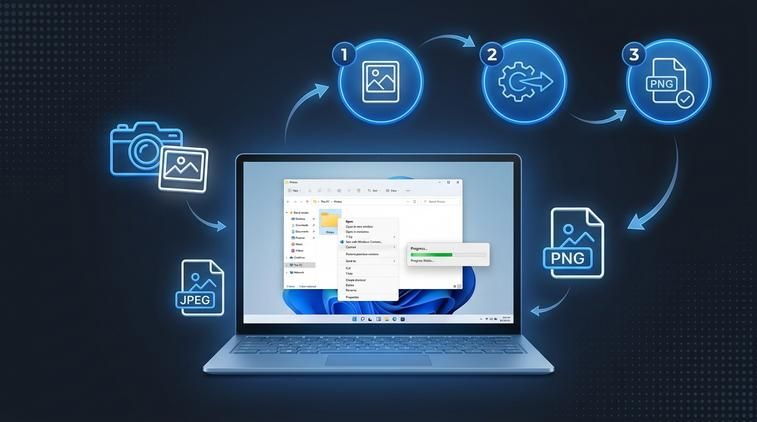
Có nhiều cách đổi hình nền laptop Win 11, từ đổi siêu nhanh bằng chuột phải đến vào sâu phần Personalization để tùy chỉnh kỹ hơn. Tùy thói quen mà bạn chọn cách phù hợp. Nếu chỉ muốn thay tạm thời bằng một bức ảnh đang mở, dùng cách đổi nhanh từ file ảnh là tiện nhất. Còn nếu muốn chọn bộ hình, chỉnh kiểu hiển thị, hoặc đặt khác nhau cho nhiều màn hình thì nên vào mục cài đặt hình nền trong Settings. Để có thêm góc nhìn thực tế, bạn hãy tham khảo hướng dẫn cách di chuyển thanh taskbar Win 11 và tùy biến đẹp mắt.
Phần dưới đây mình sẽ hướng dẫn chi tiết từng cách, bạn có thể thử cả hai rồi chọn xem cách nào hợp với mình nhất. Đặc biệt, nếu bạn dùng laptop nối thêm màn hình rời, hãy chú ý phần hướng dẫn đa màn hình để tận dụng hết lợi thế của Windows 11 nhé.
Đổi nhanh từ file ảnh
Cách này cực kỳ tiện khi bạn vừa tải được một tấm hình đẹp hoặc lưu ảnh từ mạng về và muốn đặt ngay làm hình nền.
Các bước thực hiện:
- Mở thư mục chứa ảnh bạn muốn dùng (ví dụ trong Pictures, Downloads.).
- Tìm tới file ảnh ưng ý.
- Nhấn chuột phải vào file ảnh đó.
- Chọn Set as desktop background (Đặt làm hình nền Desktop).
Ngay lập tức, hình đó sẽ trở thành hình nền Desktop hiện tại của bạn. Đây là cách đổi hình nền laptop Win 11 nhanh nhất, không cần mở thêm cửa sổ cài đặt nào cả.
Nếu bạn đang dùng nhiều màn hình (multi-monitor setup), trên một số phiên bản Windows 11, khi nhấn chuột phải vào hình trên Desktop hoặc dùng menu chuột phải ở ảnh trong File Explorer, bạn có thể thấy các lựa chọn liên quan đến từng màn hình. Cách dễ kiểm soát hơn là:
- Nhấn chuột phải trên vùng trống Desktop của màn hình bạn muốn đổi.
- Chọn Personalize > Background.
- Chọn ảnh cần dùng.
- Ảnh sẽ áp dụng cho màn hình đang chọn.
Một mẹo nhỏ: Hãy lưu những ảnh bạn hay dùng làm hình nền vào cùng một thư mục riêng, như "Wallpapers" trong Pictures, sau này đổi hình chỉ cần mở đúng thư mục đó cho nhanh.
Đổi qua Personalization

Nếu bạn muốn kiểm soát chi tiết hơn - chọn nhiều ảnh, chỉnh cách ảnh hiển thị, hoặc xem trước trước khi áp dụng - thì nên đổi hình nền qua Personalization. Đây cũng là cách đổi hình nền laptop Win 11 chuẩn chỉnh nhất, giúp bạn làm quen với khu vực tùy biến giao diện của Windows.
Các bước thực hiện:
- Nhấn chuột phải lên vùng trống trên Desktop.
- Chọn Personalize.
- Cửa sổ Settings sẽ mở ra, tự động tới mục Personalization.
- Trong phần Background, ở mục Personalize your background, chọn Picture nếu bạn muốn dùng một hình ảnh cố định.
- Nhấn nút Browse photos hoặc Browse.
- Duyệt tới thư mục chứa ảnh bạn muốn dùng.
- Nhấn chọn ảnh, sau đó chọn Choose picture.
Sau khi chọn xong, bạn sẽ thấy ảnh nền được áp dụng ngay và có hình xem trước trong ô Background. Windows 11 còn cho phép bạn chỉnh cách hiển thị ảnh qua mục Choose a fit for your desktop image, với các tùy chọn:
- Fill: Ảnh được phóng vừa khít màn hình, cắt bớt phần thừa, thường đẹp nhất cho ảnh đúng tỉ lệ.
- Fit: Ảnh thu nhỏ vừa toàn bộ, có thể xuất hiện viền đen nếu tỉ lệ khác với màn hình.
- Stretch: Kéo giãn ảnh cho đủ màn hình, đôi khi làm méo hình.
- Tile: Lặp lại ảnh nhỏ nhiều lần, hợp với hình họa tiết.
- Center: Đặt ảnh ở giữa, xung quanh là màu nền Desktop.
- Span: Dùng khi bạn có nhiều màn hình, trải rộng một ảnh qua tất cả các màn hình tạo một bức tranh lớn.
Bạn có thể thử lần lượt các tùy chọn này để xem kiểu nào hợp với ảnh nhất. Cách này giúp hình nền không bị méo hoặc cắt mất chi tiết quan trọng (như mặt người, logo, chữ.). Nếu máy bạn đang chạy Windows 10, thao tác có khác đôi chút — xem hướng dẫn tương ứng tại cách đổi hình nền laptop Win 10 đẹp.