Hướng dẫn thay đổi ngôn ngữ trên máy tính Win 11 chi tiết
Mới lên Windows 11 nhưng mọi thứ toàn tiếng Anh, tìm hoài không thấy chỗ đổi ngôn ngữ ở đâu? Đừng lo, thay đổi ngôn ngữ trên máy tính win 11 giờ đã gọn hơn rất nhiều so với Win 10, chỉ cần vài cú click là xong. Trong bài này, mình sẽ hướng dẫn bạn từng bước từ cơ bản đến nâng cao: đổi giao diện, đổi bàn phím, đến tải Language Pack ngoại tuyến. Cứ làm chậm rãi theo từng phần, đảm bảo cuối bài bạn sẽ sử dụng Windows 11 đúng ngôn ngữ mình muốn. Nếu bạn muốn tìm hiểu thêm về chủ đề liên quan, có thể xem bài viết cách chỉnh giờ trên máy tính Win 11. (Xem thêm: gói ngôn ngữ tiếng Việt cho Office)
Tóm tắt cách kết nối và sử dụng máy in:
- Kết nối máy in mới: Vào Settings -> Bluetooth & devices -> Printers & scanners -> Chọn Add device.
- Sửa lỗi nghẽn: Mở hàng đợi in (Print Queue), xóa các lệnh in cũ và khởi động lại dịch vụ Print Spooler.
Win 11 cải thiện gì trong việc đổi ngôn ngữ so với Win 10?
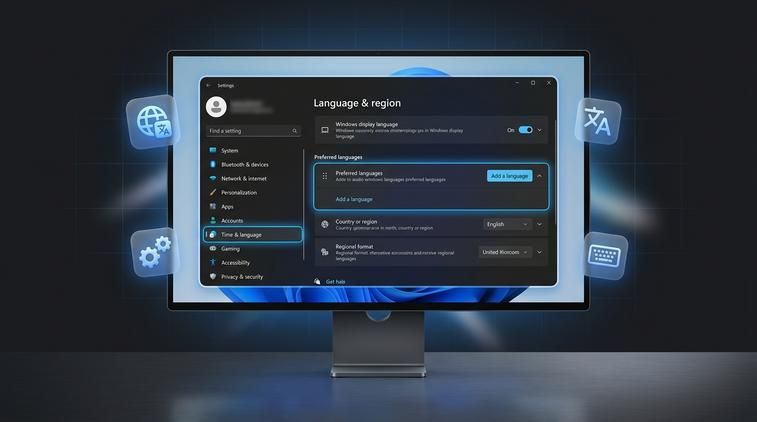
Nếu trước đây bạn dùng Windows 10, chắc hẳn sẽ nhớ cảm giác hơi rối khi phải mò mẫm giữa Settings, Control Panel và nhiều mục nhỏ khác chỉ để đổi ngôn ngữ. Trên Windows 11, việc thay đổi ngôn ngữ trên máy tính win 11 đã được gom lại rất gọn trong một chỗ, nên người mới cũng dễ làm theo hơn. Toàn bộ cài đặt liên quan đến ngôn ngữ và vùng (Region) đều nằm trong Settings > Time & language, không còn cảnh nhảy qua nhảy lại nhiều cửa sổ như trước.
Một điểm cộng lớn nữa là gói ngôn ngữ (Language Pack) trên Win 11 được tối ưu: quá trình tải và cài đặt nhanh hơn, giao diện chờ trực quan hơn, và hỗ trợ nhiều ngôn ngữ hơn ngay trên cùng một phiên bản Windows. Bạn có thể thêm ngôn ngữ hiển thị, gõ, đọc, nói (Text-to-speech, Speech recognition) chỉ bằng vài lựa chọn. Với những ai hay dùng song song nhiều ngôn ngữ, Win 11 cũng cho phép chuyển đổi linh hoạt giữa các Language Pack và bàn phím mà không ảnh hưởng đến ứng dụng đang mở. Nói ngắn gọn: trải nghiệm đổi ngôn ngữ trên Win 11 đã "mượt" hơn hẳn so với Win 10.
Cách đổi ngôn ngữ win 11 qua Settings
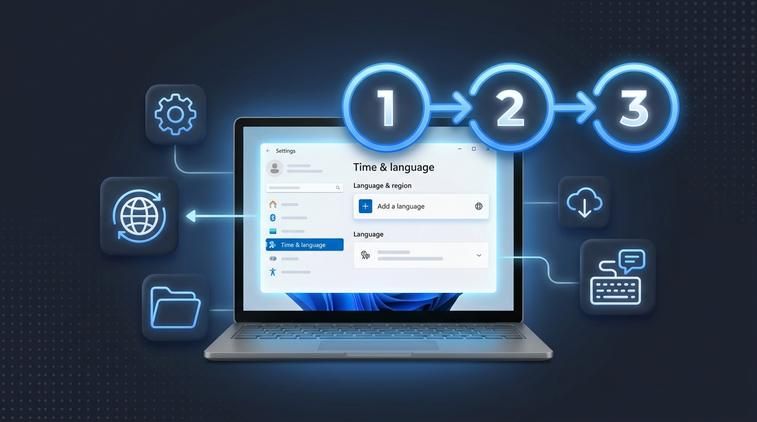
Phần này là cốt lõi: nếu bạn chỉ cần thay đổi ngôn ngữ trên máy tính win 11 để toàn bộ giao diện (menu, cửa sổ, thông báo) chuyển sang tiếng Việt hoặc một ngôn ngữ khác, hãy làm đúng các bước dưới đây. Tất cả thao tác đều thông qua Settings, nên không cần bất kỳ phần mềm bên ngoài nào. Bạn có thể áp dụng cho cả máy mới cài Win 11 hoặc máy đã dùng lâu nhưng muốn đổi từ tiếng Anh sang tiếng Việt (hoặc ngược lại). Để có thêm góc nhìn thực tế, bạn hãy tham khảo hướng dẫn cách đổi hình nền laptop Win 11.
Quy trình sẽ gồm hai bước: (1) thêm Language Pack mới, (2) đặt ngôn ngữ đó làm mặc định. Bạn chỉ cần kết nối internet ổn định trong lúc tải Language Pack. Sau khi cài xong, Windows có thể yêu cầu bạn Sign out (đăng xuất) hoặc khởi động lại để áp dụng hoàn toàn ngôn ngữ mới.
Thêm Language Pack mới
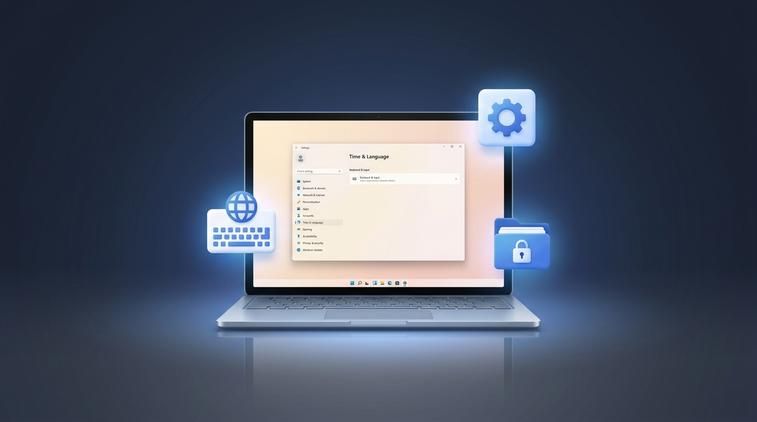
Đầu tiên, bạn cần thêm gói ngôn ngữ mà mình muốn sử dụng vào hệ thống. Ví dụ: thêm tiếng Việt vào máy đang dùng tiếng Anh. Làm lần lượt như sau:
- Mở Settings bằng một trong hai cách:
- Bấm tổ hợp phím Windows + I; hoặc
- Click nút Start (logo Windows) > chọn biểu tượng bánh răng Settings (nếu đã ghim).
- Trong thanh menu bên trái, chọn Time & language.
- Ở khung bên phải, click Language & region.
- Tại mục Preferred languages, bấm nút Add a language.
- Cửa sổ tìm kiếm hiện ra, bạn gõ "Vietnamese" (hoặc tên ngôn ngữ bạn muốn). Khi thấy Vietnamese (Vietnam), click chọn.
- Sau khi chọn ngôn ngữ, Windows sẽ hiển thị danh sách các thành phần có thể cài:
- Language pack (bắt buộc nếu muốn giao diện hiển thị);
- Text-to-speech (đọc văn bản thành giọng nói);
- Speech recognition (nhận diện giọng nói);
- Handwriting (viết tay, nếu có dùng bút cảm ứng).
- Tích vào tất cả những tùy chọn bạn có nhu cầu, đặc biệt phải chắc chắn Language pack được chọn.
- Nhấn Install để bắt đầu tải và cài.
Tùy tốc độ mạng, quá trình này có thể mất từ vài chục giây đến vài phút. Trong lúc đó bạn vẫn có thể sử dụng máy bình thường. Sau khi cài xong, ngôn ngữ mới sẽ xuất hiện trong danh sách Preferred languages, nhưng chưa trở thành ngôn ngữ hiển thị mặc định. Bước tiếp theo sẽ xử lý phần đó.
Đặt làm ngôn ngữ mặc định
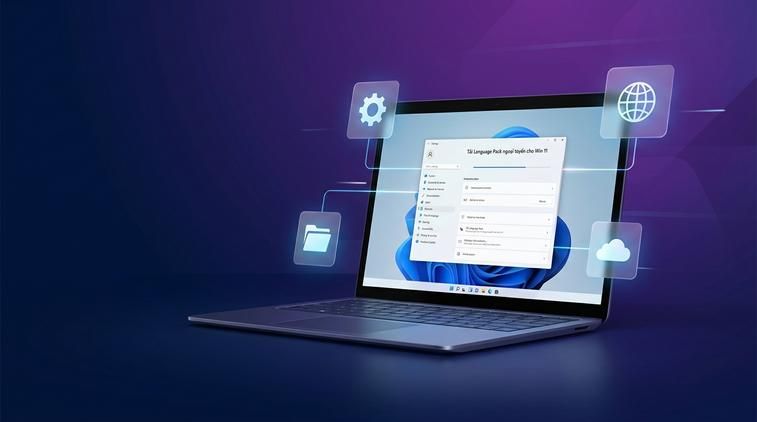
Sau khi thêm Language Pack thành công, bạn cần đặt ngôn ngữ đó thành ngôn ngữ hiển thị chính của hệ thống. Nếu không làm bước này, Windows vẫn giữ nguyên giao diện cũ, chỉ bổ sung thêm lựa chọn phụ.
Làm như sau để thay đổi ngôn ngữ trên máy tính win 11 thành ngôn ngữ mới:
- Vẫn ở trong Settings > Time & language > Language & region.
- Tại phần Preferred languages, tìm ngôn ngữ bạn vừa cài, ví dụ: Vietnamese (Vietnam).
- Bên phải ngôn ngữ này thường sẽ có các nút mũi tên (hoặc menu sắp xếp). Bạn hãy:
- Click vào mũi tên hướng lên để đưa ngôn ngữ đó lên đầu danh sách; hoặc
- Ở một số bản Win 11, bạn có thể chọn trực tiếp trong mục Windows display language phía trên, rồi chọn ngôn ngữ mới từ danh sách.
- Sau khi chọn, Windows sẽ hiển thị thông báo yêu cầu bạn Sign out để áp dụng thay đổi.
- Nhấn Sign out ngay hoặc lưu công việc đang làm rồi đăng xuất sau.
Khi bạn đăng nhập lại, toàn bộ giao diện Windows 11 (Start menu, Settings, File Explorer, thông báo.) sẽ chuyển sang ngôn ngữ mới. Nếu bạn đã chọn tiếng Việt, đây chính là lúc bạn cảm nhận rõ nhất việc thay đổi ngôn ngữ trên máy tính win 11 đã thành công. Nếu còn phần nào chưa đổi (thỉnh thoảng vài mục vẫn tiếng Anh), bạn cứ thử khởi động lại thêm một lần cho ổn định.