Top phần mềm đóng băng ổ cứng Win 10 cho máy luôn sạch
Máy tính cứ cài phần mềm linh tinh, cho người khác dùng là y như rằng vài hôm sau bật lên thấy rác, lỗi, virus? Đây là lúc bạn nên tìm hiểu và dùng phần mềm đóng băng ổ cứng Win 10. Nhóm phần mềm này giúp máy luôn quay về trạng thái "sạch như mới cài" sau mỗi lần khởi động lại. Trong bài này mình sẽ chia sẻ chi tiết các lựa chọn phổ biến, cách dùng và những lưu ý quan trọng để bạn không mất dữ liệu oan. Nếu bạn muốn tìm hiểu thêm về chủ đề liên quan, có thể xem bài viết cách giải nén file RAR trên Win 10.
Tóm tắt cách kết nối và sử dụng máy in:
- Kết nối máy in mới: Vào Settings -> Bluetooth & devices -> Printers & scanners -> Chọn Add device.
- Sửa lỗi nghẽn: Mở hàng đợi in (Print Queue), xóa các lệnh in cũ và khởi động lại dịch vụ Print Spooler.
Đóng băng ổ cứng Win 10 là gì và ai cần dùng?
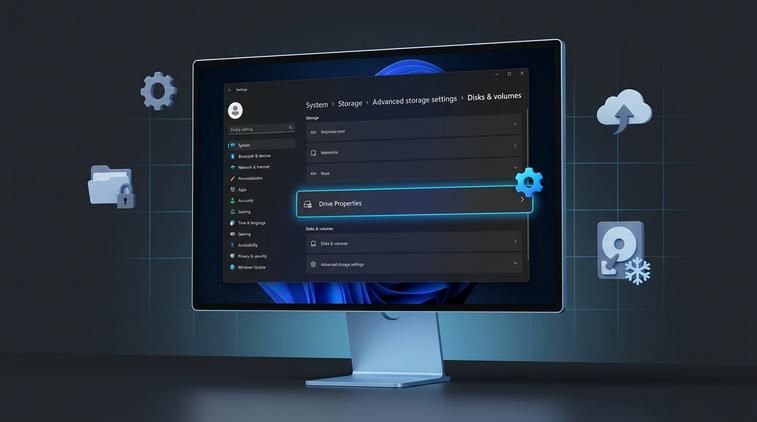
Hiểu đơn giản, đóng băng ổ cứng Win 10 là trạng thái mà toàn bộ hệ thống (thường là ổ C - nơi cài Windows) được "đóng lại", mọi thay đổi phát sinh trong quá trình sử dụng đều chỉ tồn tại tạm thời. Khi bạn khởi động lại máy, tất cả sẽ quay về đúng trạng thái gốc đã được "đóng băng" trước đó. Tức là: bạn có cài thêm phần mềm, tải game, dính virus, chỉnh sửa file hệ thống. thì sau khi restart, mọi thứ đều biến mất như chưa từng xảy ra.
Cơ chế hoạt động của các phần mềm đóng băng ổ cứng Win 10 thường là: ghi lại một bản trạng thái gốc (snapshot) của hệ thống, sau đó mọi bản ghi thay đổi về sau sẽ bị "ảo hóa" hoặc tách riêng. Khi bạn restart, phần mềm xóa sạch phần thay đổi này và trả lại bản gốc ban đầu. Cách làm này cực kỳ hữu ích cho những nơi nhiều người dùng chung một máy như phòng máy tính, quán net, trường học, thư viện, trung tâm tin học. vì máy sẽ luôn ở tình trạng sạch sẽ, không bị người dùng nghịch linh tinh làm lỗi Windows.
Vậy ai nên dùng phần mềm đóng băng ổ cứng Win 10? Rất phù hợp với: (1) Chủ quán net muốn tất cả máy luôn chạy ổn định, không nhiễm virus, không bị khách cài linh tinh; (2) Phòng máy trường học cần mỗi buổi học máy đều quay về cấu hình chuẩn để giảng viên dễ hướng dẫn; (3) Văn phòng có một số máy public cho nhiều người dùng chung; (4) Người dùng cá nhân thường xuyên test phần mềm, thích vọc vạch nhưng muốn giữ bản Windows luôn sạch. Tuy nhiên, nếu bạn hay lưu dữ liệu trực tiếp lên ổ C thì phải cẩn thận, vì sau khi đóng băng, mọi dữ liệu lưu sai chỗ đều có thể mất sau một lần khởi động lại.
Phần mềm đóng băng ổ cứng win 10 phổ biến nhất

Hiện nay có khá nhiều phần mềm đóng băng ổ cứng Win 10, nhưng không phải cái nào cũng đủ ổn định để dùng lâu dài, nhất là trong môi trường nhiều máy như phòng net hay trường học. Dưới đây là 3 lựa chọn phổ biến, được dùng rất nhiều vì độ ổn định, dễ dùng và khả năng bảo vệ hệ thống khá tốt. Mỗi phần mềm có ưu nhược khác nhau, bạn có thể chọn theo nhu cầu và quy mô của mình. Để có thêm góc nhìn thực tế, bạn hãy tham khảo hướng dẫn cách sửa lỗi ổ cứng Win 10 tại nhà.
Điểm chung của các phần mềm này là: cài đặt một lần, cấu hình ổ nào đóng băng, ổ nào không; sau đó dùng máy bình thường. Khi muốn cài phần mềm quan trọng hoặc cập nhật Windows, bạn sẽ tạm thời tắt hoặc gỡ bỏ chế độ đóng băng, cài xong rồi bật lại. Chỉ cần nhớ rõ nguyên tắc này, bạn sẽ tránh được hầu hết các rắc rối như mất dữ liệu, lỗi cập nhật hay xung đột phần mềm.
Deep Freeze (phổ biến nhất cho doanh nghiệp)

Deep Freeze của Faronics là phần mềm đóng băng ổ cứng Win 10 lâu đời và nổi tiếng nhất, đặc biệt trong môi trường doanh nghiệp, trường học, phòng máy game. Điểm mạnh của Deep Freeze là hoạt động ở tầng rất thấp (tầng driver của hệ thống), nên hầu như không có ứng dụng hay virus thông thường nào phá được lớp bảo vệ này. Máy đã đóng băng bằng Deep Freeze thì gần như "bất khả xâm phạm" với người dùng phổ thông.
Cách dùng cơ bản của Deep Freeze trên Windows 10 thường như sau:
- Cài đặt Deep Freeze lên máy khi hệ điều hành đang ở trạng thái sạch, ổn định, đã cập nhật đầy đủ driver và phần mềm cơ bản.
- Trong quá trình cài, chọn phân vùng cần đóng băng (thường là ổ C). Các ổ chứa dữ liệu như D, E. nên để trạng thái không đóng băng để lưu file, tài liệu, game save.
- Sau khi hoàn tất, máy sẽ yêu cầu restart. Kể từ lần khởi động này, mọi thay đổi trên ổ đã đóng băng sẽ bị xóa sau mỗi lần bạn restart lại.
- Khi cần cài thêm phần mềm quan trọng hoặc cập nhật Windows, bạn cần vào giao diện quản lý của Deep Freeze. Thông thường, bạn nhấn Shift đồng thời nhấp đúp (Shift + double-click) vào biểu tượng Deep Freeze ở khay hệ thống (gần đồng hồ). Sau đó nhập mật khẩu quản trị đã đặt lúc cài.
- Trong cửa sổ cài đặt, chọn chế độ "thaw" (tháo đóng băng) hoặc "Thawed On Next Restart" (tháo đóng băng ở lần khởi động kế tiếp). Khởi động lại máy, lúc này ổ C sẽ tạm thời ghi nhận mọi thay đổi.
- Cài xong Windows Update, driver, phần mềm cần thiết, kiểm tra mọi thứ chạy ổn. Sau đó mở lại Deep Freeze và chuyển về trạng thái "frozen" (đóng băng) rồi restart máy để bảo vệ trở lại.
Ưu điểm của Deep Freeze là cực ổn định, ít lỗi, rất khó bị can thiệp trái phép và có bản quản lý tập trung cho doanh nghiệp. Nhược điểm là phần mềm trả phí và giao diện hơi "khó gần" với người mới. Nhưng nếu bạn đang quản lý nhiều máy, đây vẫn là lựa chọn hàng đầu.
Toolwiz Time Freeze (miễn phí)
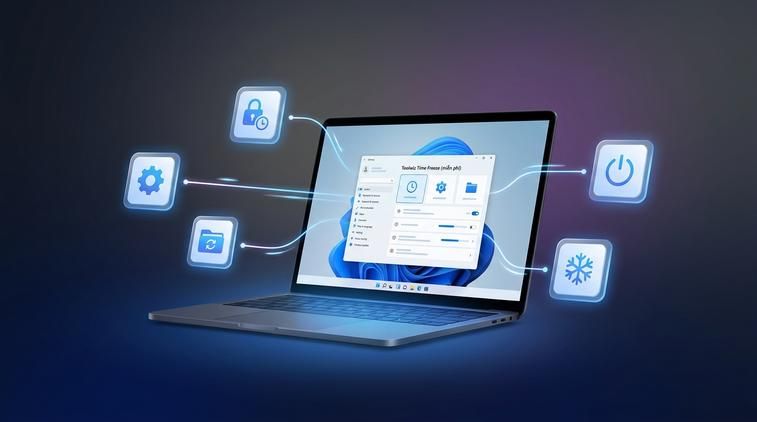
Nếu bạn là người dùng cá nhân, văn phòng nhỏ hoặc chỉ cần thử nghiệm nhanh mà không muốn đầu tư bản quyền ngay, Toolwiz Time Freeze là một lựa chọn phần mềm đóng băng ổ cứng Win 10 miễn phí khá ổn. Cách hoạt động của Toolwiz Time Freeze là tạo một lớp "ảo hóa" (snapshot) cho hệ thống. Mọi thay đổi sau khi bật chế độ bảo vệ sẽ viết lên lớp ảo này, và sau khi bạn restart, máy sẽ quay lại đúng trạng thái ban đầu khi bật đóng băng. Đây cũng là lý do nên dùng Windows có bản quyền: xem key bản quyền win 10 pro tại Apexk3.
Để hệ thống và các tính năng trên máy tính của bạn hoạt động ổn định, mượt mà và nhận đầy đủ các bản cập nhật bảo mật mới nhất, bạn nên sử dụng Windows bản quyền. Hãy tham khảo ngay key win 10 pro chính hãng tại ApexK3.
Cách sử dụng cơ bản của Toolwiz Time Freeze:
- Tải Toolwiz Time Freeze từ trang chính chủ hoặc nguồn uy tín, cài đặt bình thường trên Windows 10.
- Mở chương trình, bạn sẽ thấy tùy chọn bật/tắt chế độ bảo vệ hệ thống. Khi gạt sang "ON" (bật), phần mềm bắt đầu đóng băng trạng thái hiện tại.
- Từ lúc này, bạn có thể thoải mái thử cài phần mềm, lướt web, vào những trang không tin cậy, cài game, test crack (không khuyến khích). Nếu có gì đó làm hệ thống lỗi, chỉ cần restart máy, mọi thứ sẽ biến mất.
- Khi muốn cài phần mềm thật, bạn chỉ cần tắt chế độ bảo vệ (đưa về "OFF"), restart lại máy và cài như bình thường. Lúc này, những thay đổi sẽ được lưu vào hệ thống thật.
Ưu điểm của Toolwiz Time Freeze là miễn phí, khá nhẹ, giao diện dễ hiểu, phù hợp cho người dùng cá nhân cần một lớp bảo vệ bổ sung cho Windows. Nhược điểm là độ "cứng" và bảo vệ không mạnh bằng Deep Freeze, thời gian dùng lâu dài trên một số máy có thể phát sinh lỗi nhỏ, nên bạn vẫn nên sao lưu dữ liệu quan trọng định kỳ.
Shadow Defender (nhẹ hơn, linh hoạt hơn)
Shadow Defender là một lựa chọn khá thú vị nếu bạn muốn phần mềm đóng băng ổ cứng Win 10 nhưng cần sự linh hoạt cao. Điểm hay của Shadow Defender là cho phép bạn chọn chính xác phân vùng nào sẽ bảo vệ (đóng băng), phân vùng nào vẫn ghi dữ liệu bình thường. Ví dụ: bạn có thể chỉ đóng băng ổ C (chứa Windows) và để ổ D, E thoải mái lưu tài liệu, cài game. mà không lo bị mất sau khi restart. Trường hợp bạn cần cấu hình thêm phần này, xem bài viết chia ổ đĩa Win 10.
Cách sử dụng Shadow Defender cơ bản:
- Cài đặt Shadow Defender trên Windows 10 như phần mềm thông thường.
- Mở chương trình, vào phần Mode Setting (hoặc tương tự, tùy phiên bản), bạn sẽ thấy danh sách các ổ đĩa hiện có trên máy.
- Chọn ổ C (hoặc ổ hệ thống bạn muốn bảo vệ) và chuyển sang chế độ Shadow Mode. Các ổ chứa dữ liệu như D, E. nếu muốn giữ nguyên dữ liệu, hãy để ở trạng thái bình thường.
- Khởi động lại máy nếu phần mềm yêu cầu. Từ lúc này, mọi thay đổi trên ổ đang ở Shadow Mode sẽ bị xóa khi bạn restart.
- Nếu bạn cần lưu một số file nhất định trong khi ổ đang đóng băng, Shadow Defender có tùy chọn "commit" để lưu vĩnh viễn một số file hoặc thư mục được chỉ định vào hệ thống thật. Tuy nhiên, tính năng này cần dùng cẩn thận, đọc kỹ hướng dẫn trong phần mềm để tránh nhầm lẫn.
Ưu điểm của Shadow Defender: nhẹ, linh hoạt, cài đặt đơn giản, phù hợp với cả người dùng cá nhân lẫn môi trường nhỏ. Nhược điểm là giao diện hơi "cổ điển", tài liệu tiếng Việt không nhiều, nên bạn cần đọc kỹ trước khi bật bảo vệ cho các phân vùng chứa dữ liệu quan trọng.