Cách đưa This PC ra desktop Win 10 trong 30 giây
Bạn vừa cài lại Windows 10 xong thì phát hiện biểu tượng This PC quen thuộc biến mất khỏi màn hình Desktop? Mỗi lần muốn mở ổ đĩa lại phải bấm vào File Explorer dưới thanh Taskbar, rất bất tiện. Đừng lo, cách đưa This PC ra desktop Win 10 thực ra cực kỳ đơn giản và chỉ mất chưa tới 1 phút. Làm xong một lần là sau này dùng máy sướng hẳn, cứ mở máy lên là thấy ngay This PC trước mặt. Nếu bạn muốn tìm hiểu thêm về chủ đề liên quan, có thể xem bài viết cách cắt ảnh trên máy tính Win 10.
Tóm tắt cách kết nối và sử dụng máy in:
- Kết nối máy in mới: Vào Settings -> Bluetooth & devices -> Printers & scanners -> Chọn Add device.
- Sửa lỗi nghẽn: Mở hàng đợi in (Print Queue), xóa các lệnh in cũ và khởi động lại dịch vụ Print Spooler.
Biểu tượng This PC biến mất sau khi cài Win 10 - nguyên nhân và cách lấy lại
Nếu trước đây bạn dùng Windows 7 hay Windows 8, việc bật máy lên là thấy ngay biểu tượng My Computer hoặc This PC trên Desktop đã trở thành thói quen. Sang Windows 10, sau khi cài mới hoặc reset máy, hệ điều hành này mặc định ẩn bớt các biểu tượng hệ thống trên Desktop, trong đó có This PC. Nên nhiều người tưởng là bị lỗi, tưởng là Windows bị thiếu file gì đó, nhưng thực ra không phải. Đơn giản là Microsoft muốn màn hình sạch sẽ hơn, còn mọi thứ thì gom vào File Explorer.
Hậu quả là mỗi lần bạn cần vào ổ C, ổ D, xem dung lượng máy, vào Device Manager, Properties. lại phải mở File Explorer ở thanh Taskbar hoặc bấm tổ hợp phím Windows + E. Cách này không sai, nhưng rõ ràng bất tiện hơn rất nhiều so với việc có sẵn biểu tượng This PC trên Desktop. Tin vui là cách đưa This PC ra desktop Win 10 chỉ là bật lại tùy chọn hiển thị trong phần Desktop Icon Settings. Không cần cài thêm phần mềm, không phải chỉnh sửa registry phức tạp. Chỉ vài cú click chuột là xong.
Cách đưa This PC ra desktop win 10 qua Desktop Icon Settings
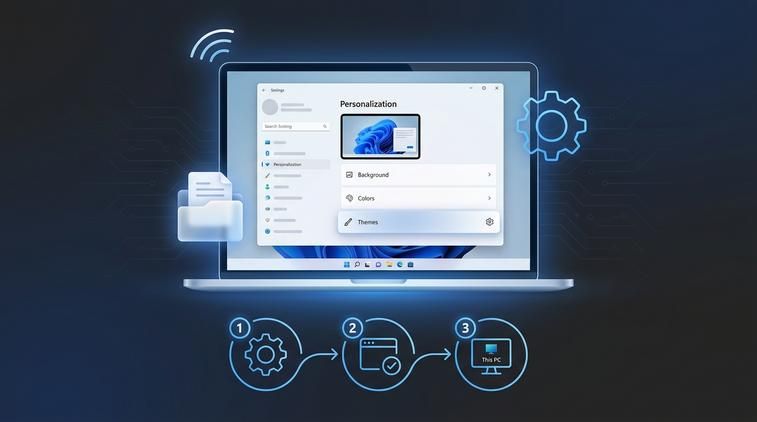
Đây là cách trực tiếp và nhanh nhất để bật lại biểu tượng This PC trên Desktop. Thông qua phần Desktop Icon Settings, bạn có thể tùy chỉnh những biểu tượng hệ thống nào sẽ xuất hiện: Computer (This PC), Recycle Bin, Network. Cách này áp dụng cho hầu hết mọi bản Windows 10, từ Home đến Pro, miễn là bạn đang dùng giao diện mặc định, không cài theme lạ. Bạn có thể thử cách đưa This PC ra desktop Win 10 này trước, nếu làm đúng là thấy biểu tượng xuất hiện ngay lập tức. Để có thêm góc nhìn thực tế, bạn hãy tham khảo hướng dẫn chỉnh giờ Win 10.
Chúng ta sẽ có hai đường đi: một là qua phần Personalize khi bấm chuột phải ngoài Desktop, hai là vòng qua Control Panel. Bạn thích cách nào thì dùng cách đó, bản chất cuối cùng đều dẫn đến cửa sổ Desktop Icon Settings để tick lại vào ô Computer. Nếu là người mới dùng máy tính, bạn chỉ cần làm chậm từng bước, nhìn đúng tên tiếng Anh mình ghi ở đây là được, không sợ nhầm.
Cách nhanh nhất - qua Personalize
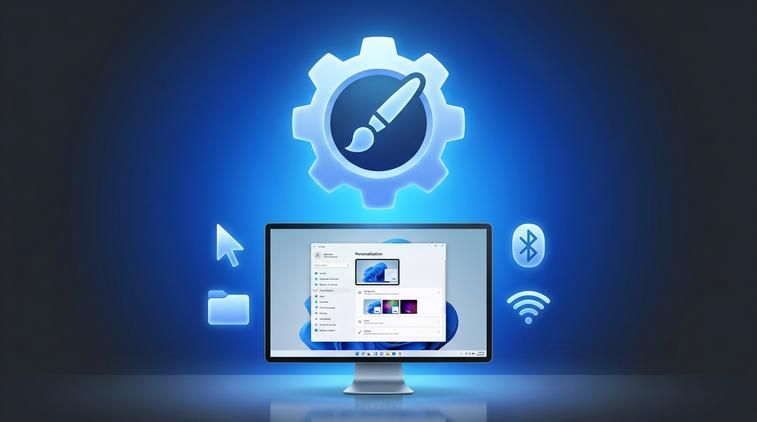
Cách đưa This PC ra desktop Win 10 nhanh gọn nhất là đi từ chuột phải ngoài màn hình Desktop. Bạn làm lần lượt như sau:
- Ra màn hình Desktop, bấm chuột phải vào khoảng trống bất kỳ (đừng bấm lên icon hay Taskbar).
- Chọn mục Personalize trong menu hiện ra.
- Cửa sổ Settings mở lên, ở cột bên trái, bạn bấm vào mục Themes.
- Kéo xuống dưới, tìm và bấm vào dòng Desktop icon settings ở bên phải.
- Cửa sổ Desktop Icon Settings hiện ra, tại phần Desktop icons, bạn tích chọn vào ô Computer.
- Bấm Apply, rồi bấm OK để lưu lại.
Làm xong bước 6, quay lại màn hình Desktop, bạn sẽ thấy biểu tượng This PC xuất hiện ngay lập tức. Từ giờ mỗi khi cần vào ổ đĩa, chỉ việc double-click vào This PC là xong, không cần vòng vèo. Đây cũng là cách hiện This PC trên Win 10 đơn giản nhất cho cả người mới lẫn người đã dùng Windows lâu năm nhưng chưa quen giao diện mới.
Cách hiện this pc trên win 10 qua Control Panel
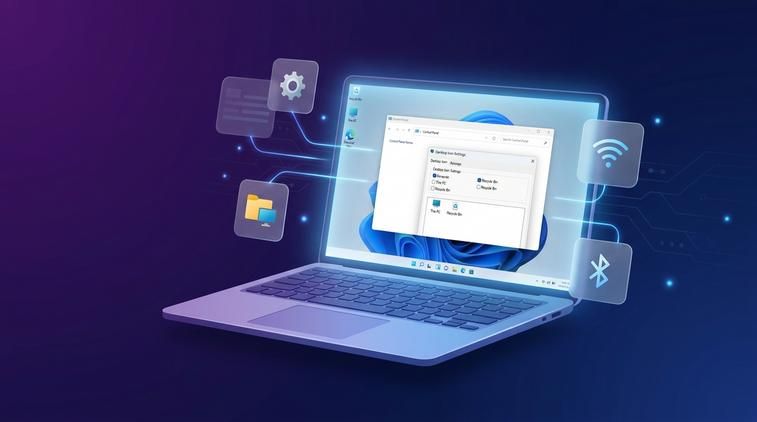
Nếu bạn quen làm việc trong Control Panel hoặc vì lý do nào đó không thấy mục Personalize hoạt động như bình thường, chúng ta vẫn có một đường đi khác để đạt cùng mục đích. Cách hiện This PC trên Win 10 qua Control Panel cũng cuối cùng mở ra cửa sổ Desktop Icon Settings quen thuộc.
Để hệ thống và các tính năng trên máy tính của bạn hoạt động ổn định, mượt mà và nhận đầy đủ các bản cập nhật bảo mật mới nhất, bạn nên sử dụng Windows bản quyền. Hãy tham khảo ngay key win 10 pro chính hãng tại ApexK3.
Bạn làm lần lượt như sau:- Bấm nút Start (logo Windows ở góc dưới bên trái) hoặc phím Windows trên bàn phím.
- Gõ chữ Control Panel vào ô tìm kiếm, sau đó bấm mở Control Panel.
- Trong Control Panel, ở mục View by, bạn nên chọn Category cho dễ nhìn.
- Bấm vào Appearance and Personalization.
- Tiếp tục chọn Personalization.
- Ở cột bên trái hoặc giữa màn hình (tùy giao diện), bấm vào dòng Change desktop icons.
- Cửa sổ Desktop Icon Settings lại hiện ra, bạn tích chọn vào ô Computer.
- Bấm Apply rồi OK để hoàn tất.
Ngay sau khi bấm OK, bạn quay ra Desktop sẽ thấy biểu tượng This PC xuất hiện trở lại. Như vậy, dù đi đường nào thì cốt lõi của cách đưa This PC ra desktop Win 10 vẫn là bật lại tùy chọn Computer trong phần Desktop Icon Settings.