Key Win 11 Pro Bản Quyền Vĩnh Viễn Chính Hãng Giá Rẻ
6 giờ trước✓ Đã thanh toán
Chỉnh giờ Win 10 nhanh và chuẩn: tự động, thủ công, sửa lỗi | Apexk3
Thủ thuật 5 phút đọc
Chỉnh giờ Win 10 nhanh và chuẩn: tự động, thủ công, sửa lỗi
A
Apexk3
12/04/2026 • 21:05
Chia sẻ:
Máy tính hiển thị sai giờ nhìn thì đơn giản, nhưng lại gây ra đủ loại lỗi khó chịu: trình duyệt báo SSL, ứng dụng đăng nhập không được, file đồng bộ cloud lệch lung tung. Nếu bạn đang cần chỉnh giờ win 10 cho đúng chuẩn giờ Việt Nam thì yên tâm, làm vài bước là xong. Mình sẽ hướng dẫn từ cách tự động qua Internet đến chỉnh tay và đồng bộ lại với máy chủ thời gian. Đi kèm luôn phần xử lý trường hợp giờ cứ tự nhảy sai sau mỗi lần tắt máy. Nếu bạn muốn tìm hiểu thêm về chủ đề liên quan, có thể xem bài viết cách đưa This PC ra desktop Win 10 trong 30 giây.
Tóm tắt cách kết nối và sử dụng máy in:
Kết nối máy in mới: Vào Settings -> Bluetooth & devices -> Printers & scanners -> Chọn Add device.
Sửa lỗi nghẽn: Mở hàng đợi in (Print Queue), xóa các lệnh in cũ và khởi động lại dịch vụ Print Spooler.
Giờ máy tính sai gây lỗi gì?
Giờ máy tính sai gây lỗi gì?
Giờ trên Windows mà sai, nhiều khi bạn sẽ gặp cảm giác "bực bội lắm phải không?" vì lỗi cứ xuất hiện mà không hiểu tại sao. Thực tế, thời gian hệ thống là thứ rất nhiều dịch vụ dựa vào để xác thực và đồng bộ. Khi sai vài phút có thể chưa thấy rõ, nhưng sai vài giờ (hoặc sai ngày/tháng) là bắt đầu "toang" ngay.
Thường gặp nhất là lỗi SSL khi vào web. Trình duyệt có thể báo kiểu kết nối không an toàn, chứng chỉ hết hạn hoặc chứng chỉ chưa có hiệu lực. Vì chứng chỉ bảo mật của website luôn gắn với mốc thời gian, nên nếu đồng hồ Windows lệch, máy sẽ hiểu sai và chặn truy cập. Ngoài ra, một số ứng dụng (Microsoft Store, OneDrive, Teams, Zoom, phần mềm kế toán, phần mềm ngân hàng.) có thể báo lỗi đăng nhập, lỗi phiên làm việc, hoặc yêu cầu xác minh lại liên tục.
Với các dịch vụ đồng bộ cloud (OneDrive, Google Drive, Dropbox.), giờ sai còn làm rối thứ tự file: file mới có thể bị hiểu thành file cũ, hoặc ngược lại. Kết quả là đồng bộ chậm, xung đột phiên bản, thậm chí tạo ra nhiều bản trùng nhau. Nếu bạn hay làm việc nhóm, đây là lỗi cực kỳ khó chịu vì tài liệu cứ bị "lùi thời gian" hoặc bị ghi đè không đúng.
Nguyên nhân máy tính Win 10 bị sai giờ
Cách chỉnh giờ trên máy tính Win 10
Trước khi vào phần chỉnh giờ win 10, bạn nên biết nhanh vài nguyên nhân phổ biến để khỏi chỉnh xong rồi vài hôm lại sai. Windows 10 thường sai giờ do thiết lập múi giờ không đúng, do tắt đồng bộ giờ, do lỗi dịch vụ thời gian, hoặc do phần cứng như pin CMOS yếu. Để có thêm góc nhìn thực tế, bạn hãy tham khảo hướng dẫn cách sửa lỗi mất thanh taskbar win 10.
Một tình huống rất hay gặp: bạn vừa cài lại Windows hoặc reset máy, thiết lập thời gian bị trả về mặc định. Lúc này Windows có thể vẫn tự cập nhật nhưng lại đang đứng ở múi giờ khác, ví dụ lệch 7 tiếng so với Việt Nam. Ngoài ra, nếu bạn từng dùng chế độ dual-boot (cài song song Windows với Linux) hoặc có thay đổi trong BIOS/UEFI, thời gian hệ thống đôi khi cũng bị lệch.
Cuối cùng là nguyên nhân "âm thầm" nhất: pin CMOS trên mainboard yếu. Pin này giữ giờ hệ thống khi bạn tắt máy và rút điện. Khi pin yếu, cứ mỗi lần tắt máy lâu hoặc rút sạc là bật lên thấy giờ quay về sai (thậm chí về nhiều năm trước). Trường hợp này chỉnh trong Windows chỉ là tạm thời, cần xử lý ở phần sửa lỗi bên dưới.
Mua Key Win 10 Pro 32/64 bit bản quyền vĩnh viễn theo mainboard tại Apexk3, chính hãng microsoft, bảo hành trọn đời, kích hoạt lại bất kì khi nào. 1-1 nếu key lỗi.
Phần này là trọng tâm: chỉnh giờ trên máy tính win 10 theo 3 cách phổ biến nhất. Bạn có thể chọn cách tự động (khuyến nghị), chỉnh thủ công khi cần, và cuối cùng là đồng bộ ngay với máy chủ thời gian khi thấy đồng hồ bị lệch nhẹ.
Mẹo nhỏ trước khi làm: hãy đảm bảo máy đang có Internet (Wi-Fi hoặc dây mạng) nếu bạn muốn bật tự động hoặc bấm đồng bộ. Nếu mạng chập chờn, Windows đôi khi không sync được và bạn tưởng là "làm sai bước".
Chỉnh giờ tự động qua Internet (khuyến nghị)
Sửa lỗi giờ máy tính Win 10 cứ bị sai
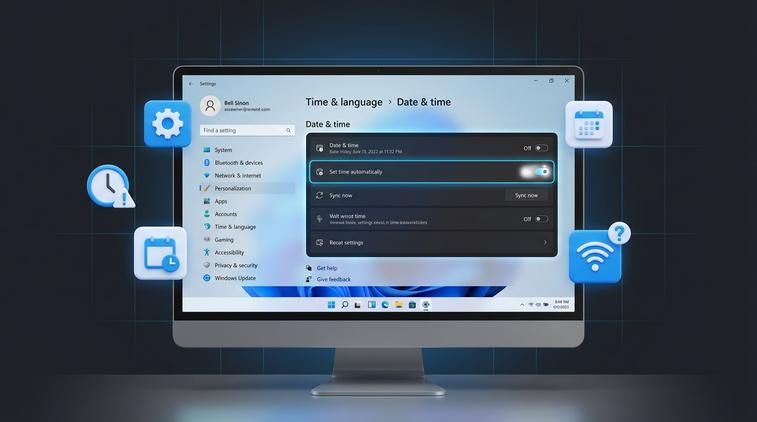
Đây là cách ổn định nhất để chỉnh giờ win 10 vì Windows sẽ tự lấy thời gian chuẩn từ Internet. Bạn chỉ cần bật công tắc và chọn đúng múi giờ Việt Nam.
Các bước thực hiện:
Bấm nút Start > mở Settings.
Chọn Time & Language.
Chọn mục Date & Time.
Bật Set time automatically sang trạng thái On.
Ở phần Time zone, chọn đúng múi giờ: (UTC+07:00) Bangkok, Hanoi, Jakarta.
Đợi khoảng vài giây để hệ thống cập nhật, rồi kiểm tra lại đồng hồ ở góc phải thanh taskbar.
Nếu bạn đang dùng laptop và hay mang đi nhiều nơi, cách này càng đáng dùng vì Windows có thể tự điều chỉnh khi có thay đổi thiết lập hoặc sau cập nhật. Trong đa số trường hợp, chỉ cần bật tự động + chọn đúng (UTC+07:00) là xong.
Chỉnh giờ thủ công khi cần gấp
Có những lúc bạn cần chỉnh ngay cho đúng để kịp đăng nhập ứng dụng/website, nhưng mạng đang không dùng được. Khi đó bạn có thể chỉnh tay. Lưu ý: nếu sau đó bạn bật lại tự động, Windows sẽ lấy thời gian từ Internet và có thể "đè" lên thời gian bạn vừa nhập.
Các bước chỉnh thủ công:
Vào Settings > Time & Language > Date & Time.
Tắt Set time automatically (chuyển về Off).
Tìm phần Set the date and time manually và bấm nút Change.
Nhập đúng Date (ngày/tháng/năm) và Time (giờ/phút).
Bấm Change để lưu.
Kiểm tra lại giờ ở taskbar và mở thử một website/ứng dụng bạn đang bị lỗi để xác nhận đã hết.
Nếu bạn chỉnh đúng giờ nhưng vẫn bị lệch 7 tiếng, gần như chắc chắn là do múi giờ. Hãy quay lại và kiểm tra Time zone đã là (UTC+07:00) Bangkok, Hanoi, Jakarta chưa.
Đồng bộ ngay với máy chủ thời gian (Sync now)
Khi giờ chỉ lệch một chút (vài phút) hoặc bạn vừa đổi múi giờ/xong một bản cập nhật, đồng bộ lại là cách nhanh nhất. Đây cũng là bước bạn nên thử đầu tiên nếu chỉ muốn "kéo" thời gian về đúng mà không chỉnh gì nhiều.
Để hệ thống và các tính năng trên máy tính của bạn hoạt động ổn định, mượt mà và nhận đầy đủ các bản cập nhật bảo mật mới nhất, bạn nên sử dụng Windows bản quyền. Hãy tham khảo ngay key win 10 pro chính hãng tại ApexK3.
Cách làm:
Nhìn xuống góc phải taskbar, chuột phải vào đồng hồ.
Chọn Adjust date/time.
Ở phần Synchronize your clock, bấm Sync now.
Đợi Windows báo đã đồng bộ (thường mất vài giây).
Nếu bấm Sync now mà không có gì thay đổi hoặc báo lỗi, hãy kiểm tra mạng và chuyển sang phần sửa lỗi bên dưới (có thể dịch vụ đồng bộ giờ đang trục trặc).
Sửa lỗi giờ máy tính Win 10 cứ bị sai
Chỉnh giờ win 10 xong mà hôm sau lại sai thì rất khó chịu, vì nó kéo theo hàng loạt lỗi đăng nhập và chứng chỉ bảo mật. Ở phần này, mình đi đúng 2 nguyên nhân hay gặp nhất: pin CMOS yếu và dịch vụ đồng bộ thời gian (W32Time/w32tm) gặp vấn đề. Trường hợp bạn cần cấu hình thêm phần này, xem bài viết tổng hợp phím tắt Win 10 quan trọng nhất bạn nên biết.
Bạn đọc theo dấu hiệu để chọn cách xử lý: nếu tắt máy xong bật lên là sai nặng (sai ngày/tháng/năm), nghi nhiều về pin CMOS. Nếu máy vẫn nhớ giờ tương đối nhưng thỉnh thoảng lệch hoặc Sync now không hoạt động, nghi nhiều về dịch vụ thời gian.
Thay pin CMOS (CR2032) khi giờ sai sau mỗi lần tắt máy
Dấu hiệu rất điển hình: bạn chỉnh giờ trên máy tính win 10 đúng rồi, dùng bình thường, nhưng cứ tắt máy một thời gian (đặc biệt là rút điện hoặc laptop để cạn pin) thì mở lên thấy giờ quay về sai. Trường hợp này, pin CMOS (thường là CR2032) có khả năng đã yếu.
Cách xử lý thực tế:
Với PC (máy bàn): thường có thể thay pin CR2032 trên mainboard khá dễ nếu bạn quen mở thùng máy. Sau khi thay pin, vào lại Windows và bật Set time automatically để đồng bộ.
Với laptop: pin CMOS có thể là dạng pin cúc áo gắn trên main, hoặc được tích hợp/tùy thiết kế. Nếu bạn không quen tháo máy, nên mang ra nơi kỹ thuật uy tín để thay, tránh ảnh hưởng cáp/khớp nhựa.
Lưu ý: thay pin CMOS xong, đôi khi BIOS/UEFI sẽ reset một số thiết lập. Nếu bạn từng chỉnh boot, RAID/AHCI. hãy kiểm tra lại để máy khởi động bình thường.
Lỗi dịch vụ W32tm/W32Time: restart dịch vụ đồng bộ giờ
Nếu bạn thấy Sync now không chạy, hoặc Windows báo đồng bộ thất bại, có thể dịch vụ thời gian đang bị treo. Trên Windows 10, dịch vụ này thường liên quan đến Windows Time (W32Time) và công cụ w32tm.
Cách 1: Restart dịch vụ trong Services
Nhấn Windows + R.
Gõ services.msc rồi Enter.
Tìm dịch vụ Windows Time.
Chuột phải > chọn Restart.
Quay lại Adjust date/time và bấm Sync now để thử lại.
Cách 2: Dùng Command Prompt với quyền quản trị (khi cần)
Bấm Start, gõ cmd.
Chuột phải Command Prompt > Run as administrator.
Chạy lần lượt các lệnh sau:
w32tm /resync
Nếu lệnh báo lỗi do dịch vụ chưa chạy, bạn có thể thử bật lại dịch vụ Windows Time như Cách 1 rồi resync lại.
Nếu bạn đang ở mạng công ty/trường học có chặn một số cổng hoặc chính sách quản trị, đồng bộ giờ có thể bị hạn chế. Khi đó, bạn hãy thử đổi mạng (phát Wi‑Fi từ điện thoại) để kiểm tra nhanh xem có phải do mạng không.
Cài đặt hiển thị giờ 24H / 12H trên Win 10
Nhiều bạn nhầm giữa "giờ bị sai" và "giờ hiển thị khác kiểu". Ví dụ bạn quen kiểu 24 giờ (18:30) nhưng máy lại hiển thị 6:30 PM, nhìn thoáng qua tưởng lệch. Đây chỉ là định dạng hiển thị, không phải sai thời gian hệ thống.
Cách đổi 24H/12H trên Windows 10:
Mở Settings > Time & Language.
Chọn Region (hoặc bạn có thể vào Control Panel nếu quen).
Tìm mục liên quan Regional format > bấm Change data formats.
Ở phần Short time và Long time, chọn định dạng bạn muốn:
Kiểu 24 giờ thường có dạng HH:mm
Kiểu 12 giờ thường có dạng h:mm tt
Quay lại taskbar để kiểm tra đồng hồ đã hiển thị đúng kiểu chưa.
Sau khi chỉnh định dạng, nếu bạn vẫn bị lỗi SSL/ứng dụng, hãy quay lại phần Date & Time để chắc chắn thời gian và múi giờ vẫn đúng. Định dạng chỉ đổi cách hiển thị, không tự sửa lỗi sai giờ.
Câu hỏi thường gặp (FAQ)
❓ Làm thế nào để truy cập nhanh phần cài đặt trên Windows?
👉 Cách nhanh nhất là sử dụng tổ hợp phím tắt Windows + I để mở trực tiếp ứng dụng Settings cấp hệ thống.
❓ Tại sao máy tính của tôi chạy chậm sau một thời gian sử dụng?
👉 Nguyên nhân có thể do ổ cứng bị đầy, nhiều phần mềm chạy ngầm khởi động cùng Windows, hoặc máy bị bám bụi nhiệt độ cao. Bạn nên dọn dẹp ổ đĩa và tắt các ứng dụng khởi động cùng máy.
Kết luận
Tóm lại, để chỉnh giờ win 10 chuẩn nhất bạn hãy bật tự động, chọn đúng múi giờ (UTC+07:00) và dùng Sync now khi cần. Nếu giờ cứ sai sau mỗi lần tắt máy, hãy nghĩ đến pin CMOS hoặc dịch vụ Windows Time. Bạn muốn Windows hoạt động ổn định, cập nhật bảo mật đầy đủ và đồng bộ ít lỗi vặt hơn thì có thể cân nhắc dùng bản quyền chính hãng: key win 10 pro tại ApexK3.com. Đây cũng là lý do nên dùng Windows có bản quyền: xem key win 10 pro 64 bit tại Apexk3. Nếu máy bạn đang chạy Windows 11, thao tác có khác đôi chút — xem hướng dẫn tương ứng tại cách chỉnh giờ trên máy tính Win 11.