Tổng hợp phím tắt Win 10 quan trọng nhất bạn nên biết
Nếu mỗi lần dùng máy tính bạn đều phải rê chuột tìm từng nút, từng menu thì hơi phí thời gian. Chỉ cần nhớ vài phím tắt Win 10 cơ bản, bạn đã có thể làm việc nhanh hơn hẳn, mượt mà và "pro" hơn nhiều. Bài này mình tổng hợp đầy đủ các phím tắt Win 10 quan trọng, cách dùng thực tế, dễ nhớ, kèm thêm vài phím "bí mật" ít người biết. Bạn cứ đọc chậm, vừa đọc vừa thử là vài hôm là quen tay luôn. Nếu bạn muốn tìm hiểu thêm về chủ đề liên quan, có thể xem bài viết cách cài phông chữ cho máy tính Win 10.
Tóm tắt cách kết nối và sử dụng máy in:
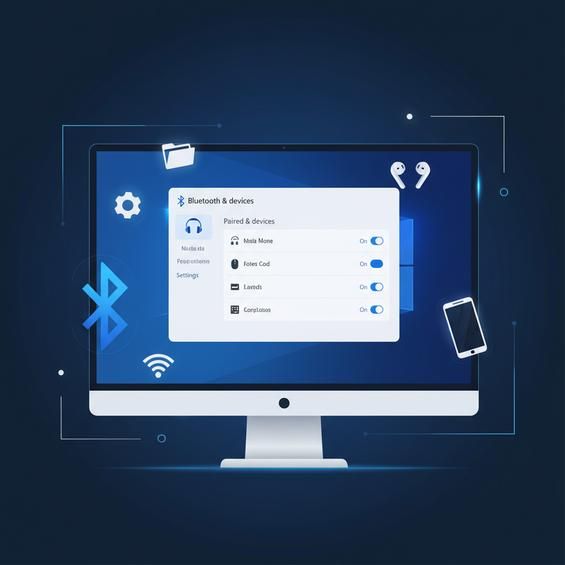
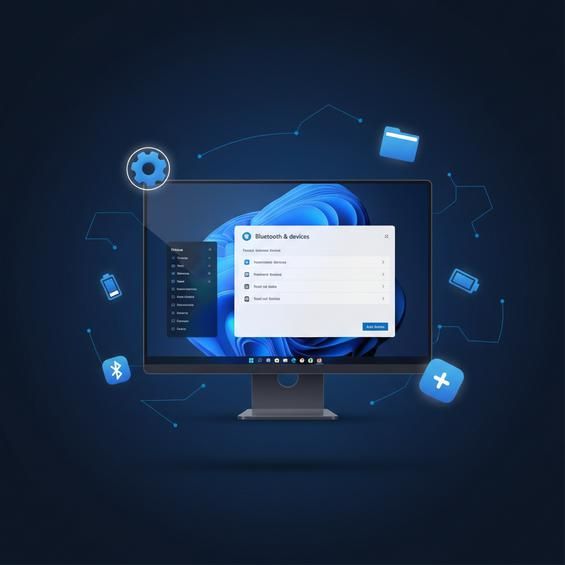
- Kết nối máy in mới: Vào Settings -> Bluetooth & devices -> Printers & scanners -> Chọn Add device.
- Sửa lỗi nghẽn: Mở hàng đợi in (Print Queue), xóa các lệnh in cũ và khởi động lại dịch vụ Print Spooler.
Phím tắt Win 10 giúp làm việc nhanh hơn 30-40%
Nghe tăng hiệu suất 30-40% có vẻ hơi quá, nhưng nếu bạn làm văn phòng, hay phải soạn thảo, lướt web, xử lý file cả ngày thì việc dùng các phím tắt trên Win 10 sẽ tiết kiệm cho bạn rất nhiều thời gian lướt chuột và tìm menu. Chuột chỉ cần cho những thao tác tinh như kéo thả, chỉnh sửa hình, còn lại cứ để bàn phím lo.
Lợi ích rõ nhất khi dùng phím tắt Win 10 là: chuyển cửa sổ cực nhanh, mở thư mục, mở trình duyệt, chụp màn hình, khóa máy. chỉ trong 1-2 giây. Thay vì click 3-4 cái chuột, bạn bấm một tổ hợp phím, nhìn thì nhỏ nhưng một ngày lặp lại cả trăm lần thì tổng thời gian tiết kiệm là rất lớn. Đặc biệt, khi vừa làm việc vừa họp online, biết phím tắt là lợi thế cực kỳ lớn: bạn có thể xoay màn hình, chụp nhanh lỗi, tìm file, gửi tài liệu cho sếp gần như ngay lập tức.
Trong các phần dưới mình sẽ chia nhóm phím tắt theo chức năng để bạn dễ nhớ, dễ tra cứu. Bạn có thể đánh dấu lại bài này, hoặc tải về lưu offline để khi nào quên là mở ra xem ngay.
Tổng hợp phím tắt Win 10 theo nhóm chức năng
Để đỡ rối, mình chia các phím tắt Win 10 thành từng nhóm: hệ thống cơ bản, đa nhiệm, xoay màn hình, chụp màn hình. Bạn chỉ cần nhớ nhóm bạn hay dùng nhất trước, dùng quen rồi hãy học tiếp nhóm khác, không cần "nuốt" hết trong một lần. Để có thêm góc nhìn thực tế, bạn hãy tham khảo hướng dẫn cách kết nối chuột không dây với máy tính Win 10 đầy đủ từ A.
Mẹo nhỏ: khi đọc tới phím nào, bạn hãy dừng lại 5 giây, bấm thử ngay trên máy của mình. Cảm giác bấm được một lần thường sẽ giúp bạn nhớ lâu hơn rất nhiều so với chỉ đọc lướt.
Phím tắt hệ thống cơ bản trong Win 10

Đây là nhóm phím tắt nền tảng mà ai dùng Windows cũng nên biết, dùng mỗi ngày luôn:
- Windows + D: Hiện/ẩn Desktop. Đang mở lộn xộn nhiều cửa sổ, bấm tổ hợp này là về ngay màn hình chính, bấm lại lần nữa thì các cửa sổ trước đó hiện lên lại.
- Windows + L: Khóa màn hình. Rất tiện khi bạn ra ngoài uống nước, đi vệ sinh, không muốn người khác đụng vào máy.
- Alt + F4: Đóng nhanh cửa sổ đang mở. Nếu bạn đang ở màn hình Desktop và bấm Alt + F4 thì sẽ hiện cửa sổ tắt máy/khởi động lại.
- Windows + E: Mở nhanh File Explorer (cửa sổ quản lý file, ổ đĩa). Dùng nhiều hơn bạn nghĩ đấy.
- Windows + I: Mở Settings để chỉnh cài đặt máy.
- Windows + R: Mở hộp thoại Run để chạy nhanh lệnh, mở thư mục hệ thống. (cái này sau dùng nhiều sẽ thấy rất tiện).
Nếu bạn hay phải cài phần mềm, chỉnh mạng, xem cấu hình, thì những phím tắt hệ thống cơ bản này gần như là "bộ đồ nghề" cần thuộc lòng.
Phím tắt đa nhiệm: chuyển cửa sổ, sắp xếp màn hình
Khi làm việc với nhiều cửa sổ, đa nhiệm là thứ làm bạn mệt nhất nếu chỉ dựa vào chuột. Đây là nhóm phím tắt Win 10 giúp bạn chuyển cửa sổ cực nhanh:
- Alt + Tab: Chuyển nhanh giữa các cửa sổ đang mở. Giữ phím Alt, nhấn Tab để duyệt qua từng cửa sổ, thả tay khi tới app bạn muốn.
- Windows + Tab: Mở giao diện Task View để xem toàn bộ cửa sổ và các Desktop ảo (Virtual Desktops). Rất tiện khi bạn mở quá nhiều ứng dụng cùng lúc.
- Windows + Ctrl + D: Tạo Desktop ảo mới (màn hình làm việc riêng biệt).
- Windows + Ctrl + Mũi tên trái/phải: Chuyển qua lại giữa các Desktop ảo.
- Windows + Mũi tên trái/phải: Gắn (snap) cửa sổ hiện tại sang nửa trái/phải màn hình.
- Windows + Mũi tên lên/xuống: Phóng to, thu nhỏ hoặc gắn cửa sổ vào góc trên/dưới tùy trạng thái hiện tại.
- Windows + M: Thu nhỏ toàn bộ cửa sổ đang mở về thanh Taskbar.
- Windows + Home: Thu nhỏ tất cả cửa sổ trừ cửa sổ đang dùng.
Nhờ những tổ hợp này, bạn có thể làm việc song song 2-3 cửa sổ (ví dụ: Excel + Chrome + Word) trên một màn hình mà vẫn rất gọn gàng, không bị rối.
Phím tắt xoay màn hình Win 10
Nhiều bạn hay hỏi "có phím tắt xoay màn hình Win 10 hay không?". Câu trả lời là: có, nhưng phụ thuộc vào driver đồ họa (đặc biệt là Intel).
Với máy sử dụng đồ họa Intel và bật sẵn tổ hợp phím tắt của Intel, bạn có thể thử:
- Ctrl + Alt + Mũi tên lên: Đưa màn hình về xoay bình thường (landscape).
- Ctrl + Alt + Mũi tên xuống: Xoay màn hình 180 độ.
- Ctrl + Alt + Mũi tên trái/phải: Xoay màn hình 90 độ sang trái/phải.
Nếu bấm mà không thấy có tác dụng, có thể là do driver không hỗ trợ tổ hợp này, hoặc nhà sản xuất laptop đã tắt tính năng đó. Khi đó bạn xoay màn hình qua Display Settings:
Cách xoay màn hình bằng Settings:- Nhấn Windows + I để mở Settings.
- Chọn System.
- Chọn Display ở menu bên trái.
- Tại mục Display orientation, chọn một trong các kiểu: Landscape, Portrait, Landscape (flipped), Portrait (flipped).
- Nhấn Keep changes nếu bạn hài lòng với hướng xoay mới.
Cách này áp dụng được với mọi máy chạy Windows 10, không phụ thuộc vào loại card đồ họa. Bạn có thể xoay màn hình dọc để đọc tài liệu, xem code rất tiện.
Phím tắt chụp màn hình trên Win 10
Nhóm phím này siêu hữu ích khi bạn cần chụp lỗi, chụp đoạn hội thoại, hoặc lưu nhanh thông tin đang xem:
- Windows + Shift + S: Mở công cụ Snip & Sketch (hoặc Snipping Tool tùy bản cập nhật). Màn hình hơi tối lại, bạn kéo chuột chọn vùng muốn chụp. Ảnh sẽ được lưu vào clipboard, bạn chỉ cần Ctrl + V dán sang Zalo, Word, Paint.
- PrtScn (Print Screen): Chụp toàn bộ màn hình và lưu vào clipboard. Sau đó bạn mở Paint/Word/Zalo, nhấn Ctrl + V để dán.
- Alt + PrtScn: Chụp chỉ riêng cửa sổ đang kích hoạt (rất tiện khi bạn không muốn chụp cả Desktop).
- Windows + PrtScn: Chụp toàn màn hình và lưu thẳng vào thư mục Pictures > Screenshots.
Nếu bạn hay phải gửi hình minh họa cho đồng nghiệp, khách hàng thì nên tập dùng Windows + Shift + S, cực nhanh, không cần phần mềm ngoài mà vẫn gọn gàng, chuyên nghiệp.