Cách gõ tiếng Trung trên máy tính Win 11 nhanh và dễ nhất
Bạn mới dùng Windows 11 và đang loay hoay không biết cách gõ tiếng trung trên máy tính win 11 như thế nào cho đúng? Nhìn người khác gõ chữ Hán ào ào mà mình thì không biết bắt đầu từ đâu, rất dễ nản. Tin vui là Win 11 đã hỗ trợ sẵn bộ gõ tiếng Trung, bạn chỉ cần bật lên và dùng, không cần cài gì phức tạp. Trong bài này mình sẽ hướng dẫn từng bước, từ cơ bản đến nâng cao, để bạn gõ tiếng Trung mượt như tiếng Việt ngay trên Windows 11. Nếu bạn muốn tìm hiểu thêm về chủ đề liên quan, có thể xem bài viết cách bật touchpad Win 11.
Tóm tắt cách kết nối và sử dụng máy in:
- Kết nối máy in mới: Vào Settings -> Bluetooth & devices -> Printers & scanners -> Chọn Add device.
- Sửa lỗi nghẽn: Mở hàng đợi in (Print Queue), xóa các lệnh in cũ và khởi động lại dịch vụ Print Spooler.
Win 11 hỗ trợ gõ tiếng Trung sẵn mà không cần cài phần mềm ngoài
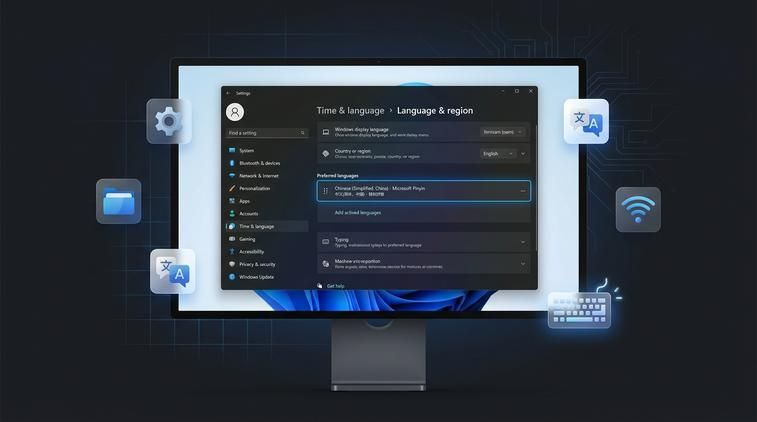
Trên Windows 11, Microsoft đã tích hợp sẵn bộ gõ tiếng Trung Giản thể và Phồn thể, nên cách gõ tiếng trung trên máy tính win 11 thực ra đơn giản hơn nhiều người nghĩ. Bạn không cần cài thêm Unikey đặc biệt, phần mềm lạ hay chỉnh sửa hệ thống gì cả. Chỉ cần thêm ngôn ngữ một lần trong Settings, sau đó có thể chuyển qua lại giữa tiếng Việt và tiếng Trung chỉ bằng vài phím tắt.
Cụ thể, Win 11 có sẵn các bộ gõ như Microsoft Pinyin (dùng bính âm, phù hợp cho đa số người học tiếng Trung) và Microsoft Wubi (dành cho ai quen gõ theo bộ thủ, cấu trúc chữ Hán). Cả tiếng Trung Giản thể (Simplified Chinese) lẫn Phồn thể (Traditional Chinese) đều được hỗ trợ, tùy nhu cầu học và làm việc của bạn. Việc của chúng ta chỉ là bật những bộ gõ này lên thông qua phần Language & region trong Settings, sau đó làm quen với cách gõ, cách chọn chữ. Chút nữa mình sẽ đi từng bước thật chậm, bạn chỉ cần vừa đọc vừa làm theo là được.
Cách gõ tiếng trung trên máy tính win 11 bằng Microsoft Pinyin

Để bắt đầu làm chủ cách gõ tiếng trung trên máy tính win 11, bộ gõ dễ nhất nên dùng là Microsoft Pinyin. Đây là bộ gõ bính âm mặc định của Windows, đủ dùng cho hầu hết nhu cầu học tập, chat với bạn bè, viết bài tập hay làm việc văn phòng cơ bản. Bạn chỉ cần cài thêm bàn phím tiếng Trung một lần, sau đó có thể chuyển đổi qua lại rất linh hoạt. Để có thêm góc nhìn thực tế, bạn hãy tham khảo hướng dẫn chuột cảm ứng laptop không di chuyển được Win 11.
Phần này mình sẽ chia làm hai bước: đầu tiên là thêm bàn phím tiếng Trung vào hệ điều hành, sau đó là hướng dẫn cách gõ, cách chọn chữ và một vài mẹo nhỏ để gõ nhanh hơn. Nếu bạn lần đầu thao tác với Language & region, cứ bình tĩnh làm từng bước, đọc tới đâu làm tới đó, đừng lo bị sai vì mọi thứ đều có thể chỉnh lại sau.
Thêm bàn phím tiếng Trung vào Win 11

Đây là bước nền tảng để kích hoạt cách gõ tiếng trung trên máy tính win 11 bằng bộ gõ mặc định. Bạn làm lần đầu, sau đó Windows sẽ nhớ luôn, không cần lặp lại nhiều lần nữa. Các bước thực hiện như sau: Đây cũng là lý do nên dùng Windows có bản quyền: xem nâng cấp lên Windows 11 Pro tại Apexk3.
- Mở Settings:
- Bạn có thể nhấn tổ hợp phím Windows + I để mở nhanh.
- Hoặc bấm vào nút Start, sau đó chọn biểu tượng bánh răng Settings nếu có.
- Trong cửa sổ Settings, chọn mục Time & language ở thanh bên trái.
- Chọn tiếp Language & region.
- Ở phần Preferred languages, bấm nút Add a language (Thêm ngôn ngữ):
- Trong ô tìm kiếm, gõ "Chinese".
- Bạn sẽ thấy các lựa chọn như:
- Chinese (Simplified, China) - Tiếng Trung Giản thể (dùng phổ biến ở Trung Quốc đại lục, đa số người học dùng loại này).
- Chinese (Traditional, Taiwan) hoặc Chinese (Traditional, Hong Kong SAR) - Tiếng Trung Phồn thể.
- Chọn ngôn ngữ bạn cần (ví dụ Chinese (Simplified, China)) rồi bấm Next.
- Ở màn hình tiếp theo, nếu Windows hiện các tùy chọn như Install language pack, Set as my Windows display language., bạn có thể:
- Giữ nguyên Install language pack để hệ thống tải đầy đủ gói ngôn ngữ.
- KHÔNG cần tick Set as my Windows display language nếu bạn vẫn muốn giao diện Windows là tiếng Việt/tiếng Anh.
- Sau đó bấm Install.
- Đợi Windows tải xong gói ngôn ngữ. Quá trình này có thể mất vài phút tùy tốc độ mạng.
- Sau khi cài xong, bàn phím tiếng Trung sẽ được thêm vào hệ thống. Để chuyển đổi giữa bàn phím tiếng Việt và tiếng Trung, bạn dùng tổ hợp phím Windows + Space (Windows + phím cách). Mỗi lần bấm, Windows sẽ chuyển sang ngôn ngữ bàn phím tiếp theo trong danh sách.
Nếu bạn hay phải gõ nhiều ngôn ngữ (Việt, Anh, Trung), có thể ghim biểu tượng ENG, VIE, CH ở dưới Taskbar. Chỉ cần bấm vào rồi chọn ngôn ngữ là đổi được ngay, không cần nhớ quá nhiều phím tắt. Khi biểu tượng đang hiển thị CH thì tức là bạn đang dùng bàn phím tiếng Trung và có thể bắt đầu thử gõ chữ Hán bằng bính âm.
Sử dụng Microsoft Pinyin để gõ
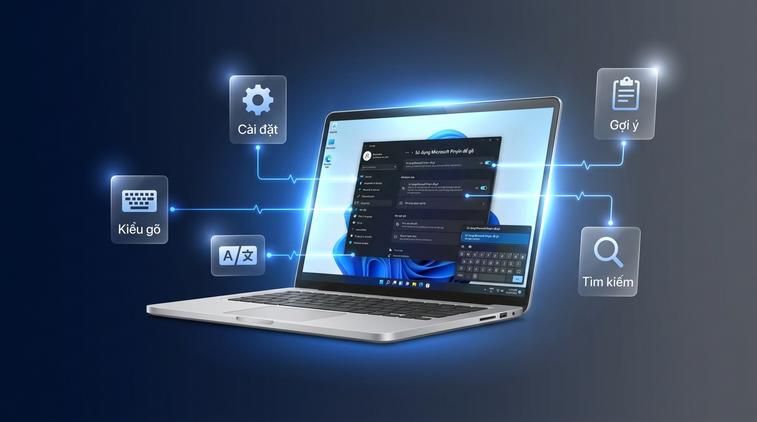
Sau khi thêm xong bàn phím, đây là lúc thử thực tế cách gõ tiếng trung trên máy tính win 11 bằng Microsoft Pinyin. Về cơ bản, cách gõ rất giống như bạn gõ tiếng Việt không dấu: gõ theo phát âm bính âm bằng chữ cái Latin, sau đó chọn chữ Hán trong danh sách gợi ý.
Để hệ thống và các tính năng trên máy tính của bạn hoạt động ổn định, mượt mà và nhận đầy đủ các bản cập nhật bảo mật mới nhất, bạn nên sử dụng Windows bản quyền. Hãy tham khảo ngay key win 11 pro chính hãng tại ApexK3.
Cách làm cụ thể:
- Mở một ô nhập văn bản bất kỳ:
- Ví dụ: Notepad, Word, thanh tìm kiếm của trình duyệt, khung chat Facebook, Zalo, v.v.
- Đảm bảo bạn đang dùng bàn phím tiếng Trung:
- Nhìn góc phải dưới Taskbar, xem biểu tượng là CH hay ZH.
- Nếu chưa, nhấn Windows + Space cho tới khi thấy chuyển sang tiếng Trung.
- Bắt đầu gõ bính âm bằng bàn phím Latin (giống gõ tiếng Anh):
- Ví dụ bạn muốn gõ chữ "你" (bạn), hãy gõ:
ni. - Ngay lập tức sẽ xuất hiện một thanh gợi ý chữ Hán phía trên hoặc phía dưới ô nhập, với các chữ tương ứng bính âm "ni".
- Chọn chữ Hán mong muốn:
- Mỗi chữ trong danh sách sẽ có số thứ tự tương ứng (1, 2, 3, 4,.).
- Bạn nhấn phím số 1-9 trên bàn phím để chọn chữ tương ứng.
- Thông thường chữ dùng phổ biến nhất sẽ nằm ở vị trí số 1.
- Có thể nhấn Space (phím cách) để chọn chữ đầu tiên.
- Gõ từ ghép, cụm từ để IME đoán tốt hơn:
- Thay vì gõ từng âm đơn lẻ, bạn nên gõ cả từ.
- Ví dụ: muốn gõ "你好" (xin chào), hãy gõ
nihaoliền một mạch rồi chọn cụm từ trong gợi ý.
- Sử dụng dấu cách và Enter:
- Space: chọn từ gợi ý đầu tiên.
- Enter: xác nhận từ đang chọn hoặc xuống dòng nếu đang ở cuối câu.
- Tận dụng khả năng tự học của IME:
- Microsoft Pinyin sẽ tự ghi nhớ những chữ/từ bạn dùng thường xuyên.
- Càng dùng lâu, thứ tự gợi ý càng "thông minh" hơn, những từ bạn hay gõ sẽ nhảy lên đầu giúp tiết kiệm thời gian chọn.
Một mẹo nhỏ: nếu bạn cần gõ lại bính âm (chữ cái latin) thay vì chữ Hán, hãy chuyển tạm sang bàn phím tiếng Anh hoặc tiếng Việt bằng Windows + Space, gõ xong rồi chuyển lại. Sau một thời gian dùng quen, bạn sẽ cảm nhận rõ ràng là cách gõ tiếng trung trên máy tính win 11 bằng Microsoft Pinyin hoàn toàn đủ mượt cho việc học và giao tiếp hằng ngày.