Key Win 11 Pro Bản Quyền Vĩnh Viễn Chính Hãng Giá Rẻ
8 giờ trước✓ Đã thanh toán
Chuột cảm ứng laptop không di chuyển được Win 11: Cách xử lý n... | Apexk3
Thủ thuật 5 phút đọc
Chuột cảm ứng laptop không di chuyển được Win 11: Cách xử lý n...
A
Apexk3
14/04/2026 • 16:02
Chia sẻ:
Chuột cảm ứng laptop không di chuyển được win 11 đúng lúc đang cần gấp thì bực mình thật sự. Bạn vuốt thế nào con trỏ cũng không nhúc nhích, trong khi trước đó vẫn dùng bình thường. Rất may là đa số trường hợp chỉ do cài đặt hoặc driver chứ không phải hỏng phần cứng ngay lập tức. Trong bài này mình sẽ hướng dẫn lần lượt từng cách để bạn tự xử lý tại nhà, từ bật lại touchpad, sửa lỗi sau khi sleep cho tới cài lại driver hãng. Nếu bạn muốn tìm hiểu thêm về chủ đề liên quan, có thể xem bài viết cách chỉnh tốc độ chuột Win 11 và đổi con trỏ đẹp.
Tóm tắt cách cấu hình và sửa lỗi thiết bị trỏ:
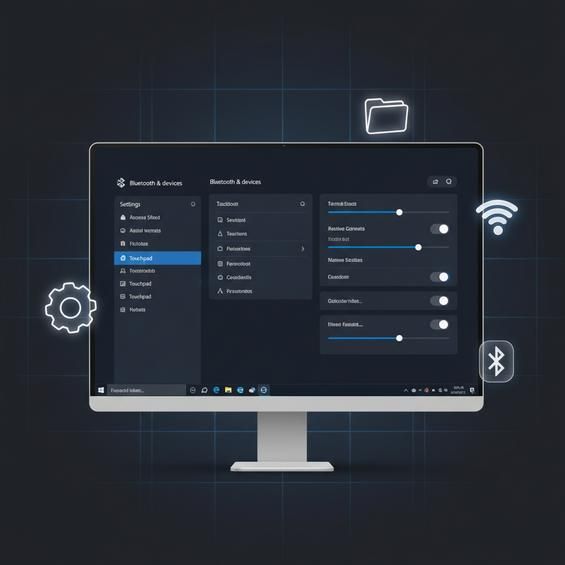
Cấu hình: Vào Settings -> Bluetooth & devices -> Mouse / Touchpad để điều chỉnh.
Sửa lỗi đơ: Kiểm tra cổng USB, vệ sinh bàn di chuột, hoặc dùng phím tắt vật lý (ví dụ: F6, F9) để mở lại touchpad.
Touchpad Win 11 có gì khác so với Win 10?
Touchpad Win 11 có gì khác so với Win 10?
Trước khi đi vào fix lỗi chuột cảm ứng laptop không di chuyển được win 11, mình nói nhanh chút về touchpad trên Windows 11 để bạn hiểu máy đang có những gì. So với Windows 10, Win 11 tối ưu lại phần cài đặt touchpad tập trung trong Settings với giao diện rõ ràng hơn, dễ nhìn hơn, đặc biệt là phần cấu hình gesture đa điểm.
Touchpad trên Win 11 hỗ trợ tốt hơn cho thao tác 3 ngón, 4 ngón tay. Ví dụ: vuốt 3 ngón lên để mở Task View, vuốt 3 ngón sang trái/phải để chuyển nhanh giữa các cửa sổ, vuốt 4 ngón để chuyển desktop ảo. Ngoài ra, phần cảm ứng đa điểm cũng mượt hơn nếu driver của hãng được cập nhật đúng bản dành cho Windows 11. Vì thế, khi mọi thứ hoạt động chuẩn, bạn gần như có cảm giác dùng trackpad giống trên các dòng laptop cao cấp. Ngược lại, khi có lỗi cài đặt hoặc driver, touchpad có thể mất di chuyển, mất gesture hoặc lag, nhảy lung tung.
Nguyên nhân hay gặp khiến chuột cảm ứng laptop không di chuyển được Win 11
Chuột cảm ứng laptop không di chuyển Win 11: Các cách khắc phục chi tiết
Khi chuột cảm ứng laptop không di chuyển được win 11, không phải lúc nào cũng là do hỏng phần cứng đâu. Thực tế có vài nhóm nguyên nhân phổ biến: Để có thêm góc nhìn thực tế, bạn hãy tham khảo hướng dẫn cách gõ tiếng Trung trên máy tính Win 11.
Touchpad đang bị tắt trong Settings mà bạn không để ý.
Bạn vô tình bấm nhầm phím tắt Fn + phím chức năng để tắt touchpad.
Windows 11 vừa cập nhật xong, driver touchpad lỗi hoặc không tương thích.
Sau khi sleep/hibernate, hệ thống tiết kiệm năng lượng quá đà khiến touchpad không phản hồi.
Xung đột driver giữa chuột rời và touchpad.
Một số trường hợp hiếm là lỗi phần cứng: cáp touchpad lỏng, hỏng board.
Bài viết này sẽ tập trung vào các nguyên nhân phần mềm và cài đặt - tức là những gì bạn hoàn toàn có thể tự kiểm tra, tự sửa tại nhà. Nếu thử hết mà chuột cảm ứng vẫn không di chuyển trên Win 11 thì lúc đó mới nên tính tới việc mang ra trung tâm bảo hành.
Mua Key Win 10 Pro 32/64 bit bản quyền vĩnh viễn theo mainboard tại Apexk3, chính hãng microsoft, bảo hành trọn đời, kích hoạt lại bất kì khi nào. 1-1 nếu key lỗi.
Chuột cảm ứng laptop không di chuyển Win 11: Các cách khắc phục chi tiết
Dùng phím tắt Fn để bật lại touchpad
Phần này là trọng tâm: từng bước xử lý khi chuột cảm ứng laptop không di chuyển được win 11. Bạn nên đi theo đúng thứ tự từ dễ đến khó để tiết kiệm thời gian. Nếu đang không dùng được touchpad, hãy dùng chuột rời hoặc phím Tab, phím mũi tên để di chuyển trong menu.
Mình sẽ lần lượt hướng dẫn: bật lại touchpad trong Settings, kiểm tra phím tắt Fn, sửa lỗi sau sleep/hibernate bằng cách tắt USB selective suspend, và cuối cùng là cài lại driver touchpad hãng như Synaptics, ELAN, Alps.
Bật touchpad qua Settings trên Windows 11
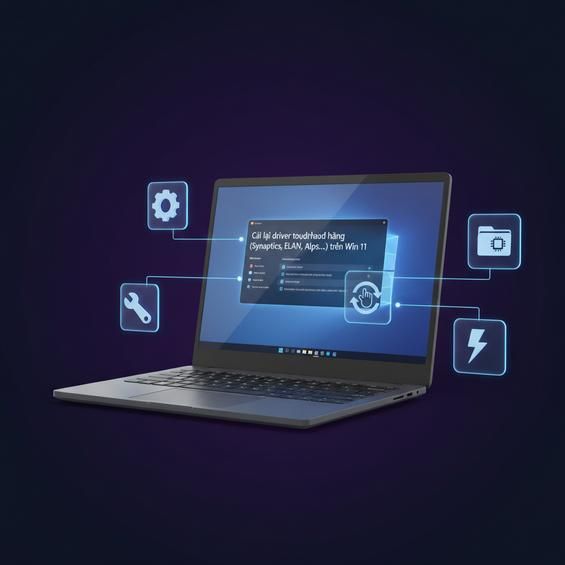
Cài lại driver touchpad hãng (Synaptics, ELAN, Alps.) trên Win 11
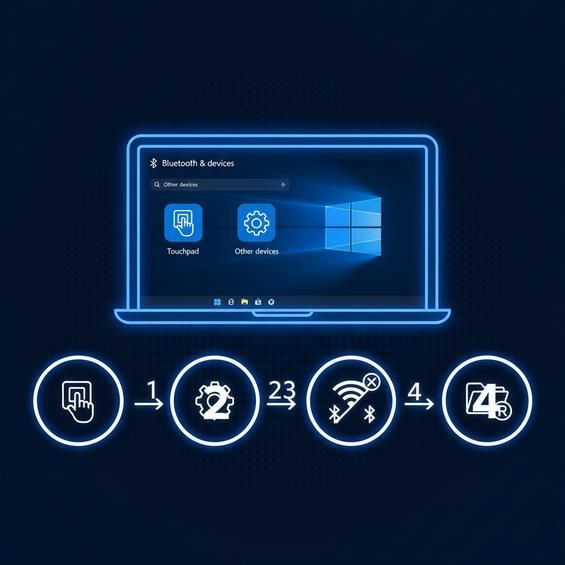
Nhiều bạn vô tình tắt touchpad trong phần cài đặt mà không nhớ. Khi đó, cảm giác giống như chuột cảm ứng laptop không di chuyển được win 11, nhưng thực ra chỉ là nó đang bị off. Cách kiểm tra và bật lại:
Nhấn phím Windows trên bàn phím.
Gõ "Settings" rồi nhấn Enter để mở ứng dụng Settings.
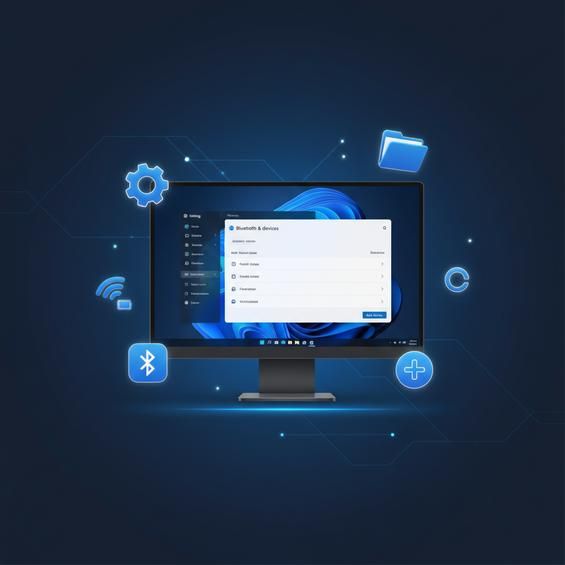
Trong menu bên trái, chọn Bluetooth & devices.
Ở bên phải, tìm và bấm vào mục Touchpad.
Kiểm tra công tắc Touchpad (thường ở trên cùng). Nếu đang ở trạng thái Off, hãy gạt sang On.
Kéo xuống dưới, bạn cũng nên chắc chắn các phần như Taps, Scroll & zoom, Three-finger gestures, Four-finger gestures đang được bật nếu bạn dùng gesture.
Sau khi bật lại, thử chạm touchpad xem con trỏ chuột đã di chuyển chưa. Nếu vẫn không di chuyển, chuyển sang bước kiểm tra phím tắt Fn bên dưới.
Dùng phím tắt Fn để bật lại touchpad
Một số hãng laptop có phím tắt riêng để bật/tắt touchpad. Nếu bạn vô tình chạm phải, sẽ thấy ngay hiện tượng chuột cảm ứng laptop không di chuyển được win 11 trong khi mọi thứ khác vẫn hoạt động.
Để hệ thống và các tính năng trên máy tính của bạn hoạt động ổn định, mượt mà và nhận đầy đủ các bản cập nhật bảo mật mới nhất, bạn nên sử dụng Windows bản quyền. Hãy tham khảo ngay key win 11 pro chính hãng tại ApexK3.
Cách làm:
Nhìn dãy phím từ F1 đến F12 trên bàn phím, tìm biểu tượng giống hình touchpad hoặc hình bàn tay chạm vào ô vuông (tùy hãng: Dell, ASUS, HP, Acer.).
Khi tìm thấy, thử bấm tổ hợp Fn + phím đó (ví dụ: Fn + F6, Fn + F9, Fn + F5. tùy máy).
Một số máy sẽ hiện thông báo nhỏ trên màn hình kiểu Touchpad disabled/Touchpad enabled. Hãy đảm bảo nó đang ở trạng thái enabled.
Sau khi bật, thử lại touchpad: di chuyển, bấm trái, bấm phải.
Nếu bạn không chắc phím nào là touchpad, có thể tra nhanh model laptop + từ khóa "hotkey touchpad" trên mạng bằng điện thoại.
Khắc phục touchpad không phản hồi sau khi sleep hoặc hibernate
Một lỗi khá khó chịu: sau khi gập máy cho sleep/hibernate rồi mở lại, chuột cảm ứng laptop không di chuyển được win 11 nữa, nhưng khởi động lại máy thì lại dùng được. Thủ phạm thường là do chế độ tiết kiệm điện, nhất là tuỳ chọn USB selective suspend.
Cách tắt tính năng USB selective suspend trên Windows 11:
Nhấn Windows rồi gõ "Control Panel" và mở Control Panel.
Chọn mục Hardware and Sound.
Bấm vào Power Options.
Tại gói nguồn đang dùng (ví dụ: Balanced), bấm Change plan settings.
Chọn Change advanced power settings.
Trong cửa sổ mới, kéo xuống tìm mục USB settings.
Mở rộng USB settings > USB selective suspend setting.
Với On battery và Plugged in, đổi từ Enabled sang Disabled.
Nhấn Apply rồi OK để lưu lại.
Sau đó, bạn hãy khởi động lại máy. Dùng bình thường rồi thử gập máy cho sleep, mở lại xem touchpad còn bị đứng nữa không. Nếu vẫn bị, hãy kiểm tra thêm phần driver touchpad như bên dưới.
Cài lại driver touchpad hãng (Synaptics, ELAN, Alps.) trên Win 11
Nếu sau khi kiểm tra Settings, phím Fn và nguồn điện mà chuột cảm ứng laptop không di chuyển được win 11 vẫn chưa hết, khả năng cao là driver đang lỗi hoặc quá cũ. Lúc này, cài lại driver chính hãng thường sẽ giải quyết được.
Cách gỡ và cài lại driver touchpad:
Nhấn Windows + X và chọn Device Manager.
Trong danh sách bên trái, tìm và mở rộng mục Mice and other pointing devices.
Bạn sẽ thấy các dòng như Synaptics SMBus TouchPad, ELAN Clickpad, Alps Pointing Device. (tùy máy). Đây chính là driver touchpad.
Nhấp chuột phải vào driver touchpad đang dùng, chọn Uninstall device.
Tích chọn thêm ô Attempt to remove the driver for this device nếu có, rồi bấm Uninstall.
Khởi động lại máy. Windows 11 sẽ tự cài driver cơ bản cho touchpad.
Để hoạt động ổn định hơn, bạn nên lên trang web hỗ trợ của hãng laptop (Dell, ASUS, HP, Lenovo, Acer.) > nhập model máy > tải driver touchpad dành cho Windows 11 (Synaptics/ELAN/Alps) > cài đặt theo hướng dẫn.
Sau khi cài driver hãng và khởi động lại, thử lại touchpad. Nếu vẫn không di chuyển dù chuột rời vẫn hoạt động tốt, khả năng phần cứng touchpad đang có vấn đề, bạn nên mang máy tới trung tâm bảo hành hoặc cửa hàng uy tín để kiểm tra thêm.
Gesture touchpad Win 11 không hoạt động: Cách bật và chỉnh lại
Có trường hợp con trỏ vẫn di chuyển bình thường, nhưng gesture 3 ngón, 4 ngón tay trên touchpad Win 11 lại không dùng được. Cảm giác giống như chuột cảm ứng laptop không di chuyển được win 11 ở phần gesture: vuốt thì không phản hồi, không chuyển cửa sổ, không mở desktop ảo.
Lý do hay gặp là do phần cài đặt gesture đang bị tắt, hoặc sau khi cài lại driver, Windows 11 reset về mặc định. Bạn chỉ cần bật lại Advanced Gesture Configuration và chỉnh đúng thao tác 3/4 ngón tay là xong.
Bật và tùy chỉnh Advanced Gesture Configuration trên Windows 11
Để bật và cấu hình lại gesture đa điểm (3 ngón, 4 ngón tay) trên touchpad Win 11, bạn làm như sau:
Mở Settings bằng cách nhấn Windows + I.
Chọn Bluetooth & devices ở cột bên trái.
Bấm vào mục Touchpad.
Đảm bảo công tắc Touchpad đang ở trạng thái On.
Kéo xuống phần Gestures & interaction.
Tại đây, bạn sẽ thấy các mục như Taps, Scroll & zoom, Three-finger gestures, Four-finger gestures.
Bấm vào Three-finger gestures:
Ở phần Swipes, chọn chức năng bạn muốn (ví dụ: Switch apps and show desktop để vuốt 3 ngón sang trái/phải chuyển app, vuốt lên mở Task View).
Ở phần Taps, chọn hành động cho chạm 3 ngón (ví dụ: Middle mouse button hoặc Play/pause.).
Bấm vào Four-finger gestures và tùy chỉnh tương tự (thường dùng để chuyển desktop ảo hoặc điều chỉnh âm lượng.).
Sau khi chỉnh xong, thử vuốt 3 ngón, 4 ngón tay trên touchpad: lên/xuống, trái/phải. Nếu vẫn không được, hãy kiểm tra lại driver touchpad đã phải bản Precision dành cho Windows 11 hay chưa (nhiều driver cũ không hỗ trợ đầy đủ gesture nâng cao). Trong trường hợp này, việc mua bản quyền Windows và dùng đúng driver thường giúp hệ thống ổn định và khai thác tối đa tính năng gesture. Đây cũng là lý do nên dùng Windows có bản quyền: xem key win 11 pro tại Apexk3.
Câu hỏi thường gặp (FAQ)
❓ Làm thế nào để sửa lỗi chuột bị giật hoặc đơ đột ngột?
👉 Hãy kiểm tra pin của chuột không dây, đầu thu USB hoặc thử gỡ cài đặt driver chuột trong Device Manager rồi khởi động lại máy để Windows tự nhận lại driver.
❓ Tại sao touchpad của laptop bỗng dưng bị khóa không dùng được?
👉 Nhiều dòng laptop có phím tắt vật lý tích hợp trên hàng phím F (ví dụ F6, F9) hoặc một nút nhỏ góc touchpad để bật/tắt nhanh. Hãy kiểm tra xem bạn có vô tình tắt đi không.
Kết luận
Khi chuột cảm ứng laptop không di chuyển được win 11, đa số là do cài đặt hoặc driver chứ không hẳn là hỏng phần cứng ngay. Chỉ cần đi lần lượt các bước: bật lại touchpad trong Settings, kiểm tra phím Fn, tắt USB selective suspend và cài đúng driver touchpad hãng là thường sẽ xử lý được. Nhờ đó, hệ thống đỡ lỗi vặt hơn, touchpad và gesture cũng hoạt động ổn định hơn về lâu dài. Bạn cũng có thể xem toàn bộ phần mềm Microsoft bản quyền đang có tại Apexk3. Nếu máy bạn đang chạy Windows 10, thao tác có khác đôi chút — xem hướng dẫn tương ứng tại chuột cảm ứng laptop không di chuyển được Win 10.