Cách bật touchpad Win 11 cực dễ, ai cũng làm được tại nhà
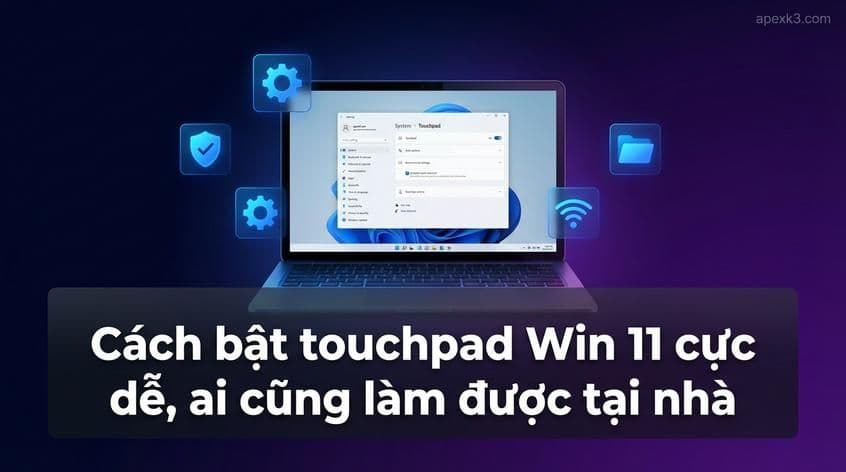
Bạn vừa cài lại Windows 11 hoặc tự dưng thấy touchpad không hoạt động? Đừng lo, bật touchpad Win 11 thật ra rất dễ, chỉ cần vài bước là xong. Bài này mình sẽ hướng dẫn chi tiết cách bật touchpad win 11 cho mọi trường hợp: vừa cài win, vô tình tắt, hoặc bị lỗi. Làm theo là chắc chắn thành công - cùng bắt đầu nhé! Nếu bạn muốn tìm hiểu thêm về chủ đề liên quan, có thể xem bài viết cách chỉnh tốc độ chuột Win 11 và đổi con trỏ đẹp.
Tóm tắt cách cấu hình và sửa lỗi thiết bị trỏ:
- Cấu hình: Vào Settings -> Bluetooth & devices -> Mouse / Touchpad để điều chỉnh.
- Sửa lỗi đơ: Kiểm tra cổng USB, vệ sinh bàn di chuột, hoặc dùng phím tắt vật lý (ví dụ: F6, F9) để mở lại touchpad.
Touchpad laptop là gì? Vì sao đôi lúc touchpad lại bị tắt?
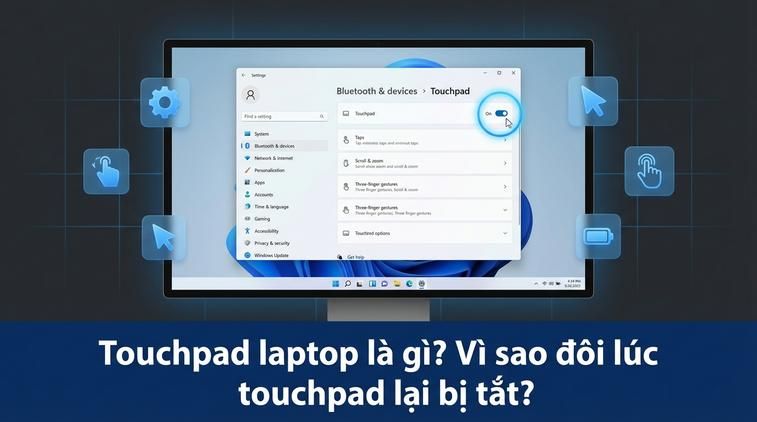
Touchpad là bàn di chuột cảm ứng được tích hợp ngay dưới bàn phím trên laptop. Nhờ touchpad, bạn có thể di chuyển chuột, bấm trái - phải, thậm chí cuộn trang mà không cần dùng đến chuột ngoài. Tuy nhiên, nhiều bạn gặp cảnh sau khi cài lại Windows hoặc update, bỗng dưng touchpad 'im re', không nhúc nhích, bấm kiểu gì cũng không ăn. Lý do thường gặp: driver touchpad bị lỗi, touchpad bị tắt trong phần cài đặt, hoặc vô tình ấn nhầm tổ hợp phím tắt. Đôi khi, một số phần mềm bên thứ 3 cũng có thể ảnh hưởng đến hoạt động của touchpad.
Bạn sẽ cần bật lại touchpad Win 11 nếu vừa hoàn tất cài win mới, lỡ tay tắt nhầm trên bàn phím, hoặc khi máy báo thiếu/chưa nhận driver. Đừng lo, tất cả trường hợp này đều có cách xử lý dễ dàng. Chỉ cần làm đúng các bước bên dưới, chiếc touchpad sẽ hoạt động lại như lúc đầu.
Hướng dẫn bật touchpad Win 11 nhanh và đơn giản nhất
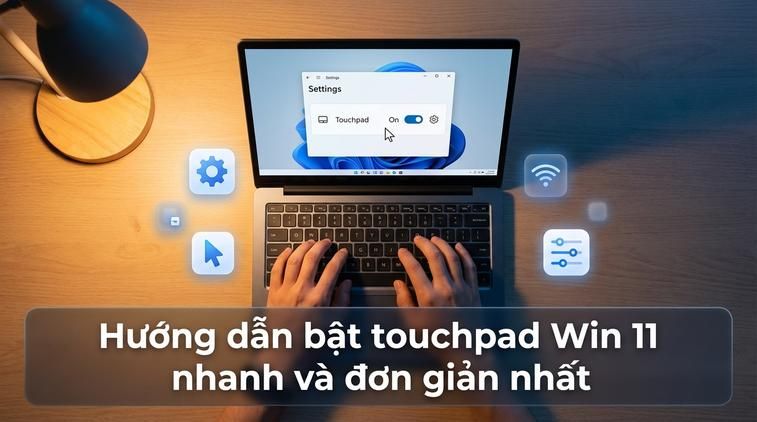
Việc bật touchpad Win 11 không quá phức tạp - có nhiều cách làm tùy vào tình trạng máy. Bạn hãy thử lần lượt từ dễ đến 'chuyên sâu' hơn. Bắt đầu thôi! Để có thêm góc nhìn thực tế, bạn hãy tham khảo hướng dẫn cách mở bật bàn phím ảo Win 11.
Bật touchpad Win 11 qua Settings (đơn giản nhất)
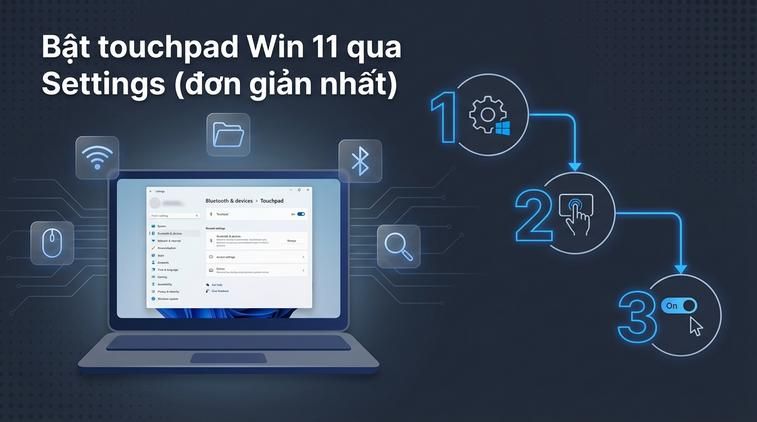
Đây là cách bật touchpad win 11 đơn giản, ai cũng tự làm được:
- Nhấn vào nút Start (hình cửa sổ ở góc dưới trái).
- Gõ và chọn Settings.
- Trong cửa sổ Settings, chọn Bluetooth & devices.
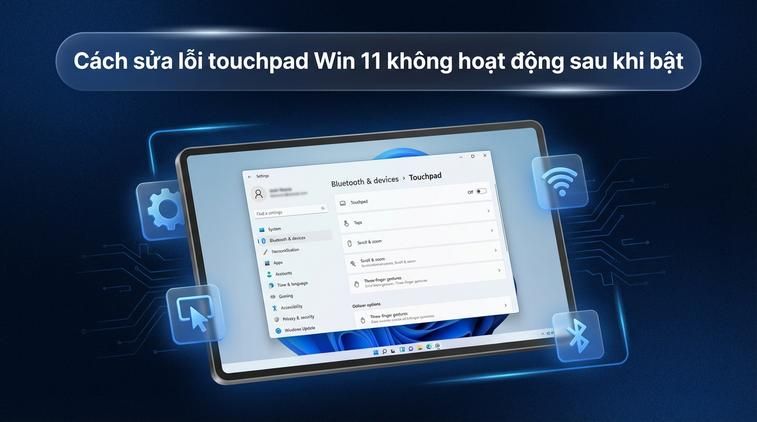
- Nhấp vào mục Touchpad.
- Gạt nút chuyển sang BẬT (On) ở dòng Touchpad.
Nếu đang ở mục này mà thấy nút gạt bị làm mờ hoặc không hiện, khả năng cao driver touchpad đang lỗi (xem phần sửa lỗi bên dưới). Một lưu ý cuối: các tuỳ chỉnh trong Settings chỉ mở đầy đủ khi Windows đã được kích hoạt bản quyền — nếu máy bạn đang báo chưa kích hoạt, xem key windows 11 pro. Nếu máy bạn đang chạy Windows 10, thao tác có khác đôi chút — xem hướng dẫn tương ứng tại cách sửa lỗi ổ cứng Win 10 tại nhà.