Cách kết nối chuột không dây với máy tính Win 10 đầy đủ từ A–Z
Bạn mới mua chuột không dây mà loay hoay mãi vẫn chưa dùng được trên Windows 10? Yên tâm, cách kết nối chuột không dây với máy tính win 10 thật ra rất đơn giản, chỉ cần làm đúng vài bước là xong. Trong bài này mình sẽ hướng dẫn bạn từng bước với cả chuột dùng USB dongle lẫn chuột Bluetooth, kèm luôn cách xử lý vài lỗi thường gặp. Làm xong một lần là lần sau bạn tự tin cài trong vòng chưa đến 1 phút. Nếu bạn muốn tìm hiểu thêm về chủ đề liên quan, có thể xem bài viết cách chỉnh độ nhạy của chuột Win 10.
Tóm tắt cách cấu hình và sửa lỗi thiết bị trỏ:
- Cấu hình: Vào Settings -> Bluetooth & devices -> Mouse / Touchpad để điều chỉnh.
- Sửa lỗi đơ: Kiểm tra cổng USB, vệ sinh bàn di chuột, hoặc dùng phím tắt vật lý (ví dụ: F6, F9) để mở lại touchpad.
Tổng quan về cách kết nối chuột không dây với máy tính Win 10
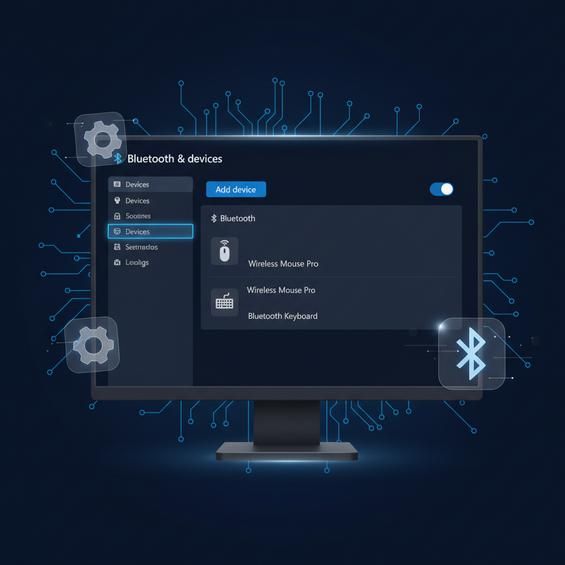
Trước khi vào hướng dẫn chi tiết, bạn cần nắm rõ là chuột không dây kết nối với Windows 10 chủ yếu qua hai cách: dùng USB dongle (còn gọi là nano receiver) hoặc dùng Bluetooth. Nắm được chuột của mình thuộc loại nào thì cách kết nối chuột không dây với máy tính win 10 sẽ trở nên cực kỳ đơn giản, chỉ khác nhau vài thao tác nhỏ.
Chuột dùng USB dongle thường đi kèm một đầu USB nhỏ, bạn chỉ cần cắm vào cổng USB trên máy tính là Windows 10 tự nhận, không cần cài gì thêm. Chuột Bluetooth thì gọn hơn vì không cần USB, phù hợp laptop mỏng nhẹ, nhưng cần bật Bluetooth trên máy và thực hiện bước ghép đôi (pairing). Dù chọn cách nào thì ưu điểm lớn của chuột không dây là bàn làm việc gọn gàng hơn, di chuyển linh hoạt hơn, đem chuột theo laptop cũng rất tiện.
Ngoài ra, phần lớn chuột không dây hiện nay có thời lượng pin khá lâu, nếu dùng pin tốt thì vài tháng thậm chí cả năm mới phải thay một lần. Nên chỉ cần bạn thiết lập đúng ngay từ đầu, cách kết nối chuột không dây với máy tính win 10 sẽ không còn là vấn đề, mà chỉ còn là chuyện "cắm là chạy" mỗi khi bạn bật máy.
Cách kết nối chuột không dây với máy tính Win 10 chi tiết
Trong phần này, mình sẽ đi từng trường hợp cụ thể để bạn dễ làm theo. Bạn chỉ cần xác định chuột mình dùng là loại có USB receiver hay là chuột Bluetooth. Sau đó làm từng bước như bên dưới. Nếu là chuột Logitech, Microsoft, Rapoo. mình cũng sẽ nói thêm vài lưu ý riêng để việc kết nối chuột không dây với máy tính win 10 mượt nhất có thể. Để có thêm góc nhìn thực tế, bạn hãy tham khảo hướng dẫn chuột cảm ứng laptop không di chuyển được Win 10.
Kết nối chuột không dây qua USB Dongle (Nano Receiver)
Chuột không dây dùng USB dongle là loại phổ biến nhất, đặc biệt với chuột văn phòng, chuột giá rẻ. Đi kèm hộp chuột sẽ có một đầu USB nhỏ xíu (thường cắm sẵn trong thân chuột hoặc trong hộp). Với loại này, cách kết nối chuột không dây với máy tính win 10 thường rất nhanh, hầu như cắm vào là dùng được.
Các bước thực hiện như sau:
- Tìm USB receiver (dongle):
- Lật chuột lên, mở nắp pin, thường sẽ thấy một đầu USB nhỏ cắm trong đó.
- Hoặc kiểm tra lại hộp, nhà sản xuất thường dán ngay cạnh khay nhựa.
- Lấy USB receiver ra để chuẩn bị cắm vào máy.
- Cắm USB receiver vào cổng USB trên máy tính:
- Cắm vào bất kỳ cổng USB nào còn trống trên laptop hoặc PC.
- Ưu tiên cổng USB trực tiếp trên máy, hạn chế dùng hub rẻ tiền để tránh chập chờn.
- Sau khi cắm, chờ vài giây để Windows 10 tự nhận driver (góc phải dưới sẽ hiện thông báo đang cài driver).
- Lắp pin và bật nguồn chuột:
- Mở nắp pin chuột, lắp pin đúng chiều (+/-) theo ký hiệu.
- Gạt công tắc On/Off (thường nằm ở đáy chuột) sang trạng thái bật.
- Một số chuột có đèn LED nhỏ nháy vài giây chứng tỏ đã có nguồn.
- Kiểm tra kết nối:
- Di chuyển chuột trên bàn xem con trỏ trên màn hình có di chuyển không.
- Nếu chuột hoạt động bình thường, bạn đã hoàn tất cách kết nối chuột không dây với máy tính win 10 bằng USB.
- Nếu vẫn chưa được, rút USB ra cắm lại sang cổng khác, hoặc khởi động lại máy tính rồi thử lại.
- Pairing lại nếu chuột bị mất kết nối:
- Một số chuột có nút Connect hoặc Pairing ở mặt dưới, bạn giữ nút đó vài giây để chuột tìm lại USB receiver.
- Với chuột Logitech hỗ trợ Logitech Unifying, bạn có thể tải phần mềm Logitech Unifying Software, sau đó:
- Cắm USB Unifying vào máy.
- Mở phần mềm, chọn Add a device.
- Bật chuột, làm theo hướng dẫn trên màn hình để ghép lại.
- Sau khi ghép xong, chuột sẽ hoạt động bình thường mà không cần lặp lại mỗi lần khởi động máy.
Kết nối chuột không dây Bluetooth với Windows 10
Chuột Bluetooth ngày càng phổ biến vì không chiếm mất cổng USB nào, rất hợp với laptop mỏng nhẹ chỉ có vài cổng. Cách kết nối chuột không dây với máy tính win 10 bằng Bluetooth cần thêm vài bước so với USB, nhưng bạn chỉ cần thiết lập lần đầu, sau đó mỗi lần bật máy là chuột tự nối lại.
Bạn làm lần lượt như sau:
- Kiểm tra máy tính có Bluetooth không:
- Hầu hết laptop đều có Bluetooth sẵn.
- PC để bàn thì tùy, nếu không có, bạn cần mua thêm USB Bluetooth rời và cắm vào máy.
- Trên thanh Taskbar góc phải dưới, bấm vào biểu tượng Action Center (biểu tượng bong bóng hội thoại), xem có nút Bluetooth hay không.
- Bật Bluetooth trên Windows 10:
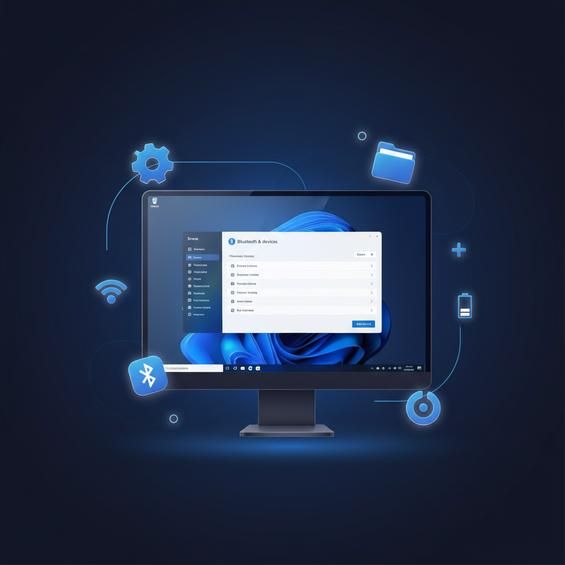
- Bấm vào nút Start (biểu tượng Windows ở góc trái dưới) > chọn Settings (hình bánh răng).
- Vào mục Devices > chọn Bluetooth & other devices.
- Gạt nút Bluetooth sang trạng thái On để bật.
- Bật chế độ ghép đôi (pairing) trên chuột Bluetooth:
- Lắp pin và bật công tắc On/Off chuột.
- Tìm nút Bluetooth hoặc nút Pair trên chuột (thường nằm dưới đáy).
- Nhấn giữ nút Bluetooth khoảng 3-5 giây cho đến khi đèn trên chuột nhấp nháy nhanh (báo hiệu chuột đang ở chế độ pairing).
- Thêm thiết bị Bluetooth trên Windows 10:
- Vẫn ở cửa sổ Bluetooth & other devices, bấm nút Add Bluetooth or other device.
- Chọn Bluetooth trong cửa sổ mới mở ra.
- Chờ vài giây, tên chuột của bạn (ví dụ: "Bluetooth Mouse", "Logitech M557", "Microsoft Sculpt Mouse".) sẽ hiện lên danh sách.
- Bấm chọn đúng tên chuột, sau đó bấm Connect.
- Hoàn tất và kiểm tra:
- Khi hiện thông báo đã kết nối (Connected), bạn có thể đóng cửa sổ Settings.
- Di chuyển chuột để xem con trỏ trên màn hình phản hồi.
- Từ lần sau, chỉ cần bật Bluetooth trên máy và bật chuột, Windows 10 sẽ tự kết nối lại, không cần ghép đôi lại nếu bạn không xoá thiết bị trong Bluetooth & other devices.
Nếu trong quá trình này chuột không hiện trong danh sách thiết bị, bạn có thể tắt/Bật lại Bluetooth trên máy, giữ nút Bluetooth trên chuột lâu hơn một chút, hoặc khởi động lại máy rồi thử lại.
Cách kết nối chuột Logitech, Microsoft, Rapoo cụ thể
Mỗi hãng chuột sẽ có một vài khác biệt nhỏ về nút bấm, phần mềm đi kèm, nhưng nhìn chung cách kết nối chuột không dây với máy tính win 10 vẫn theo hai hướng: USB dongle hoặc Bluetooth. Dưới đây là vài lưu ý riêng để bạn đỡ bối rối khi dùng chuột của các hãng phổ biến.
Để hệ thống và các tính năng trên máy tính của bạn hoạt động ổn định, mượt mà và nhận đầy đủ các bản cập nhật bảo mật mới nhất, bạn nên sử dụng Windows bản quyền. Hãy tham khảo ngay key win 10 pro chính hãng tại ApexK3.
- Chuột Logitech:
- Dòng dùng USB receiver thường có đầu USB màu cam (Unifying) hoặc màu đen bình thường.
- Với đầu màu cam (Unifying), bạn có thể dùng một USB để kết nối nhiều thiết bị Logitech (chuột + bàn phím) thông qua phần mềm Logitech Unifying Software.
- Nếu chuột bị mất kết nối, hãy:
- Kiểm tra công tắc dưới đáy chuột.
- Giữ nút Connect (nếu có) để ghép lại với USB.
- Dùng phần mềm Unifying để thêm lại thiết bị.
- Chuột Microsoft:
- Chuột Microsoft thường hỗ trợ rất tốt với Windows 10, đa số cắm USB là dùng.
- Với chuột Bluetooth như Microsoft Bluetooth Mouse, Microsoft Sculpt Comfort Mouse. bạn chỉ cần:
- Bật chuột, giữ nút Bluetooth theo hướng dẫn trên vỏ hộp (thường 3-5 giây).
- Thực hiện các bước thêm thiết bị Bluetooth trong Settings như đã nói ở trên.
- Nếu không thấy chuột trong danh sách, hãy thay pin mới và thử giữ nút Bluetooth lâu hơn.
- Chuột Rapoo:
- Nhiều mẫu Rapoo có thể chuyển qua lại giữa kết nối 2.4GHz (USB dongle) và Bluetooth bằng một nút gạt hay nút chuyển chế độ (thường ghi "BT" và "2.4G").
- Nếu dùng USB:
- Cắm USB receiver vào cổng USB.
- Đặt công tắc chế độ ở vị trí 2.4G.
- Bật chuột và chờ Windows 10 nhận driver.
- Nếu dùng Bluetooth:
- Đặt công tắc ở vị trí BT.
- Giữ nút Bluetooth để vào chế độ pairing.
- Thêm thiết bị trong Bluetooth & other devices như phần trên.
Dù là Logitech, Microsoft hay Rapoo, chỉ cần bạn để ý đúng chế độ (USB hay Bluetooth), bật đúng nút và làm theo từng bước, thì cách kết nối chuột không dây với máy tính win 10 về cơ bản là giống nhau và rất dễ làm.