Key Win 11 Pro Bản Quyền Vĩnh Viễn Chính Hãng Giá Rẻ
7 giờ trước✓ Đã thanh toán
Chuột cảm ứng laptop không di chuyển được Win 10, xử lý nhanh | Apexk3
Thủ thuật 5 phút đọc
Chuột cảm ứng laptop không di chuyển được Win 10, xử lý nhanh
A
Apexk3
14/04/2026 • 14:02
Chia sẻ:
Chuột cảm ứng laptop không di chuyển được Win 10 đúng lúc đang cần làm việc gấp thì đúng là bực mình thật. Di tay mãi con trỏ không nhúc nhích, trong khi bàn phím vẫn dùng bình thường, khiến bạn không biết là hỏng hay do bị tắt. Yên tâm, đa số trường hợp đều là lỗi phần mềm, cài đặt, hoặc driver chứ không phải hỏng phần cứng ngay đâu. Cùng mình đi từng bước kiểm tra và sửa, bạn sẽ tự xử lý được mà không cần mang ra tiệm ngay. Nếu bạn muốn tìm hiểu thêm về chủ đề liên quan, có thể xem bài viết cách chỉnh độ nhạy của chuột Win 10.
Tóm tắt cách cấu hình và sửa lỗi thiết bị trỏ:
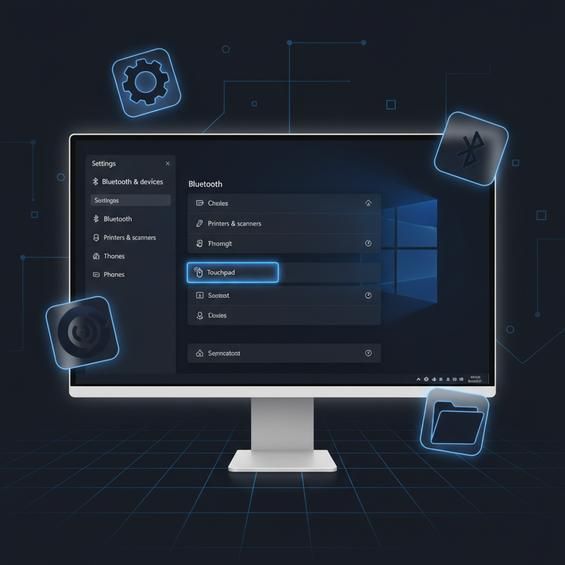
Cấu hình: Vào Settings -> Bluetooth & devices -> Mouse / Touchpad để điều chỉnh.
Sửa lỗi đơ: Kiểm tra cổng USB, vệ sinh bàn di chuột, hoặc dùng phím tắt vật lý (ví dụ: F6, F9) để mở lại touchpad.
Chuột cảm ứng laptop (touchpad) không di chuyển được - lỗi phổ biến trên laptop
Chuột cảm ứng laptop (touchpad) không di chuyển được - lỗi phổ biến trên laptop
Chuột cảm ứng laptop không di chuyển được Win 10 là một trong những lỗi rất hay gặp, đặc biệt với những bạn dùng laptop lâu năm hoặc hay cắm chuột rời. Có lúc đang dùng bình thường, reboot xong là touchpad im re; có lúc thì con trỏ đơ tại chỗ vài giây rồi mới nhúc nhích; có khi lại biến mất hoàn toàn, như kiểu touchpad chết hẳn. Nếu không phân biệt đúng dạng lỗi, mình rất dễ lo lắng quá hoặc sửa nhầm chỗ.
Trên thực tế, lỗi touchpad thường chia làm ba dạng chính: touchpad chết hẳn (phần cứng hoặc cáp), touchpad bị đơ lúc được lúc không (thường do driver hoặc xung đột phần mềm), và touchpad bị tắt do cài đặt trong Windows hoặc phím tắt trên bàn phím. Với hai dạng sau, chúng ta hoàn toàn có thể tự xử lý tại nhà, chỉ cần làm đúng từng bước là được.
Phân biệt: touchpad chết hẳn, bị đơ và bị tắt
Chuột cảm ứng laptop không di chuyển được Win 10 - kiểm tra và sửa nhanh
Trước khi lao vào cài driver hay reset Windows, bạn nên dành một phút để phân biệt xem chuột cảm ứng đang gặp kiểu lỗi nào. Điều này giúp tránh mất công làm những bước không cần thiết và giúp đoán được có phải là hỏng phần cứng hay chưa. Để có thêm góc nhìn thực tế, bạn hãy tham khảo hướng dẫn cách kết nối chuột không dây với máy tính Win 10 đầy đủ từ A.
Dấu hiệu touchpad bị tắt: Con trỏ chuột vẫn xuất hiện trên màn hình, nhưng di tay không nhúc nhích. Trong Settings đôi khi sẽ báo touchpad đang ở trạng thái Off. Một số laptop còn có đèn nhỏ trên góc touchpad, sáng lên khi bị khóa. Ngoài ra, việc bấm nhầm tổ hợp phím Fn (ví dụ Fn + F7, Fn + F9, Fn + F6 tùy hãng) cũng có thể làm touchpad tắt đi ngay lập tức.
Dấu hiệu touchpad bị đơ: Lúc dùng được, lúc không. Có khi đang kéo chuột thì nó đứng luôn vài giây rồi lại hoạt động. Thường đi kèm hiện tượng giật giật, rê không mượt, hoặc khi cắm chuột rời vào thì touchpad lập tức đơ. Nguyên nhân hay gặp là driver lỗi, driver quá cũ, hoặc xung đột với phần mềm điều khiển chuột bên thứ ba.
Dấu hiệu touchpad chết hẳn: Con trỏ không nhúc nhích dù đã bật touchpad, cập nhật driver, khởi động lại, và kể cả vào BIOS/UEFI (màn hình xanh xanh đen đen trước khi vào Windows) mà vẫn không dùng được. Lúc này khả năng cao là lỗi phần cứng: cáp touchpad lỏng, hỏng board, hoặc bị vào nước. Trường hợp này nên mang máy ra trung tâm bảo hành hoặc tiệm uy tín để kiểm tra. Một lưu ý cuối: các tuỳ chỉnh trong Settings chỉ mở đầy đủ khi Windows đã được kích hoạt bản quyền — nếu máy bạn đang báo chưa kích hoạt, xem key win 10 pro 64 bit. Nếu máy bạn đang chạy Windows 11, thao tác có khác đôi chút — xem hướng dẫn tương ứng tại chuột cảm ứng laptop không di chuyển được Win 11.
Mua Key Win 10 Pro 32/64 bit bản quyền vĩnh viễn theo mainboard tại Apexk3, chính hãng microsoft, bảo hành trọn đời, kích hoạt lại bất kì khi nào. 1-1 nếu key lỗi.
Chuột cảm ứng laptop không di chuyển được Win 10 - kiểm tra và sửa nhanh
Cập nhật hoặc cài lại driver touchpad trong Device Manager
Giờ chúng ta đi vào phần chính: xử lý lỗi chuột cảm ứng laptop không di chuyển được Win 10 theo từng bước, từ dễ đến khó. Bạn nên chuẩn bị tạm một con chuột rời (USB) để thao tác cho tiện, nhất là trong lúc touchpad đang không hoạt động. Làm lần lượt từ bước A đến D, sau mỗi bước thử lại xem touchpad đã hoạt động chưa để khỏi mất thời gian.
Đa phần trường hợp người dùng mình gặp đều dừng ở bước A hoặc B là xong: hoặc là vô tình tắt touchpad, hoặc driver bị lỗi nhẹ do cập nhật Windows. Cứ bình tĩnh và làm từng bước, đừng lo lắng vội rằng laptop của bạn đã "hỏng nặng".
Kiểm tra và bật lại touchpad trong Settings hoặc bằng phím tắt
Kiểm tra chuột ngoài có gây xung đột với touchpad hay không
Nhiều khi chuột cảm ứng laptop không di chuyển được Win 10 đơn giản vì nó đang bị tắt trong hệ thống. Windows 10 có một mục riêng để bật/tắt touchpad, và một số hãng laptop còn thêm phím tắt riêng trên bàn phím.
Cách kiểm tra và bật lại touchpad trong Settings:
Cắm tạm một chuột rời USB (nếu có) để thao tác dễ hơn.
Bấm nút Start (logo Windows) ở góc dưới bên trái, chọn Settings (hình bánh răng).
Trong cửa sổ Settings, chọn mục Bluetooth & devices (hoặc Devices trên một số bản Windows 10 cũ).
Chọn tiếp mục Touchpad trong danh sách bên trái.
Tại phần Touchpad, đảm bảo công tắc (toggle) đang ở trạng thái On. Nếu đang Off, hãy gạt sang On.
Di tay trên touchpad thử xem con trỏ đã di chuyển lại bình thường chưa.
Nếu bạn nghi ngờ mình đã bấm nhầm phím tắt:
Quan sát dãy phím từ F1 đến F12 trên bàn phím, tìm xem có phím nào có biểu tượng giống bàn tay chạm vào ô vuông, hoặc giống touchpad có dấu gạch chéo.
Thử bấm tổ hợp Fn + phím có biểu tượng touchpad (ví dụ Fn + F7, Fn + F6, Fn + F9 tùy hãng Dell, Asus, Acer, HP.).
Sau khi bấm, chờ khoảng 1-2 giây rồi thử di lại trên touchpad.
Nhiều trường hợp chỉ vì vô tình chạm vào phím Fn mà làm chuột cảm ứng tắt, dẫn đến tưởng là hỏng.
Cập nhật hoặc cài lại driver touchpad trong Device Manager
Nếu đã chắc chắn touchpad đang bật mà vẫn không di chuyển, khả năng cao là driver đang gặp vấn đề. Driver là phần mềm giúp Windows "hiểu" và điều khiển được phần cứng touchpad. Khi driver lỗi hoặc quá cũ, việc chuột cảm ứng laptop không di chuyển được Win 10 là chuyện rất dễ xảy ra.
Để hệ thống và các tính năng trên máy tính của bạn hoạt động ổn định, mượt mà và nhận đầy đủ các bản cập nhật bảo mật mới nhất, bạn nên sử dụng Windows bản quyền. Hãy tham khảo ngay key win 10 pro chính hãng tại ApexK3.
Các bước cập nhật/cài lại driver touchpad qua Device Manager:
Bấm chuột phải vào nút Start (logo Windows) ở góc dưới bên trái.
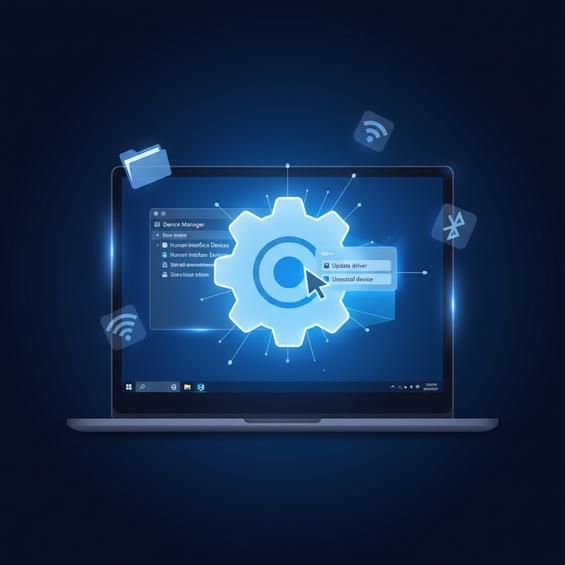
Chọn Device Manager trong menu hiện ra.
Trong cửa sổ Device Manager, tìm đến mục Mice and other pointing devices.
Bấm vào dấu mũi tên nhỏ để mở rộng mục này.
Bạn sẽ thấy một hoặc vài thiết bị như: HID-compliant mouse, Dell Touchpad, Synaptics SMBus TouchPad, ELAN Clickpad. Đây chính là driver điều khiển chuột.
Bấm chuột phải lên thiết bị có tên liên quan đến touchpad (thường là Synaptics, ELAN, Precision, hoặc Dell/Asus Touchpad).
Chọn Update driver.
Chọn Search automatically for drivers để Windows tự tìm driver phù hợp và cập nhật.
Chờ quá trình chạy xong, sau đó khởi động lại máy.
Nếu cập nhật không giúp được nhiều, bạn có thể thử gỡ và cài lại driver:
Vẫn trong Device Manager, bấm chuột phải vào thiết bị touchpad.
Chọn Uninstall device.
Tích chọn ô "Delete the driver software for this device" nếu có (cẩn trọng, chỉ nên làm nếu bạn dùng Windows bản khá mới).
Bấm Uninstall để gỡ.
Khởi động lại máy, Windows sẽ tự nhận diện và cài lại driver mặc định cho touchpad.
Sau khi xong, thử lại xem chuột cảm ứng đã hoạt động ổn định hơn chưa.
Khởi động lại máy và kiểm tra lại
Nghe thì đơn giản, nhưng khởi động lại máy (restart) giải quyết được rất nhiều lỗi vặt, trong đó có cả lỗi chuột cảm ứng laptop không di chuyển được Win 10. Nhiều khi hệ thống bị treo tạm thời, dịch vụ điều khiển touchpad bị đứng, chỉ cần restart là hoạt động lại bình thường. Trường hợp bạn cần cấu hình thêm phần này, xem bài viết cách reset chuột máy tính Win 10.
Cách khởi động lại đúng cách:
Lưu lại toàn bộ file đang làm việc để tránh mất dữ liệu.
Bấm vào nút Start (logo Windows).
Chọn biểu tượng Power.
Chọn Restart.
Chờ máy tắt và bật lại hoàn toàn, đăng nhập vào Windows.
Thử di tay trên touchpad xem đã được chưa.
Hạn chế bấm giữ nút nguồn để tắt cưỡng bức, trừ khi máy bị treo hoàn toàn, vì có thể dẫn tới lỗi hệ điều hành hoặc hỏng file hệ thống về lâu dài.
Kiểm tra chuột ngoài có gây xung đột với touchpad hay không
Một nguyên nhân khá phổ biến khiến chuột cảm ứng laptop không di chuyển được Win 10 là do cắm chuột ngoài (USB hoặc Bluetooth), và Windows hoặc phần mềm của hãng tự động tắt touchpad để tránh xung đột. Điều này tiện với nhiều người, nhưng nếu bạn không biết thì lại tưởng touchpad hỏng.
Cách kiểm tra nhanh:
Rút hết chuột USB ra khỏi máy.
Nếu đang dùng chuột Bluetooth, tạm thời tắt Bluetooth bằng cách:
Vào Settings > Bluetooth & devices.
Gạt công tắc Bluetooth sang Off.
Khởi động lại máy một lần.
Sau khi vào lại Windows, thử dùng touchpad xem đã hoạt động lại hay chưa.
Ngoài ra, trong một số phần mềm điều khiển touchpad của hãng (ví dụ Synaptics, ELAN, Dell Touchpad) sẽ có tùy chọn tự tắt touchpad khi phát hiện chuột rời. Bạn có thể mở phần mềm đó lên (thường nằm trong Control Panel hoặc trong Settings > Devices > Touchpad), tìm mục liên quan đến "Disable touchpad when external mouse is connected" và bỏ tích nếu không muốn bị tắt tự động.
Sửa lỗi touchpad Win 10 bị đơ do palm rejection quá nhạy
Có một trường hợp khá khó chịu: touchpad không phải không nhận, nhưng lúc được lúc không, đặc biệt là khi bạn đang gõ bàn phím. Nhiều bạn tưởng là chuột cảm ứng laptop không di chuyển được Win 10, nhưng thực ra là tính năng palm rejection (chống chạm nhầm bằng lòng bàn tay) đang hoạt động quá nhạy.
Palm rejection là tính năng giúp Windows 10 tự bỏ qua những lần chạm vô tình của lòng bàn tay khi bạn đang gõ phím, để con trỏ không nhảy lung tung. Tuy nhiên, nếu cài đặt quá nhạy hoặc driver của touchpad chưa tối ưu, hệ thống có thể hiểu nhầm việc bạn đang di trên touchpad là chạm nhầm và bỏ qua luôn, khiến cảm giác như touchpad bị đơ.
Cách chỉnh lại độ nhạy palm rejection và touchpad:
Mở Settings bằng cách bấm nút Start rồi chọn biểu tượng bánh răng, hoặc bấm tổ hợp phím Windows + I.
Chọn mục Devices (hoặc Bluetooth & devices tùy bản Windows 10).
Bên trái chọn Touchpad.
Tại phần Touchpad sensitivity (hoặc mục liên quan đến độ nhạy), hãy thử chuyển sang mức Medium sensitivity hoặc Low sensitivity thay vì High.
Nếu có mục "Leave touchpad on when a mouse is connected", hãy tích chọn nếu bạn muốn giữ touchpad luôn hoạt động kể cả khi cắm chuột rời.
Một số máy có mục cài đặt riêng của hãng (như Synaptics/ELAN), bạn có thể bấm vào Additional settings trong phần Touchpad để mở bảng chi tiết, rồi tìm mục palm rejection hoặc PalmCheck, kéo thanh trượt về mức thấp hơn.
Sau khi điều chỉnh, thử gõ văn bản và di chuột cùng lúc để xem tình trạng bị đơ còn không.
Nếu sau khi giảm độ nhạy palm rejection mà tình trạng cải thiện rõ, nghĩa là touchpad của bạn vẫn tốt, chỉ do cài đặt quá gắt. Bạn có thể tinh chỉnh thêm vài lần cho đến khi thấy vừa tay, không còn cảm giác bị đơ giả nữa.
Cách tắt chuột cảm ứng trên laptop Dell Win 10 khi không cần dùng
Nhiều bạn dùng chuột rời quen rồi, chỉ cần chạm nhẹ vào touchpad là con trỏ nhảy loạn xạ khi đang gõ văn bản. Trong trường hợp đó, việc tắt chuột cảm ứng trên laptop Dell Win 10 tạm thời là một lựa chọn hợp lý, giúp gõ phím thoải mái hơn, hạn chế bấm nhầm.
Trên laptop Dell chạy Windows 10, bạn có thể tắt touchpad trực tiếp trong Settings:
Bấm nút Start > chọn Settings.
Chọn mục Devices (hoặc Bluetooth & devices).
Ở menu bên trái, chọn Touchpad.
Ở ngay phía trên, bạn sẽ thấy mục Touchpad với một công tắc.
Gạt công tắc này sang Off để tắt chuột cảm ứng.
Nếu có lựa chọn "Leave touchpad on when a mouse is connected", bạn có thể bỏ tích để Windows tự tắt touchpad mỗi khi phát hiện chuột rời.
Ngoài ra, một số mẫu Dell còn có phần mềm Dell Touchpad riêng (thường xuất hiện trong Control Panel). Bạn cũng có thể mở phần mềm này, tìm mục Device Settings hoặc Touchpad, rồi chọn Disable để tắt. Cách này phù hợp nếu bạn muốn tinh chỉnh sâu hơn hoặc chỉ tắt một số cử chỉ nhất định mà vẫn giữ chức năng di chuyển cơ bản.
Lưu ý nhỏ: nếu bạn tắt hoàn toàn touchpad trong Settings, nhớ chuẩn bị sẵn chuột rời. Nếu quên và không có chuột, việc bật lại có thể hơi bất tiện, dù vẫn có thể dùng phím tắt Tab và phím mũi tên, nhưng sẽ mất thời gian hơn một chút.
Câu hỏi thường gặp (FAQ)
❓ Làm thế nào để sửa lỗi chuột bị giật hoặc đơ đột ngột?
👉 Hãy kiểm tra pin của chuột không dây, đầu thu USB hoặc thử gỡ cài đặt driver chuột trong Device Manager rồi khởi động lại máy để Windows tự nhận lại driver.
❓ Tại sao touchpad của laptop bỗng dưng bị khóa không dùng được?
👉 Nhiều dòng laptop có phím tắt vật lý tích hợp trên hàng phím F (ví dụ F6, F9) hoặc một nút nhỏ góc touchpad để bật/tắt nhanh. Hãy kiểm tra xem bạn có vô tình tắt đi không.
Kết luận
Tóm lại, lỗi chuột cảm ứng laptop không di chuyển được Win 10 phần lớn là do cài đặt, driver hoặc xung đột với chuột ngoài, và bạn hoàn toàn có thể tự kiểm tra từng bước như trên trước khi nghĩ đến chuyện hỏng phần cứng.