Key Win 11 Pro Bản Quyền Vĩnh Viễn Chính Hãng Giá Rẻ
8 giờ trước✓ Đã thanh toán
Cách chỉnh độ nhạy của chuột Win 10 nhanh, chuẩn và dễ làm | Apexk3
Thủ thuật 5 phút đọc
Cách chỉnh độ nhạy của chuột Win 10 nhanh, chuẩn và dễ làm
A
Apexk3
12/04/2026 • 18:05
Chia sẻ:
Chuột di chuyển quá nhanh hoặc quá chậm khiến bạn làm việc bực bội, chơi game thì "lệ tay" liên tục? Yên tâm, cách chỉnh độ nhạy của chuột win 10 thật ra rất dễ và có vài chỗ quan trọng mà nhiều người hay bỏ qua. Chỉ cần 2-3 phút là bạn có thể kéo con trỏ đúng ý, mượt hơn và chính xác hơn. Kéo xuống dưới, mình chỉ bạn từng bước theo đúng cách chuẩn trên Windows 10. Nếu bạn muốn tìm hiểu thêm về chủ đề liên quan, có thể xem bài viết cách kết nối chuột không dây với máy tính Win 10 đầy đủ từ A.
Tóm tắt cách cấu hình và sửa lỗi thiết bị trỏ:
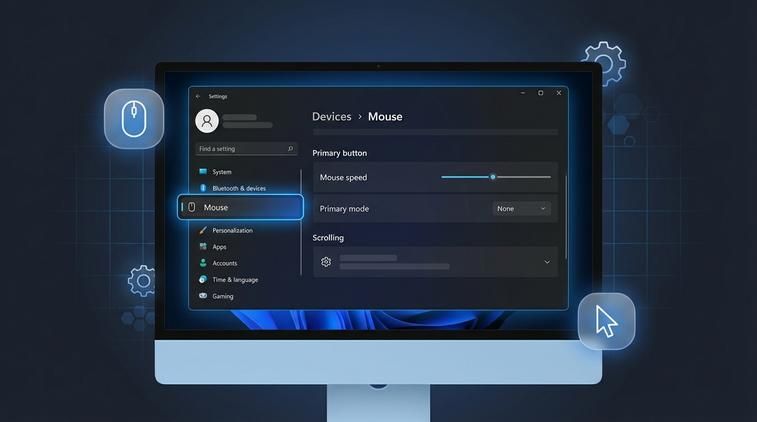
Cấu hình: Vào Settings -> Bluetooth & devices -> Mouse / Touchpad để điều chỉnh.
Sửa lỗi đơ: Kiểm tra cổng USB, vệ sinh bàn di chuột, hoặc dùng phím tắt vật lý (ví dụ: F6, F9) để mở lại touchpad.
Độ nhạy chuột (DPI/sensitivity) ảnh hưởng đến trải nghiệm làm việc và gaming
Độ nhạy chuột (DPI/sensitivity) ảnh hưởng đến trải nghiệm làm việc và gaming
Độ nhạy chuột là cảm giác "nhanh/chậm" của con trỏ khi bạn rê chuột trên bàn. Nếu bạn dùng chuột có nút DPI thì DPI là độ nhạy phần cứng (chuột tự tăng/giảm), còn trong Windows thì thường gọi là tốc độ con trỏ (pointer speed) và có thể đi kèm tăng tốc (acceleration). Hai thứ này kết hợp lại tạo ra cảm giác rê chuột mà bạn đang chịu đựng mỗi ngày.
Với công việc văn phòng, độ nhạy hợp lý giúp bạn thao tác nhanh, đỡ mỏi tay, rê đúng vào nút nhỏ trên trình duyệt hay phần mềm. Còn với gaming, đặc biệt là FPS, độ nhạy ổn định còn quan trọng hơn: bạn cần "kéo bao nhiêu là đi bấy nhiêu", không bị tăng tốc khiến aim lúc nhanh lúc chậm. Vì vậy, chuyện chỉnh đúng ngay từ đầu sẽ giúp bạn đỡ khó chịu rất nhiều.
Nói đơn giản: nếu chuột đang khiến bạn phải "đuổi theo con trỏ" hoặc cứ lố tay khi kéo chọn/nhắm bắn, đó là lúc bạn nên làm đúng cách chỉnh độ nhạy của chuột win 10 thay vì cố chịu.
Chuột di chuyển quá nhanh/chậm là dấu hiệu cần chỉnh
Cách chỉnh độ nhạy của chuột Win 10
Bạn có thể nhận ra mình cần chỉnh ngay qua vài dấu hiệu rất đời thường: mở file mà cứ click nhầm, rê vào ô nhỏ trên Excel mà khó trúng, hoặc chơi game thì crosshair bay quá tay. Ngược lại, có người lại phải nhấc chuột liên tục vì con trỏ đi quá chậm, mỏi cổ tay mà vẫn chưa tới góc màn hình. Để có thêm góc nhìn thực tế, bạn hãy tham khảo hướng dẫn cách sử dụng bàn phím thay chuột Win 10.
Ngoài ra, nếu bạn vừa đổi màn hình (đặc biệt lên 2K/4K), đổi chuột mới, hoặc chuyển từ touchpad sang chuột rời, cảm giác cũng sẽ khác hẳn. Lúc này, cách chỉnh độ nhạy của chuột win 10 nên được làm lại để phù hợp với màn hình, thói quen và cả diện tích bàn di chuột của bạn.
Một lưu ý nhỏ nhưng rất đáng tiền: nhiều người chỉ kéo thanh tốc độ trong Windows mà quên mất DPI trên chuột hoặc quên tắt tăng tốc con trỏ. Kết quả là chỉnh hoài vẫn "không đã". Phần dưới mình sẽ đi theo đúng thứ tự để bạn chỉnh một lần là ổn. Một lưu ý cuối: các tuỳ chỉnh trong Settings chỉ mở đầy đủ khi Windows đã được kích hoạt bản quyền — nếu máy bạn đang báo chưa kích hoạt, xem nâng cấp lên Windows 10 Pro. Nếu máy bạn đang chạy Windows 11, thao tác có khác đôi chút — xem hướng dẫn tương ứng tại cách chỉnh tốc độ chuột Win 11 và đổi con trỏ đẹp.
Mua Key Win 10 Pro 32/64 bit bản quyền vĩnh viễn theo mainboard tại Apexk3, chính hãng microsoft, bảo hành trọn đời, kích hoạt lại bất kì khi nào. 1-1 nếu key lỗi.
Phần này là trọng tâm. Mình sẽ hướng dẫn cách chỉnh độ nhạy của chuột win 10 theo 3 hướng phổ biến nhất: chỉnh trong Settings, chỉnh sâu hơn trong Control Panel (MouseProperties), và chỉnh DPI bằng phần mềm hãng chuột. Bạn có thể làm theo từ A đến C, hoặc chọn đúng mục phù hợp với loại chuột bạn đang dùng.
Chỉnh qua Mouse Settings
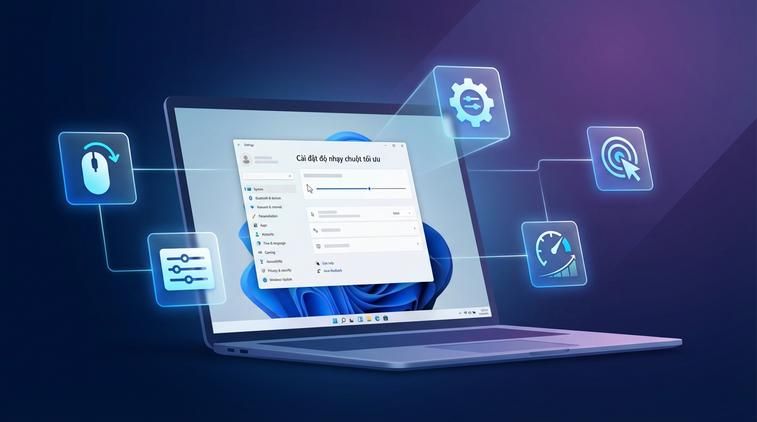
Cài đặt độ nhạy chuột tối ưu
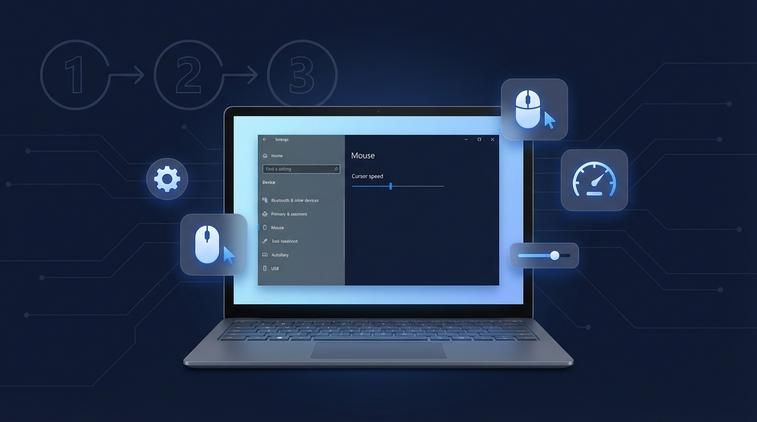
Đây là cách nhanh nhất, phù hợp khi bạn chỉ cần tăng/giảm tốc độ con trỏ cơ bản trên Windows 10.
Các bước thực hiện:
Nhấn Windows + I để mở Settings.
Chọn Devices.
Ở cột bên trái, chọn Mouse.
Tìm và bấm Additional mouse options (thường nằm bên phải hoặc ở phần liên quan).
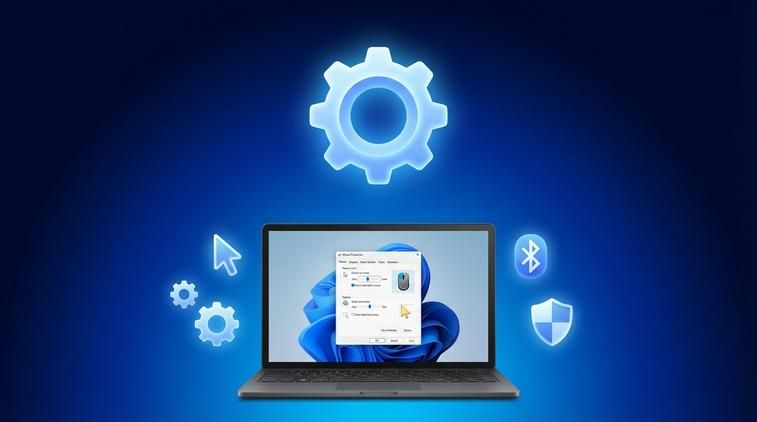
Cửa sổ Mouse Properties hiện ra, chuyển sang tab Pointer Options.
Ở mục Motion, kéo thanh trượt Select a pointer speed sang trái (chậm) hoặc sang phải (nhanh).
Bấm Apply → OK để lưu.
Mẹo chỉnh nhanh cho người mới: kéo mỗi lần 1-2 nấc, test rê từ giữa màn hình ra góc, rồi mới chỉnh tiếp. Nếu bạn kéo một phát quá nhiều, cảm giác sẽ "lạ tay" và khó biết mình đang đúng hay sai.
Chỉnh trong Mouse Properties (Control Panel)
Nếu bạn muốn tinh chỉnh chuẩn hơn (đặc biệt là khi chơi game), hãy vào thẳng phần MouseProperties trong Control Panel. Nhiều người chỉnh không ổn là vì bỏ qua mục tăng tốc con trỏ.
Để hệ thống và các tính năng trên máy tính của bạn hoạt động ổn định, mượt mà và nhận đầy đủ các bản cập nhật bảo mật mới nhất, bạn nên sử dụng Windows bản quyền. Hãy tham khảo ngay key win 10 pro chính hãng tại ApexK3.
Cách mở nhanh bằng Control Panel:
Nhấn Windows + R để mở hộp thoại Run.
Gõ control → Enter để mở Control Panel.
Chọn Hardware and Sound (nếu Control Panel đang ở dạng Category).
Chọn Mouse để mở Mouse Properties.
Sau khi vào được Mouse Properties, bạn làm như sau:
Vào tab Pointer Options.
Ở mục Motion, bạn vẫn có thanh Select a pointer speed để chỉnh tốc độ.
Quan trọng: bên dưới có tùy chọn Enhance pointer precision.
Với game thủ (đặc biệt FPS): nên tắt Enhance pointer precision. Đây là tính năng tăng tốc con trỏ, nghĩa là bạn rê nhanh thì con trỏ đi xa hơn, rê chậm thì đi gần hơn. Nó tiện cho vài người dùng văn phòng, nhưng trong game lại khiến cảm giác aim thiếu ổn định.
Các bước tắt tăng tốc con trỏ:
Bỏ tick Enhance pointer precision.
Bấm Apply → OK.
Nếu bạn làm việc văn phòng và thấy tắt đi khiến chuột "ì" hoặc khó quen, bạn có thể bật lại. Nhưng nếu mục tiêu của bạn là độ chính xác khi chơi, tắt mục này thường là lựa chọn dễ chịu nhất.
Chỉnh DPI bằng phần mềm chuột (Logitech G Hub, Razer Synapse)
Nếu bạn dùng chuột gaming hoặc chuột có nút DPI, việc chỉnh DPI bằng phần mềm của hãng thường cho cảm giác "đúng" và ổn định hơn chỉnh mỗi Windows. Lý do: DPI là độ nhạy phần cứng, ảnh hưởng trực tiếp cách chuột đọc chuyển động; còn Windows chỉ là lớp "dịch" tốc độ con trỏ. Trường hợp bạn cần cấu hình thêm phần này, xem bài viết cách thay đổi con trỏ chuột đẹp Win 10.
Cách làm phổ quát (mỗi hãng giao diện khác nhau nhưng logic gần giống):
Cài phần mềm đúng hãng chuột (ví dụ: Logitech G Hub, Razer Synapse).
Mở phần mềm, chọn đúng thiết bị chuột của bạn.
Tìm mục DPI/Sensitivity (thường nằm trong phần cấu hình chuột).
Chọn mức DPI bạn muốn dùng (ví dụ 800, 1200, 1600). Nếu có nhiều nấc DPI, hãy giữ lại 1-2 mức để tránh bấm nhầm đổi DPI khi đang làm việc/chơi game.
Lưu cấu hình (nếu phần mềm có nút Save/Apply). Một số chuột có bộ nhớ onboard, bạn có thể lưu vào chuột để mang sang máy khác vẫn giữ đúng DPI.
Gợi ý nhỏ để tránh "loạn cảm giác": sau khi đã chọn DPI phù hợp, hãy giữ tốc độ con trỏ trong Windows ở mức trung bình và tắt Enhance pointer precision nếu ưu tiên sự ổn định. Đây là combo mà rất nhiều người dùng lâu năm áp dụng khi tìm cách chỉnh độ nhạy của chuột win 10 cho chuẩn tay.
Cài đặt độ nhạy chuột tối ưu
Không có một con số "chuẩn cho tất cả", nhưng bạn có thể dựa vào mức DPI phổ biến dưới đây để bắt đầu, sau đó tinh chỉnh theo thói quen và kích thước màn hình. Mình khuyên bạn chỉ thay đổi một thứ mỗi lần (ví dụ đổi DPI trước, rồi mới đổi tốc độ con trỏ), như vậy bạn sẽ biết chính xác điều gì đang khiến chuột nhanh/chậm.
Gợi ý theo nhu cầu:
Làm việc văn phòng: 800-1200 DPI. Mức này thường dễ kiểm soát, rê vừa nhanh vừa không quá lố khi click vào icon nhỏ.
Gaming FPS: 400-800 DPI. Thấp hơn giúp aim mịn và ổn định hơn, nhất là khi bạn tắt Enhance pointer precision.
Màn hình 4K: 1600-2400 DPI. Vì mật độ điểm ảnh cao, để rê từ góc này sang góc kia không bị "mỏi tay", bạn có thể tăng DPI lên.
Ngoài DPI, bạn cũng nên cân nhắc thói quen sử dụng: bàn nhỏ thì thường cần DPI cao hơn một chút; bàn rộng thì DPI thấp lại dễ kiểm soát hơn. Khi bạn đã tìm được mức hợp lý, cách chỉnh độ nhạy của chuột win 10 gần như chỉ còn là "khóa" lại cho ổn định và dùng lâu dài.
Sửa lỗi con trỏ chuột bị giật, lag Win 10
Con trỏ giật, lag đúng là khó chịu. Bực bội lắm phải không? Đang kéo chọn văn bản mà con trỏ đứng hình, hoặc rê một cái nhảy vọt. May là phần lớn trường hợp có thể xử lý khá nhanh bằng vài bước dưới đây, trước khi bạn nghĩ tới chuyện chuột hỏng.
Cài lại hoặc cập nhật driver chuột:
Nhấn Windows + X → chọn Device Manager.
Mở rộng nhóm Mice and other pointing devices.
Nhấp chuột phải vào thiết bị chuột đang dùng → chọn Update driver để Windows tìm bản phù hợp.
Nếu vẫn lag, bạn có thể chọn Uninstall device (gỡ driver) → rút chuột ra (nếu là chuột USB) → cắm lại để Windows tự nhận lại driver.
Với laptop, nếu bạn dùng cả touchpad lẫn chuột rời, hãy đảm bảo driver touchpad (thường là Synaptics/ELAN tùy máy) cũng được cập nhật để tránh xung đột lặt vặt.
Tắt pointer acceleration (Enhance pointer precision) để ổn định:
Mở Mouse Properties theo hướng dẫn ở phần trên (qua Additional mouse options hoặc Control Panel).
Vào tab Pointer Options.
Bỏ chọn Enhance pointer precision → Apply → OK.
Nhiều trường hợp người dùng cảm thấy "giật/khựng" là do tăng tốc làm chuyển động không tuyến tính, đặc biệt khi bạn rê nhanh rồi dừng. Tắt đi giúp cảm giác điều khiển ổn định hơn. Sau đó, bạn quay lại chỉnh tốc độ con trỏ/DPI để đạt mức hợp tay - đây cũng là một phần quan trọng trong cách chỉnh độ nhạy của chuột win 10 để vừa mượt vừa chính xác.
Câu hỏi thường gặp (FAQ)
❓ Làm thế nào để sửa lỗi chuột bị giật hoặc đơ đột ngột?
👉 Hãy kiểm tra pin của chuột không dây, đầu thu USB hoặc thử gỡ cài đặt driver chuột trong Device Manager rồi khởi động lại máy để Windows tự nhận lại driver.
❓ Tại sao touchpad của laptop bỗng dưng bị khóa không dùng được?
👉 Nhiều dòng laptop có phím tắt vật lý tích hợp trên hàng phím F (ví dụ F6, F9) hoặc một nút nhỏ góc touchpad để bật/tắt nhanh. Hãy kiểm tra xem bạn có vô tình tắt đi không.
Kết luận
Tóm lại, cách chỉnh độ nhạy của chuột win 10 hiệu quả nhất là kết hợp đúng 3 thứ: tốc độ con trỏ trong Pointer Options, tắt Enhance pointer precision nếu cần độ ổn định, và chỉnh DPI bằng phần mềm chuột (nếu có).