Cách mở bật bàn phím ảo Win 11 nhanh, dễ cho mọi người
Bàn phím máy tính bị liệt, vài phím không ăn, hoặc bạn đang dùng máy tính bảng Windows? Lúc này biết cách mở bật bàn phím ảo Win 11 sẽ cứu bạn trong rất nhiều tình huống khẩn cấp. Chỉ cần vài thao tác đơn giản là bạn có thể gõ tiếng Việt, nhập mật khẩu, soạn văn bản mà không cần chạm vào bàn phím vật lý. Trong bài này mình sẽ hướng dẫn chi tiết từng cách, kèm mẹo tùy chỉnh và xử lý khi bàn phím ảo không hiện.
Bàn phím ảo Win 11 dùng khi nào?
Trước khi đi vào cách mở bật bàn phím ảo Win 11, mình nói nhanh về việc bàn phím ảo dùng trong những trường hợp nào, để bạn hiểu rõ và tận dụng cho đúng. Bàn phím ảo Win 11 (On-Screen Keyboard hoặc Touch Keyboard) là bàn phím hiển thị ngay trên màn hình, bạn gõ bằng chuột, touchpad hoặc chạm tay nếu máy có màn hình cảm ứng. Nó không thay thế hoàn toàn bàn phím vật lý, nhưng là phương án dự phòng cực kỳ hữu ích.
Bạn sẽ cần đến bàn phím ảo khi bàn phím laptop bị hỏng một phần hoặc toàn bộ, ví dụ phím Enter, Space, Shift, hay cụm số không hoạt động. Thay vì phải vội vã mua bàn phím rời, bạn có thể dùng tạm bàn phím ảo để gõ văn bản, nhập mật khẩu, thao tác cơ bản. Với máy tính bảng chạy Windows 11, bàn phím ảo gần như là công cụ gõ chữ chính, nhất là khi bạn dùng ở chế độ tablet, không gắn bàn phím rời.
Ngoài ra, bàn phím ảo Win 11 còn hỗ trợ rất tốt cho người khuyết tật hoặc người gặp khó khăn khi sử dụng bàn phím vật lý. Ví dụ người chỉ có thể dùng chuột, bút cảm ứng, hoặc thiết bị hỗ trợ khác để điều khiển máy tính. Một điểm nữa nhiều người ít để ý: khi bạn nghi ngờ bàn phím vật lý bị kẹt phím hoặc bị dính nước, mở bàn phím ảo lên sẽ giúp bạn vẫn làm việc được, đồng thời có thời gian đem máy đi kiểm tra.
Cách mở bật bàn phím ảo Win 11
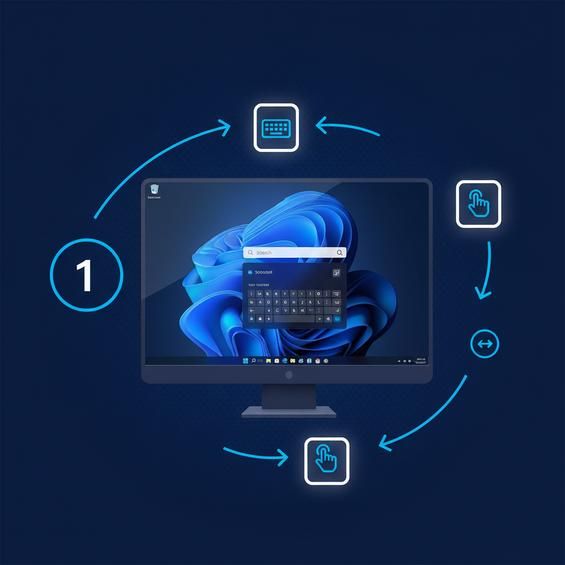
Đến phần quan trọng nhất: cách mở bật bàn phím ảo Win 11. Có nhiều cách khác nhau, bạn có thể chọn cách nào quen tay nhất. Mình sẽ hướng dẫn lần lượt từ cách thông qua Settings, dùng thanh tìm kiếm, phím tắt, cho đến bật tự động khi đăng nhập (rất tiện cho tablet). Bạn có thể thử từng cách và ghi nhớ một hai cách phù hợp nhất để dùng lâu dài.
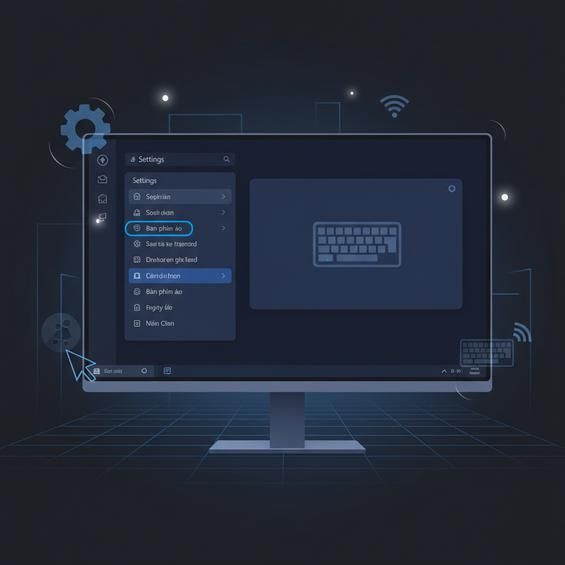
Mở bàn phím ảo Win 11 qua Settings
Đây là cách trực quan nhất, phù hợp với người dùng mới hoặc cần thiết lập lâu dài. Bạn làm tuần tự như sau:
- Bấm nút Start (logo Windows ở góc trái dưới màn hình).
- Chọn biểu tượng bánh răng để mở Settings (hoặc bấm tổ hợp phím Windows + I).
- Trong cửa sổ Settings, ở menu bên trái, chọn mục Accessibility.
- Kéo xuống tìm và chọn Keyboard trong phần Interaction.
- Ở mục On-Screen Keyboard, gạt công tắc sang On để bật bàn phím ảo.
- Ngay lập tức, bàn phím ảo sẽ xuất hiện ở phía dưới màn hình. Bạn có thể dùng chuột hoặc màn hình cảm ứng để gõ.
Cách này đặc biệt phù hợp khi bạn muốn luôn có sẵn bàn phím ảo Win 11 mỗi khi cần. Sau này nếu không cần nữa, bạn chỉ việc lặp lại các bước trên và gạt công tắc On-Screen Keyboard về Off là xong.
Mở bàn phím ảo Win 11 qua thanh tìm kiếm
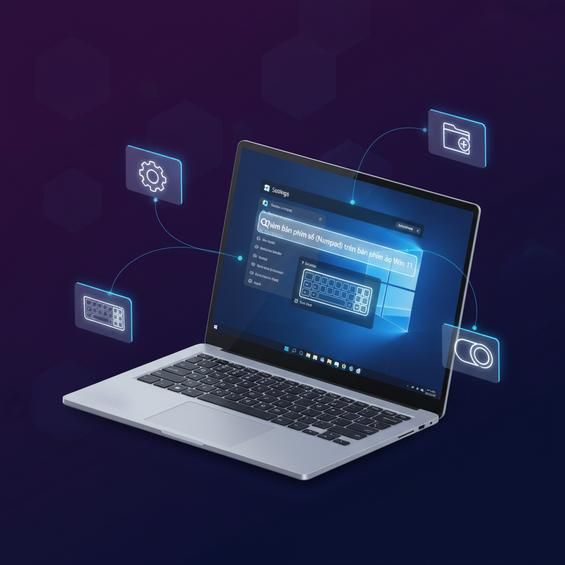
Nếu bạn chỉ dùng bàn phím ảo thi thoảng, cách mở nhanh bằng thanh tìm kiếm sẽ tiện hơn. Thao tác như sau:
- Bấm nút Start (logo Windows) hoặc bấm phím Windows trên bàn phím.
- Ở ô tìm kiếm, gõ từ khóa: On-Screen Keyboard.
- Khi thấy ứng dụng On-Screen Keyboard hiện ra trong danh sách, bấm Enter hoặc click chuột vào ứng dụng đó.
- Bàn phím ảo sẽ xuất hiện ngay trên màn hình.
- Click chuột phải vào On-Screen Keyboard trong kết quả tìm kiếm.
- Chọn Pin to taskbar để ghim xuống thanh taskbar.
- Từ lần sau, chỉ cần một cú click vào biểu tượng ở taskbar là bàn phím ảo Win 11 sẽ mở ra ngay, không cần gõ lại từ khóa.
Dùng phím tắt Windows + Ctrl + O để bật bàn phím ảo
Khi bạn đã nhớ phím tắt, đây là cách mở bật bàn phím ảo Win 11 nhanh nhất, gần như tức thì:
- Trên bàn phím vật lý, nhấn cùng lúc: Windows + Ctrl + O.
- Ngay lập tức, cửa sổ bàn phím ảo On-Screen Keyboard sẽ bật lên trên màn hình.
- Muốn tắt, bạn có thể bấm vào nút X trên góc của bàn phím ảo, hoặc nhấn lại tổ hợp Windows + Ctrl + O một lần nữa (trên một số máy vẫn hỗ trợ).
Cách này cực hữu ích trong trường hợp một vài phím bị hỏng nhưng phím Windows, Ctrl và O vẫn dùng được. Bạn chỉ việc dùng tạm bàn phím ảo Win 11 để gõ những phím bị liệt, kết hợp với phần bàn phím vật lý còn tốt là có thể tiếp tục làm việc bình thường.
Bật bàn phím ảo tự động khi đăng nhập (hữu ích cho tablet)

Nếu bạn dùng laptop 2-trong-1 hoặc máy tính bảng chạy Windows 11, chắc chắn sẽ muốn bàn phím ảo tự hiện mỗi khi cần gõ chữ, nhất là ở màn hình đăng nhập. Bạn có thể bật chế độ tự động như sau:
- Mở Settings bằng cách bấm Windows + I hoặc bấm Start rồi chọn biểu tượng bánh răng.
- Ở menu bên trái, chọn Accessibility.
- Kéo xuống và chọn Keyboard.
- Tìm mục Touch keyboard (hoặc phần tương tự trong Keyboard).
- Bật tùy chọn Show the touch keyboard when not in tablet mode and there's no keyboard attached (Hiện bàn phím cảm ứng khi không ở chế độ tablet và không có bàn phím gắn ngoài).
Từ giờ, khi bạn tháo bàn phím rời khỏi tablet hoặc gập máy về dạng tablet mode, bàn phím ảo sẽ tự động xuất hiện mỗi khi bạn chạm vào ô nhập văn bản. Rất tiện, đỡ phải mỗi lần lại nhớ cách mở bật bàn phím ảo Win 11 thủ công.

Tùy chỉnh bàn phím ảo Win 11 theo ý bạn
Mở được rồi thì bước tiếp theo là tùy chỉnh để bàn phím ảo Win 11 dễ dùng hơn, hợp với thói quen gõ của bạn. Windows 11 cho phép bạn đổi kiểu bố cục, thu nhỏ, tách đôi bàn phím, bật gợi ý từ (text predictions) và thêm cụm phím số (numpad). Những tùy chỉnh nhỏ này giúp gõ nhanh hơn rất nhiều, đặc biệt trên màn hình cảm ứng hoặc khi bạn phải gõ nhiều bằng chuột.
Dưới đây là một số tùy chỉnh quan trọng bạn nên thiết lập ngay sau khi quen với việc bật bàn phím ảo, để trải nghiệm gõ chữ mượt mà hơn, đỡ mỏi tay và giảm nhầm lẫn.
Chuyển sang Compact mode, split keyboard cho bàn phím ảo
Khi bạn mở bàn phím ảo Win 11, hãy để ý các biểu tượng ở góc hoặc thanh trên bàn phím ảo, thường sẽ có nút cài đặt hoặc biểu tượng bánh răng. Tùy phiên bản Windows 11, bạn có thể thấy các tùy chọn kiểu bố cục như:
- Full layout: Bố cục đầy đủ, giống bàn phím vật lý, có đầy đủ phím chức năng.
- Compact layout: Thu nhỏ, gọn lại, chiếm ít diện tích màn hình, phù hợp khi bạn vừa gõ vừa xem nội dung.
- Split keyboard: Bàn phím tách đôi, mỗi nửa nằm một bên màn hình, rất tiện khi bạn cầm tablet bằng hai tay và gõ bằng hai ngón cái.
- Mở bàn phím ảo.
- Tìm biểu tượng cài đặt hoặc nút chọn bố cục (thường ở trên cùng bàn phím).
- Chọn Compact nếu muốn nhỏ gọn, hoặc Split nếu đang dùng màn hình cảm ứng ở chế độ dọc.
- Thử vài kiểu để xem kiểu nào hợp nhất với thói quen sử dụng của bạn.
Việc điều chỉnh đúng chế độ sẽ giúp bạn gõ thoải mái hơn, không bị bàn phím ảo che mất nội dung cần nhìn trên màn hình, nhất là khi làm việc với tài liệu hoặc web.
Bật dự đoán từ (Text predictions) để gõ nhanh hơn
Một tính năng hay ho khi dùng bàn phím ảo Win 11 là dự đoán từ (Text predictions). Nó sẽ gợi ý sẵn một vài từ ở phía trên bàn phím, bạn chỉ cần chạm vào từ đó thay vì phải gõ đầy đủ.
Để bật tính năng này, bạn làm như sau:
- Mở Settings bằng Windows + I.
- Chọn Time & language ở menu bên trái.
- Bấm vào Typing.
- Tại đây, bật các mục như Show text suggestions when typing on the physical keyboard (nếu muốn cả cho bàn phím vật lý) và Show text suggestions when using the touch keyboard (quan trọng cho bàn phím ảo).
- Bạn cũng có thể bật thêm Autocorrect misspelled words để Windows tự sửa một số lỗi chính tả cơ bản.
Sau khi bật, mỗi lần bạn gõ vài ký tự trên bàn phím ảo, Windows sẽ hiện gợi ý từ. Chỉ cần bấm chọn là xong, tiết kiệm khá nhiều thời gian, đặc biệt khi gõ trên màn hình cảm ứng vốn chậm hơn gõ trên bàn phím vật lý.
Thêm bàn phím số (Numpad) trên bàn phím ảo Win 11
Nếu bạn hay nhập số, việc có cụm phím số (numpad) riêng trên bàn phím ảo Win 11 sẽ rất tiện. Tùy bố cục đang dùng, numpad có thể ẩn đi hoặc gom chung vào hàng số phía trên.
Bạn có thể thử các bước sau để kích hoạt hoặc tìm numpad:
- Mở bàn phím ảo.
- Tìm phím chuyển bố cục (thường là biểu tượng bánh răng, hoặc nút có hình bàn phím).
- Đổi sang Full layout để hiển thị nhiều phím hơn, trong đó thường sẽ có cụm số hoặc ít nhất là hàng số rõ ràng.
- Nếu đang dùng bố cục khác (ví dụ numpad nằm ở một trang riêng), hãy tìm phím &123 hoặc tương tự để chuyển sang trang ký tự số và ký hiệu.
- Trên một số cấu hình, bạn có thể vào Settings > Time & language > Typing > Touch keyboard để điều chỉnh bố cục bàn phím, bao gồm cả việc ưu tiên hiện rõ hàng số.
Sau khi sắp xếp hợp lý, mỗi lần bật bàn phím ảo, bạn sẽ nhập số nhanh hơn, không phải dò dẫm từng phím như trước.
Sửa lỗi bàn phím ảo Win 11 không hiện
Bực bội lắm phải không? Muốn mở bàn phím ảo mà bấm mãi không hiện, trong khi bàn phím vật lý lại đang có vấn đề. Đừng lo, thường thì lỗi này không quá nghiêm trọng, chỉ cần kiểm tra lần lượt vài thiết lập là xử lý được.
Dưới đây là một số cách bạn có thể thử khi đã làm đúng cách mở bật bàn phím ảo Win 11 nhưng vẫn không thấy gì xuất hiện trên màn hình:
Kiểm tra lại cài đặt Accessibility và Keyboard
Đầu tiên, hãy chắc chắn rằng Windows không đang tắt tính năng bàn phím ảo từ trong Settings:
- Mở Settings (Windows + I).
- Chọn Accessibility ở cột bên trái.
- Bấm vào Keyboard.
- Ở mục On-Screen Keyboard, đảm bảo công tắc đang là On.
- Nếu đang On mà bàn phím ảo vẫn không hiện, hãy gạt sang Off, đợi vài giây rồi bật lại sang On.
- Thử thêm tổ hợp phím Windows + Ctrl + O để kích hoạt lại một lần nữa.
Đôi khi Windows bị "đơ" phần giao diện, việc tắt/bật lại tính năng sẽ giúp nó khởi động lại dịch vụ bàn phím ảo và hiển thị bình thường.
Khởi động lại dịch vụ và máy tính
Nếu chỉnh trong Settings vẫn không được, bạn thử cách cơ bản nhưng hiệu quả nhất: khởi động lại máy.
- Lưu lại toàn bộ công việc đang làm.
- Bấm nút Start > chọn biểu tượng nguồn > chọn Restart.
- Sau khi máy khởi động lại, đăng nhập vào Windows, thử dùng lại tổ hợp Windows + Ctrl + O hoặc vào Settings > Accessibility > Keyboard để bật lại bàn phím ảo.
- Mở Settings.
- Chọn Windows Update.
- Bấm Check for updates và cài đặt các bản cập nhật có sẵn.
- Sau khi cập nhật xong, khởi động lại máy rồi thử bật lại bàn phím ảo.
Nhiều lỗi vặt của bàn phím ảo, trình điều khiển hoặc giao diện thường được Microsoft sửa thông qua các bản cập nhật hệ thống.
Kiểm tra xung đột phần mềm và quyền hệ thống
Trong một số trường hợp hiếm, phần mềm tối ưu, phần mềm tùy biến giao diện, hoặc chương trình bảo mật quá chặt có thể chặn bàn phím ảo Win 11. Bạn có thể thử:
- Tạm thời tắt các phần mềm tối ưu hệ thống, phần mềm dọn rác hoặc phần mềm chỉnh giao diện nếu bạn đang dùng.
- Đảm bảo bạn đăng nhập bằng tài khoản có quyền Administrator, vì một số thiết lập Accessibility yêu cầu quyền cao hơn để kích hoạt.
- Thử đăng xuất và đăng nhập lại tài khoản Windows, hoặc dùng tài khoản khác để kiểm tra xem bàn phím ảo có hoạt động không.
Nếu tất cả các cách trên đều không được, rất có thể hệ thống Windows đã lỗi khá sâu. Lúc này, bạn nên cân nhắc sao lưu dữ liệu quan trọng, sau đó dùng chức năng Reset this PC trong Settings > System > Recovery để đưa Windows về trạng thái ổn định. Và để hạn chế lỗi vặt về sau, tốt nhất bạn nên dùng Windows 11 bản quyền, luôn được cập nhật đầy đủ và ổn định hơn.
Kết luận
Biết cách mở bật bàn phím ảo Win 11 sẽ giúp bạn chủ động hơn rất nhiều trong những tình huống bàn phím vật lý hỏng, đang dùng tablet, hay hỗ trợ người thân gặp khó khăn khi gõ phím. Bạn có thể kết hợp nhiều cách mở, kèm các tùy chỉnh như compact mode, gợi ý từ và numpad để việc gõ trên màn hình trở nên thoải mái hơn. Nếu muốn trải nghiệm đầy đủ và ổn định các tính năng như bàn phím ảo, Accessibility, Windows Update..., bạn nên mua key win 11 pro bản quyền tại ApexK3 để sử dụng lâu dài, an toàn và được cập nhật bảo mật thường xuyên.