Key Win 11 Pro Bản Quyền Vĩnh Viễn Chính Hãng Giá Rẻ
8 giờ trước✓ Đã thanh toán
Cách reset chuột máy tính Win 10 nhanh, đơn giản ai cũng làm được | Apexk3
Thủ thuật 5 phút đọc
Cách reset chuột máy tính Win 10 nhanh, đơn giản ai cũng làm được
A
Apexk3
13/04/2026 • 20:03
Chia sẻ:
Chuột bị điên, con trỏ chạy lung tung, click nhầm liên tục khiến bạn phát bực? Yên tâm, đa số lỗi kiểu này trên Windows 10 có thể xử lý bằng vài bước đơn giản, trong đó cách reset chuột máy tính Win 10 là giải pháp nhanh và dễ nhất. Khi đưa chuột về lại cài đặt mặc định, rất nhiều lỗi con trỏ, tốc độ, độ nhạy sẽ tự biến mất. Trong bài này mình sẽ hướng dẫn chi tiết từng bước, bạn chỉ cần làm theo là được, không cần rành máy tính vẫn xử lý ổn. Nếu bạn muốn tìm hiểu thêm về chủ đề liên quan, có thể xem bài viết cách kết nối chuột không dây với máy tính Win 10 đầy đủ từ A.
Tóm tắt cách cấu hình và sửa lỗi thiết bị trỏ:
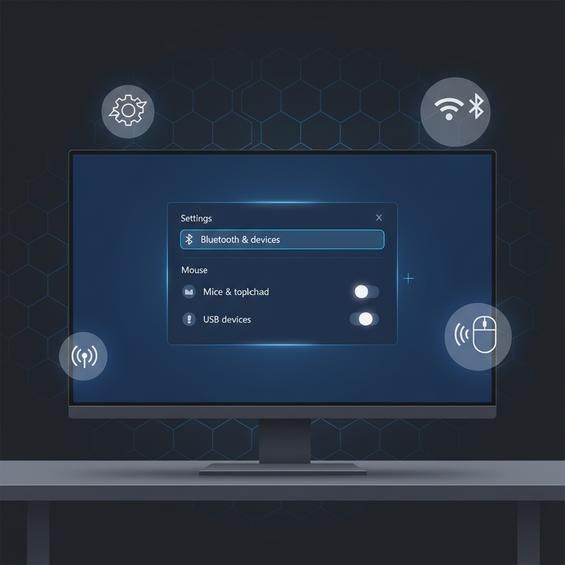
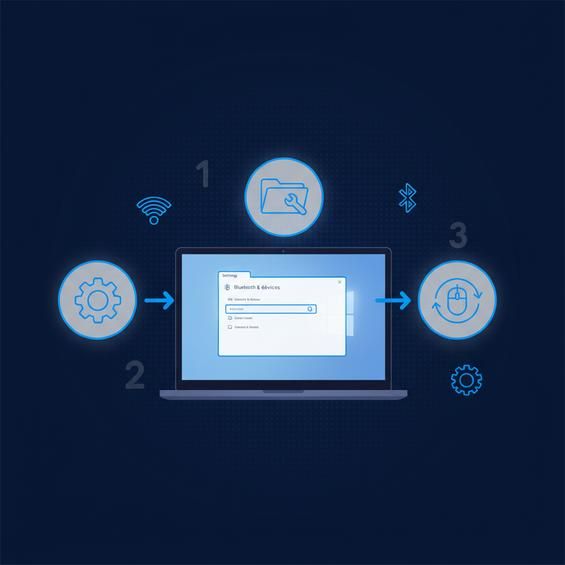
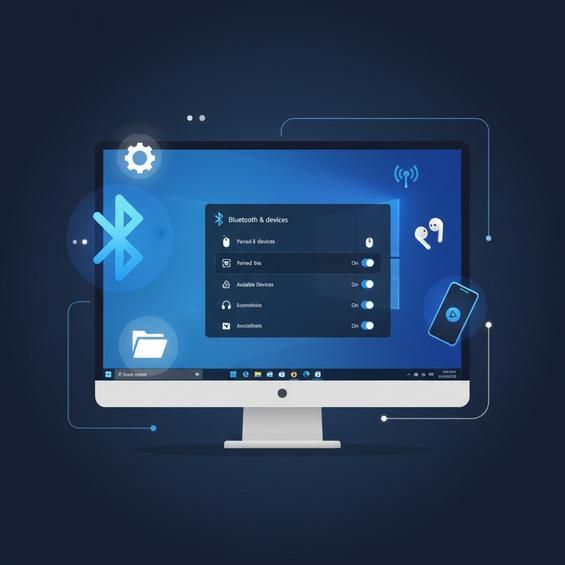
Cấu hình: Vào Settings -> Bluetooth & devices -> Mouse / Touchpad để điều chỉnh.
Sửa lỗi đơ: Kiểm tra cổng USB, vệ sinh bàn di chuột, hoặc dùng phím tắt vật lý (ví dụ: F6, F9) để mở lại touchpad.
Chuột bị lỗi: con trỏ drift, click sai, tốc độ không ổn định - khi nào cần reset?
Chuột bị lỗi: con trỏ drift, click sai, tốc độ không ổn định - khi nào cần reset?
Trước khi đi vào cách reset chuột máy tính Win 10, mình với bạn nên thống nhất một chuyện: khi nào thì nên reset, khi nào thì nên nghi ngờ phần cứng hỏng. Vì không phải cứ chuột trục trặc là vội vàng mua chuột mới.
Bạn nên nghĩ đến việc reset chuột nếu gặp một hoặc nhiều dấu hiệu sau:
Con trỏ bị "drift": không chạm vào chuột mà con trỏ vẫn tự nhích, rung rung, hoặc rê đi từ từ.
Click trái phải không đúng: bạn nhấn 1 cái nó thành double click, hoặc nhấn trái mà Windows lại hiểu thành click phải.
Tốc độ chuột lúc nhanh lúc chậm, cảm giác kéo qua lại không mượt, không ổn định.
Con trỏ đang dùng bình thường, sau khi cài phần mềm nào đó (đặc biệt là phần mềm gaming, macro) thì chuột bắt đầu kỳ lạ.
Vừa chỉnh lung tung trong Mouse settings, DPI, profiles của chuột gaming xong thì chuột trở nên khó dùng.
Trong các trường hợp này, khả năng cao là do cài đặt trong Windows hoặc phần mềm điều khiển chuột bị thay đổi, xung đột, hoặc driver lỗi. Khi đó, cách reset chuột máy tính Win 10 về mặc định là bước khởi đầu hợp lý và an toàn nhất. Nếu sau khi reset vẫn không ổn, lúc đó ta mới kiểm tra sâu hơn: driver, cổng USB, thậm chí phần cứng chuột có hư hay không.
Reset chuột vs thay driver vs hiệu chỉnh lại DPI
Cách reset chuột máy tính Win 10
Nhiều bạn hay nhầm giữa việc reset chuột, cập nhật/thay driver, và chỉnh lại DPI nên cứ sửa mãi không xong. Mình giải thích nhanh để bạn dễ chọn đúng cách xử lý. Để có thêm góc nhìn thực tế, bạn hãy tham khảo hướng dẫn cách sử dụng bàn phím thay chuột Win 10.
Reset chuột (reset cài đặt trong Windows):
Đây là việc đưa toàn bộ thông số chuột trong Settings và Control Panel về mặc định.
Áp dụng cho: tốc độ con trỏ, tốc độ double-click, cuộn trang, hành vi nút chuột.
Ưu điểm: an toàn, dễ làm, ít rủi ro, phù hợp cho hầu hết lỗi cơ bản.
Cập nhật / cài lại driver chuột:
Dùng khi Windows nhận chuột chập chờn, chuột lúc nhận lúc không, xuất hiện dấu chấm than trong Device Manager, hoặc sau khi cài lại Windows.
Thường sửa được lỗi do driver cũ, lỗi, hoặc xung đột.
Hiệu chỉnh lại DPI (trên chuột gaming):
DPI quyết định độ nhạy: bạn rê chuột một đoạn tay thì con trỏ đi bao xa trên màn hình.
Nếu bạn thấy chuột "bay" quá nhanh hoặc quá ì dù đã chỉnh trong Windows, rất có thể profile DPI trong phần mềm hãng (như Logitech G Hub, Razer Synapse.) đang ở mức không phù hợp.
Chiến lược hợp lý: bắt đầu bằng cách reset chuột máy tính Win 10 trong Windows, nếu vẫn lỗi thì chuyển qua kiểm tra driver, cuối cùng mới động đến DPI hoặc phần mềm của chuột gaming. Một lưu ý cuối: các tuỳ chỉnh trong Settings chỉ mở đầy đủ khi Windows đã được kích hoạt bản quyền — nếu máy bạn đang báo chưa kích hoạt, xem key win 10 pro.
Mua Key Win 10 Pro 32/64 bit bản quyền vĩnh viễn theo mainboard tại Apexk3, chính hãng microsoft, bảo hành trọn đời, kích hoạt lại bất kì khi nào. 1-1 nếu key lỗi.
Cập nhật / Cài lại Driver Chuột trong Device Manager
Đây là phần quan trọng nhất: hướng dẫn chi tiết cách reset chuột máy tính Win 10 theo từng kiểu khác nhau. Bạn nên làm lần lượt từ dễ đến khó: reset trong Settings, sau đó tới driver, rồi mới đến phần mềm chuột gaming nếu có dùng.
Gợi ý nhỏ: nếu đang dùng laptop, hãy chuẩn bị luôn touchpad để lỡ lúc reset chuột USB bị ngắt trong vài giây, bạn vẫn điều khiển được máy.
Reset cài đặt chuột về mặc định trong Settings
Reset con trỏ chuột Win 10 về bộ icon mặc định
Đây là bước nhẹ nhàng nhất và nên làm đầu tiên khi bạn tìm cách reset chuột máy tính Win 10.
Các bước thực hiện như sau:
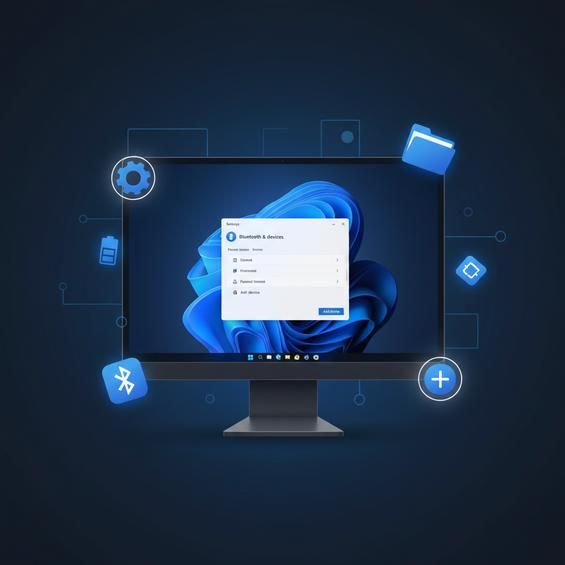
Nhấn tổ hợp phím Windows + I để mở Settings.
Chọn mục Devices (trên một số bản cập nhật mới có thể là Devices hoặc Bluetooth & other devices, nhưng trong Windows 10 sẽ có phần Mouse ở đây).
Ở cột bên trái, chọn Mouse.
Ở bên phải, kéo xuống dưới và bấm vào dòng Additional mouse options.
Cửa sổ MouseProperties hiện lên. Tại đây, bạn sẽ thấy các tab như Buttons, Pointers, Pointer Options, Wheel, Hardware.
Lần lượt kiểm tra từng tab và đưa về mặc định:
Trong tab Buttons: đảm bảo tùy chọn Switch primary and secondary buttons không bị tick nếu bạn muốn chuột trái là nút chính.
Tốc độ Double-click speed kéo về mức trung bình (giữa thanh trượt).
Những chỗ có nút Use Default hoặc Default thì bấm để đưa về mặc định.
Do trong Windows 10 không phải lúc nào cũng có nút "Reset to default" tổng thể cho toàn bộ cài đặt chuột, nên bạn sẽ cần tự tay đưa các thanh trượt và tùy chọn về trạng thái mặc định như trên. Sau khi chỉnh xong, nhớ bấm Apply rồi OK để lưu. Sau bước này, phần lớn lỗi về tốc độ, double-click, đảo nút trái phải. sẽ được giải quyết.
Cập nhật / Cài lại Driver Chuột trong Device Manager
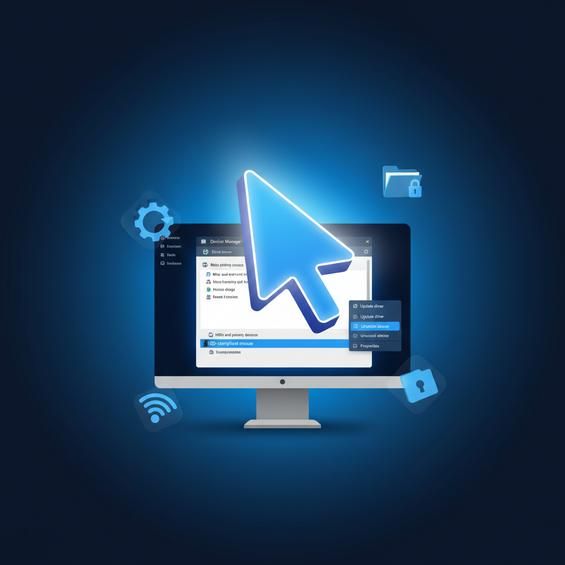
Nếu reset trong Settings vẫn chưa giải quyết được, bước tiếp theo là cài lại driver chuột. Cách này rất hiệu quả khi chuột bị đơ, chập chờn, tự ngắt kết nối.
Bạn làm lần lượt như sau:
Nhấn chuột phải vào nút Start (logo Windows ở góc trái dưới màn hình).
Chọn Device Manager.
Trong cửa sổ Device Manager, tìm đến mục Mice and other pointing devices rồi bấm vào dấu mũi tên để mở rộng.
Bạn sẽ thấy tên thiết bị chuột đang dùng (ví dụ: HID-compliant mouse hoặc tên hãng chuột). Nhấn chuột phải vào nó.
Để cài lại driver, chọn Uninstall device.
Một hộp thoại cảnh báo hiện ra, bạn bấm Uninstall để xác nhận.
Sau khi gỡ xong, khởi động lại máy bằng Restart. Khi Windows 10 khởi động lại, hệ thống sẽ tự động nhận lại chuột và cài driver mặc định mới.
Nếu sau khi làm xong mà chuột vẫn lỗi, bạn có thể thử thêm:
Trong bước 5, thay vì Uninstall device, chọn Update driver > Search automatically for updated driver software để Windows tự tìm bản driver phù hợp.
Trường hợp bạn dùng chuột cao cấp có driver riêng từ hãng (Logitech, Razer, SteelSeries.), nên lên trang chủ hãng tải đúng driver cho model chuột rồi cài lại.
Cài lại driver là một phần quan trọng trong cách reset chuột máy tính Win 10 ở mức "sâu" hơn, xử lý được nhiều lỗi mà reset cài đặt thông thường không chạm tới.
Reset chuột gaming bằng phần mềm hãng (Logitech, Razer.)
Với chuột gaming, ngoài cài đặt trong Windows còn có cài đặt nằm trong phần mềm của hãng sản xuất. Nếu trước đó bạn chỉnh DPI, macro, profile hơi quá tay, chuột sẽ rất khó kiểm soát. Khi đó, bạn nên reset lại trong phần mềm kèm theo.
Để hệ thống và các tính năng trên máy tính của bạn hoạt động ổn định, mượt mà và nhận đầy đủ các bản cập nhật bảo mật mới nhất, bạn nên sử dụng Windows bản quyền. Hãy tham khảo ngay key win 10 pro chính hãng tại ApexK3.
Mình ví dụ với hai phần mềm phổ biến:
Reset chuột trong Logitech G Hub:
Mở phần mềm Logitech G Hub.
Chọn vào hình con chuột bạn đang sử dụng.
Ở tab Sensitivity (DPI), hãy kiểm tra các mức DPI, nếu quá nhiều profile phức tạp, bạn có thể đưa về vài mức cơ bản (800-1600).
Tìm các mục có nút Restore to Default hoặc Reset to Default (tùy phiên bản G Hub, nút này có thể nằm trong phần cài đặt profile hoặc cài đặt thiết bị).
Xác nhận việc đưa cấu hình chuột về mặc định.
Reset chuột trong Razer Synapse:
Mở Razer Synapse.
Chọn thiết bị chuột Razer của bạn.
Vào các tab như Customize, Performance.
Ở một số phiên bản, trong phần Settings hoặc Profiles sẽ có lựa chọn kiểu như Factory Reset hoặc Reset cho từng profile.
Chọn Factory Reset (nếu có) để đưa thiết lập chuột về như lúc mới cài.
Do giao diện phần mềm có thể thay đổi theo phiên bản, nếu không thấy đúng y chữ "Factory Reset", bạn hãy tìm những nút giống ý nghĩa: Default, Restore, Reset profile. Dù tên gọi khác nhau, chức năng vẫn là đưa profile chuột về trạng thái mặc định. Đây là bước cuối nằm trong nhóm cách reset chuột máy tính Win 10 khi bạn dùng chuột gaming chuyên dụng.
Reset con trỏ chuột Win 10 về bộ icon mặc định
Ngoài cảm giác sử dụng, nhiều bạn còn gặp lỗi con trỏ chuột bị biến dạng, thay icon lạ, hoặc bị bộ theme nào đó thay hết icon khiến nhìn rất khó chịu. Lúc này, bạn có thể reset riêng phần con trỏ (pointer) về bộ mặc định của Windows. Trường hợp bạn cần cấu hình thêm phần này, xem bài viết cách thay đổi con trỏ chuột đẹp Win 10.
Cách làm chi tiết như sau:
Nhấn phím Windows và gõ "Control Panel", sau đó mở Control Panel.
Trong phần View by, chọn Large icons hoặc Small icons để dễ thấy nhiều mục hơn.
Tìm và bấm vào mục Mouse.
Cửa sổ Mouse Properties hiện lên, chuyển sang tab Pointers.
Ở phần Scheme, nếu bạn đang chọn một bộ theme con trỏ khác, có thể chuyển về Windows Default (system scheme).
Bấm nút Use Default để đưa từng loại con trỏ về mặc định.
Sau đó bấm Apply rồi OK để lưu.
Sau thao tác này, toàn bộ hình dạng con trỏ chuột trên Windows 10 sẽ trở lại bộ icon chuẩn của hệ thống. Đây cũng được xem là một phần trong cách reset chuột máy tính Win 10, nhưng tập trung vào phần hiển thị con trỏ hơn là cảm giác di chuột.
Sửa lỗi chuột Win 10 sau khi reset vẫn không ổn
Nếu bạn đã thử đủ các cách reset chuột máy tính Win 10 ở trên mà chuột vẫn chập chờn, lúc được lúc không, rất có thể vấn đề nằm ngoài phần mềm. Khi đó, mình khuyên nên kiểm tra thêm vài thứ sau để khoanh vùng xem lỗi do chuột hay do máy.
Đừng vội kết luận chuột hỏng khi chưa thử qua 3 bước rất đơn giản này.
Kiểm tra cổng USB và kết nối chuột
Chuột dây hay chuột không dây đều có thể gặp vấn đề từ chính cổng kết nối trên máy tính.
Bạn nên kiểm tra theo thứ tự:
Rút đầu USB của chuột ra khỏi máy, đợi 5-10 giây rồi cắm lại.
Thử cắm sang một cổng USB khác (ưu tiên cổng ở phía sau nếu dùng PC, vì thường ổn định hơn cổng phía trước).
Nếu đang dùng USB Hub rẻ tiền để chia cổng, hãy thử cắm trực tiếp chuột vào máy, bỏ qua Hub.
Với chuột không dây dạng USB receiver, đảm bảo đầu thu không quá xa chuột và không bị che chắn bởi kim loại dày.
Với chuột Bluetooth, hãy vào Settings > Devices > Bluetooth & other devices, xoá thiết bị chuột rồi pair lại từ đầu.
Nhiều trường hợp tưởng là lỗi driver hay phải reset chuột phức tạp, nhưng thực ra chỉ vì cổng USB lỏng hoặc tiếp xúc kém.
Thử chuột trên máy tính khác để xác định đúng lỗi
Đây là bước cực kỳ quan trọng nhưng hay bị bỏ qua. Nếu bạn đã áp dụng đủ cách reset chuột máy tính Win 10 trên máy của mình mà chuột vẫn kì cục, hãy đem chuột sang thử trên một máy tính khác (PC hoặc laptop bất kỳ).
Kịch bản có thể xảy ra:
Nếu sang máy khác mà chuột vẫn bị:
→ Khả năng rất cao là chuột đã xuống cấp, hỏng switch, cảm biến có vấn đề. Lúc này nên tính chuyện thay chuột mới.
Nếu sang máy khác chuột lại hoạt động bình thường:
→ Vấn đề nằm ở máy tính của bạn: driver, xung đột phần mềm, cổng USB, hoặc hệ điều hành bị lỗi.
Khi biết chính xác lỗi nằm ở đâu, bạn sẽ không mất công reset, cài lại driver hay thậm chí cài lại Windows một cách vô ích. Đôi khi chỉ cần thay chuột là xong, hoặc ngược lại, chỉ cần sửa trên Windows là ổn.
Vệ sinh cảm biến quang và bề mặt sử dụng chuột
Chuột quang hoặc chuột laser nếu bị bụi bẩn, tóc, sợi vải bám vào mắt cảm biến ở mặt dưới cũng sẽ gây hiện tượng con trỏ drift, giật, nhảy lung tung. Lúc này, reset chuột bao nhiêu lần cũng không hết nếu không vệ sinh phần cứng.
Bạn làm như sau:
Lật ngửa con chuột, quan sát khu vực mắt cảm biến (thường là một ô nhỏ có đèn hoặc lỗ tròn).
Dùng tăm bông khô, hoặc khăn mềm sạch, nhẹ nhàng lau xung quanh cảm biến.
Tuyệt đối không dùng vật sắc nhọn chọc vào.
Nếu bụi bám nhiều, có thể dùng thêm chai xịt khí nén để thổi bụi.
Kiểm tra luôn bề mặt đang dùng chuột: nếu bàn quá bóng, quá sần, hoặc có hoa văn đậm, hãy thử đổi sang mousepad (lót chuột) đơn giản, màu tối.
Sau khi vệ sinh xong, bạn thử lại xem còn hiện tượng drift hay lag không. Kết hợp cả vệ sinh phần cứng và các cách reset chuột máy tính Win 10 ở trên thường sẽ xử lý được hầu hết vấn đề liên quan đến chuột trên Windows 10.
Câu hỏi thường gặp (FAQ)
❓ Làm thế nào để sửa lỗi chuột bị giật hoặc đơ đột ngột?
👉 Hãy kiểm tra pin của chuột không dây, đầu thu USB hoặc thử gỡ cài đặt driver chuột trong Device Manager rồi khởi động lại máy để Windows tự nhận lại driver.
❓ Tại sao touchpad của laptop bỗng dưng bị khóa không dùng được?
👉 Nhiều dòng laptop có phím tắt vật lý tích hợp trên hàng phím F (ví dụ F6, F9) hoặc một nút nhỏ góc touchpad để bật/tắt nhanh. Hãy kiểm tra xem bạn có vô tình tắt đi không.
Kết luận
Chuột bị lỗi, con trỏ nhảy loạn, click sai liên tục đúng là rất khó chịu, nhưng đa số đều có thể tự xử lý bằng những cách reset chuột máy tính Win 10 mình đã chia sẻ: đưa cài đặt về mặc định, cài lại driver, reset phần mềm chuột gaming và kiểm tra thêm cổng USB, phần cứng.