Cách thay đổi con trỏ chuột đẹp Win 10 nhanh và cực dễ
Con trỏ chuột mặc định trên Windows 10 nhìn hơi nhàm chán, khó thấy hoặc quá nhỏ? Bạn muốn thay đổi con trỏ chuột đẹp Win 10 cho dễ nhìn hơn, hợp phong cách cá nhân hơn mà không biết bắt đầu từ đâu? Bài này sẽ hướng dẫn bạn chi tiết từ việc dùng bộ cursor có sẵn, tải thêm cursor pack bên ngoài cho đến cách chỉnh màu, kích cỡ và sửa lỗi bị reset về mặc định. Cứ làm lần lượt từng bước, bạn sẽ có bộ con trỏ chuột mới vừa đẹp vừa tiện dùng chỉ trong vài phút. Nếu bạn muốn tìm hiểu thêm về chủ đề liên quan, có thể xem bài viết cách kết nối chuột không dây với máy tính Win 10 đầy đủ từ A.
Tóm tắt cách cấu hình và sửa lỗi thiết bị trỏ:
- Cấu hình: Vào Settings -> Bluetooth & devices -> Mouse / Touchpad để điều chỉnh.
- Sửa lỗi đơ: Kiểm tra cổng USB, vệ sinh bàn di chuột, hoặc dùng phím tắt vật lý (ví dụ: F6, F9) để mở lại touchpad.
Tại sao nên thay đổi con trỏ chuột Win 10 cho đẹp và dễ nhìn hơn
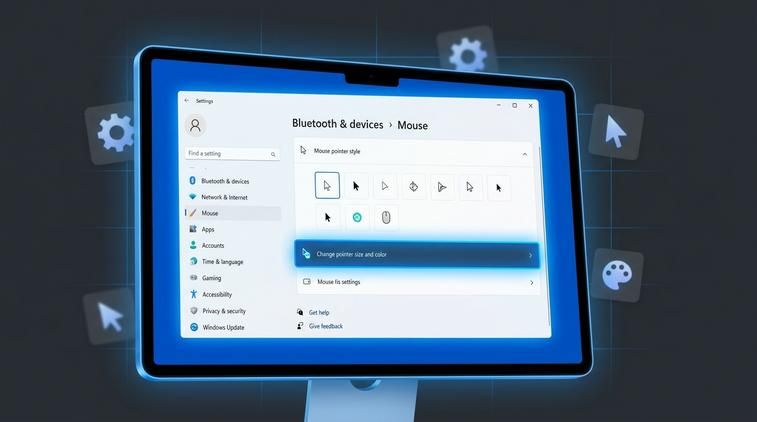
Con trỏ chuột là thứ bạn nhìn vào suốt mỗi khi dùng máy tính, nhưng nhiều người lại bỏ qua việc tùy chỉnh nó. Thực tế, thay đổi con trỏ chuột đẹp Win 10 không chỉ để "cho vui" mà còn giúp bạn dễ làm việc hơn, đỡ mỏi mắt và tăng độ tập trung. Ví dụ, nếu bạn dùng màn hình lớn hoặc độ phân giải cao, con trỏ mặc định rất dễ bị lẫn vào nền, nhất là khi mở nhiều cửa sổ màu sáng hoặc dùng theme tối.
Việc đổi con trỏ chuột còn giống như thay giao diện mới cho máy tính: nhìn vào là thấy khác ngay. Bạn có thể chọn các bộ cursor tối giản, hiện đại, kiểu macOS, hoặc những pack có hiệu ứng chuyển động mượt mà hơn. Windows 10 đã hỗ trợ sẵn nhiều bộ cursor (cursor scheme), và nếu chưa ưng, bạn hoàn toàn có thể tải thêm pack bên ngoài cực kỳ đẹp và nhẹ. Tất cả đều có thể làm được trong vài cú click, không cần cài phần mềm nặng nề hay can thiệp hệ thống.
Ngoài ra, với những ai hay làm việc ban đêm, chơi game hoặc chỉnh sửa hình ảnh, việc chọn con trỏ lớn hơn, tương phản cao hơn sẽ giúp thao tác nhanh, ít nhầm, đỡ phải căng mắt tìm con trỏ. Nói đơn giản: chỉ cần vài phút thay đổi con trỏ chuột đẹp Win 10 là bạn đã cải thiện đáng kể trải nghiệm dùng máy mỗi ngày.
Thay đổi con trỏ chuột đẹp Win 10 chi tiết từ A đến Z

Trong phần này, mình sẽ hướng dẫn bạn 3 cách thay đổi con trỏ chuột đẹp Win 10: dùng bộ cursor có sẵn trong Windows, cài thêm cursor pack đẹp bên ngoài và chỉnh kích cỡ, màu con trỏ cho dễ nhìn hơn. Bạn có thể làm từng bước từ trên xuống, hoặc chọn luôn cách phù hợp với nhu cầu của mình. Để có thêm góc nhìn thực tế, bạn hãy tham khảo hướng dẫn cách reset chuột máy tính Win 10.
Lưu ý nhỏ: trước khi làm, bạn nên đóng tạm các ứng dụng đang làm việc dở (văn bản, trình duyệt.) để tránh bấm nhầm, nhưng không bắt buộc. Tất cả thao tác dưới đây đều an toàn, có thể quay lại thiết lập mặc định bất cứ lúc nào.
Đổi cursor bằng Mouse Properties với bộ con trỏ có sẵn

Cách này phù hợp nếu bạn muốn thay đổi con trỏ chuột đẹp Win 10 nhanh, không cần tải thêm gì từ bên ngoài. Windows 10 đã tích hợp sẵn nhiều bộ cursor như Windows Black, Windows Inverted, những bộ này rất hợp cho ai thích con trỏ đen, tương phản cao, dễ nhìn hơn trên nền sáng.
Cách thực hiện:
- Mở Control Panel:
- Bấm phím Windows trên bàn phím, gõ "Control Panel" rồi nhấn Enter.
- Hoặc nhấn tổ hợp Windows + R, gõ
controlrồi nhấn Enter.
- Trong Control Panel, chọn mục Hardware and Sound (nếu đang ở chế độ xem theo Category).
- Bấm vào Mouse trong phần Devices and Printers để mở cửa sổ Mouse Properties.
- Chuyển sang tab Pointers.
- Ở phần Scheme, bấm vào danh sách thả xuống, bạn sẽ thấy các tùy chọn như:
- Windows Default (system scheme): bộ mặc định.
- Windows Black (large), Windows Black (extra large): con trỏ đen, to hơn, nổi bật hơn.
- Windows Inverted: con trỏ đổi màu theo nền, rất dễ nhìn.
- Chọn một scheme bạn thích rồi bấm Apply để xem thử, nếu ưng thì bấm OK.
Nếu muốn tùy chỉnh sâu hơn, bạn có thể chọn từng loại con trỏ trong danh sách Customize (ví dụ: Normal Select, Busy, Text Select.) rồi bấm Browse để chọn file .cur hoặc .ani khác (nếu bạn đã tải về). Sau khi chỉnh xong, nhớ bấm Save As. ở mục Scheme để lưu lại một bộ scheme mới, tránh bị mất cấu hình sau này.
Tải và cài cursor pack đẹp bên ngoài cho Windows 10
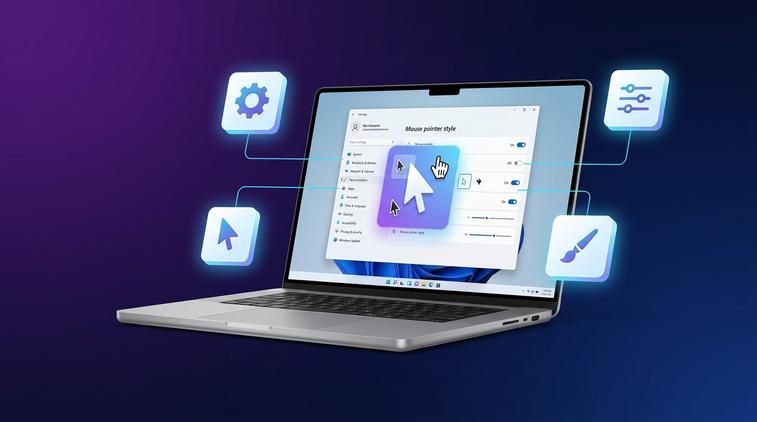
Nếu các bộ có sẵn trong Windows chưa đủ "đã", bạn có thể tải thêm cursor pack từ bên ngoài để thay đổi con trỏ chuột đẹp Win 10 theo phong cách riêng. Cách này cho bạn nhiều lựa chọn hơn: phong cách macOS, flat, minimal, gaming, anime. đủ cả.
Một số nguồn tải cursor uy tín mà cộng đồng hay dùng là DeviantArt và các trang chia sẻ theme lớn. Khi tải, bạn nên ưu tiên tác giả có nhiều lượt tải, nhiều bình luận tích cực và file dung lượng nhỏ, định dạng .zip hoặc .rar rõ ràng.
Cách tìm và tải cursor pack trên DeviantArt (ví dụ):
- Mở trình duyệt và truy cập DeviantArt.
- Ở ô tìm kiếm, nhập các từ khóa như:
- "Windows 10 cursor"
- "macOS cursor for Windows"
- Hoặc tên pack cụ thể nếu bạn đã được ai đó giới thiệu.
- Chọn bộ cursor bạn thích, kéo xuống xem hình minh họa, hỗ trợ Windows phiên bản nào, hướng dẫn cài đặt kèm theo.
- Bấm nút Download để tải về máy.
Sau khi tải về, tiến hành cài đặt cursor pack:
- Giải nén file
.ziphoặc.rarvừa tải (chuột phải > Extract here hoặc Extract to. nếu bạn dùng WinRAR/7-Zip). - Trong thư mục giải nén, tìm file có đuôi
.inf(thường tên kiểuinstall.infhoặc trùng với tên pack). - Chuột phải vào file
.infđó, chọn Install. - Nếu Windows hỏi quyền quản trị (User Account Control), bấm Yes để cho phép cài.
- Sau khi cài xong, mở lại Control Panel > Mouse > tab Pointers.
- Ở phần Scheme, bấm vào danh sách thả xuống, bạn sẽ thấy tên bộ cursor vừa cài xuất hiện.
- Chọn bộ cursor đó, bấm Apply rồi OK để áp dụng.
Nếu sau khi cài mà không thấy scheme mới, bạn có thể thử khởi động lại máy rồi mở lại Mouse Properties. Trong một số trường hợp, tác giả không gói sẵn scheme, mà chỉ cung cấp file .cur/.ani; khi đó bạn cần vào từng mục con trỏ trong Customize, bấm Browse và chọn file tương ứng theo hướng dẫn đi kèm pack.
Đổi kích cỡ và màu con trỏ chuột trong Accessibility

Ngoài việc thay đổi con trỏ chuột đẹp Win 10 bằng các bộ cursor mới, bạn còn có thể chỉnh kích cỡ và màu con trỏ để dễ nhìn hơn, đặc biệt hữu ích cho người lớn tuổi, người cận thị hoặc dùng màn hình 2K/4K.
Cách chỉnh trong phần Accessibility:
- Bấm nút Start (biểu tượng Windows) > chọn Settings (hình bánh răng). Hoặc nhấn Windows + I để mở nhanh.
- Trong cửa sổ Settings, chọn mục Ease of Access.
- Ở cột bên trái, bấm vào Mouse pointer (trên một số bản Windows 10 cũ có thể là Cursor & pointer).
- Ở phần Change pointer size (hoặc Change pointer size and color), bạn có thể:
- Kéo thanh trượt để tăng kích cỡ con trỏ từ nhỏ đến rất lớn.
- Chọn kiểu con trỏ: trắng, đen, inverted (đổi màu theo nền) hoặc màu tùy chỉnh.
- Nếu muốn màu riêng (xanh, đỏ, vàng.), chọn biểu tượng màu và bấm Pick a custom pointer color để chọn màu bạn thích.
- Thay đổi được áp dụng ngay lập tức, nên bạn có thể di chuột quanh màn hình để xem có dễ nhìn và vừa mắt chưa.
Việc phóng to và chọn màu nổi bật sẽ giúp bạn không mất thời gian tìm con trỏ mỗi khi chuyển giữa nhiều cửa sổ hay màn hình. Kết hợp cách này với một cursor pack đẹp, bạn sẽ vừa có giao diện bắt mắt, vừa đảm bảo tính thực tế khi làm việc lâu dài.