Cách share máy in qua mạng LAN Win 10 đơn giản ai cũng làm được
Bạn có nhiều máy tính nhưng chỉ có một máy in và đang loay hoay không biết cách share máy in qua mạng LAN Win 10 để cả văn phòng cùng dùng? Thật ra thao tác không khó, chỉ cần làm đúng từng bước là máy nào trong mạng cũng in được ngon lành. Trong bài này mình sẽ hướng dẫn chi tiết từ A-Z, kèm thêm phần fix lỗi share máy in Win 10 nếu bạn đã làm mà vẫn bị trục trặc. Cứ làm lần lượt, đảm bảo bạn sẽ tự tin thiết lập và dùng ổn định lâu dài. Nếu bạn muốn tìm hiểu thêm về chủ đề liên quan, có thể xem bài viết cách bật Bluetooth trên máy tính Win 10.
Tóm tắt các bước kết nối và sửa lỗi mạng nhanh:
- Kết nối: Nhấp vào biểu tượng mạng ở góc dưới phải màn hình -> Chọn Wifi -> Nhập mật khẩu.
- Khắc phục lỗi: Bật/tắt lại chế độ máy bay, khởi động lại modem, hoặc dùng tính năng Diagnose mạng.
Share máy in qua mạng LAN Win 10 - tiết kiệm chi phí, tiện lợi cho văn phòng
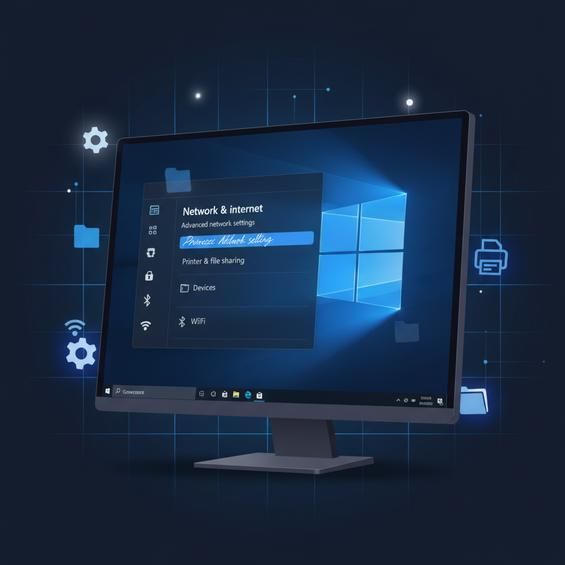
Việc thiết lập cách share máy in qua mạng LAN Win 10 giúp bạn không cần mua mỗi bàn một cái máy in, vừa tốn chi phí, vừa chiếm diện tích. Chỉ cần một máy in cắm cố định vào một máy tính (gọi là máy chủ/host), sau đó chia sẻ qua mạng nội bộ, mọi máy khác trong cùng mạng LAN đều có thể in được. Đây là cách mà hầu hết văn phòng, cửa hàng, quán in ấn. đang sử dụng vì tính tiện lợi và tiết kiệm.
Yêu cầu cơ bản như sau: thứ nhất, máy in phải được cắm trực tiếp bằng cáp USB hoặc kết nối riêng với một máy tính chạy Windows 10, và máy này in được bình thường. Thứ hai, các máy còn lại phải kết nối chung một mạng LAN hoặc WiFi với máy chủ (cùng modem/router). Thứ ba, trên Windows cần bật đúng các chế độ chia sẻ như Network Discovery và File and Printer Sharing. Nếu bạn đáp ứng đủ 3 điều này, cách share máy in qua mạng LAN Win 10 sẽ rất mượt, ít phát sinh lỗi. Nếu sau khi làm xong mà in không được, bạn có thể xem thêm phần fix lỗi ở bên dưới.
Cách share máy in qua mạng LAN Win 10 chi tiết từ A đến Z
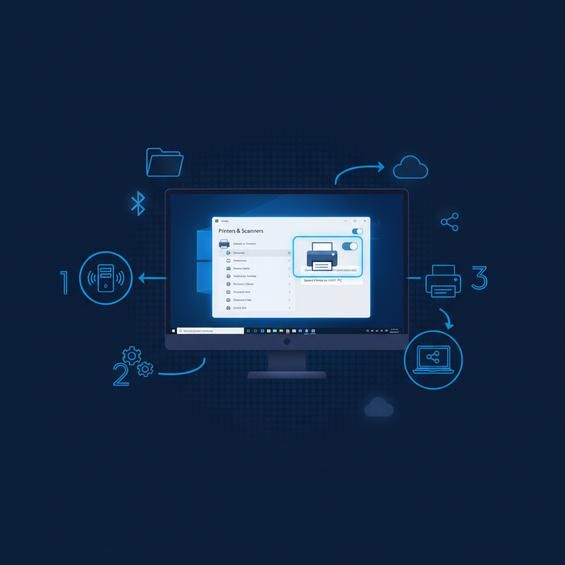
Trong phần này mình sẽ đi đúng trình tự: đầu tiên là chia sẻ máy in từ máy chủ, sau đó là cách kết nối từ các máy trạm (client), cuối cùng là phần thiết lập Network Discovery và File & Printer Sharing để đảm bảo mọi thứ chạy ổn định. Bạn cứ lần lượt thực hiện, đừng bỏ qua bước nào, vì chỉ cần tắt nhầm một tùy chọn là cả hệ thống share máy in có thể không hoạt động. Để có thêm góc nhìn thực tế, bạn hãy tham khảo hướng dẫn cách sửa lỗi laptop không kết nối được WiFi Win 10.
Lưu ý nhỏ: nếu có thể, bạn nên bật sẵn Windows bản quyền, cập nhật đầy đủ, vì nhiều lỗi chia sẻ máy in xuất phát từ việc hệ điều hành quá cũ, thiếu bản vá bảo mật. Tất nhiên, cách share máy in qua mạng LAN Win 10 vẫn áp dụng được cho đa số bản Windows, nhưng hệ thống ổn định sẽ giúp bạn đỡ nhức đầu về sau. Đây cũng là lý do nên dùng Windows có bản quyền: xem giá key win 10 pro bản quyền tại Apexk3.
Chia sẻ máy in từ máy chủ (Host PC)
Đây là bước quan trọng nhất trong cách share máy in qua mạng LAN Win 10, vì nếu trên máy chủ bạn chưa bật chế độ chia sẻ thì các máy khác sẽ không bao giờ thấy được máy in.
Các bước thực hiện trên máy chủ như sau:
- Đảm bảo máy in đã được cài driver đầy đủ và in bình thường trên máy chủ. Bạn có thể in thử một trang Test Page để chắc chắn.
- Mở Control Panel (bạn có thể bấm phím Windows rồi gõ "Control Panel").
- Chọn mục Devices and Printers (hoặc View devices and printers trong phần Hardware and Sound).
- Tìm đúng tên máy in bạn muốn chia sẻ, sau đó:
- Nhấn chuột phải vào máy in đó.
- Chọn Printer properties (lưu ý là Printer properties, không phải Properties của driver).
- Trong cửa sổ mới, chuyển sang tab Sharing.
- Tick chọn vào ô Share this printer để bật chế độ chia sẻ.
- Ở phần Share name, bạn có thể đặt lại tên cho dễ nhớ, ví dụ: MayIn_PhongKeToan hoặc Printer_LAN. Tên này sẽ hiện trên các máy khác.
- Nhấn OK để lưu cài đặt.
Tiếp theo, bạn cần chắc chắn là máy chủ đã bật Network Discovery và File and Printer Sharing. Nếu không bật hai tính năng này, dù bạn có chọn Share this printer thì mạng LAN vẫn không truy cập được. Phần này mình sẽ hướng dẫn chi tiết ở mục riêng phía dưới.
Kết nối máy in từ máy khác (Client PC)
Sau khi máy in đã được share trên máy chủ, các máy còn lại trong mạng LAN sẽ đóng vai trò máy trạm (client). Có hai cách phổ biến để kết nối: thông qua Devices and Printers hoặc gõ trực tiếp địa chỉ mạng/IP của máy chủ.
Cách 1: Thêm máy in qua Devices and Printers:
- Trên máy client, mở Control Panel.
- Chọn Devices and Printers.
- Ở phía trên, bấm Add a printer.
- Chờ một lúc để Windows tìm kiếm máy in mạng. Nếu máy in đã được share đúng, bạn sẽ thấy tên máy in hiện trong danh sách (thường kèm theo tên máy chủ phía trước dạng
\\TenMayChu\TenShareMayIn). - Chọn đúng máy in rồi bấm Next.
- Windows sẽ tự động tải driver từ máy chủ hoặc yêu cầu bạn xác nhận. Bạn cứ làm theo hướng dẫn trên màn hình, sau đó bấm Finish.
- In thử một file Word hoặc Print Test Page để kiểm tra.
Cách 2: Kết nối bằng cách gõ đường dẫn mạng hoặc IP máy chủ:
- Trên máy client, bấm phím Windows + R để mở hộp thoại Run.
- Gõ
\\IP-may-chuhoặc\\TenMayChurồi nhấn Enter. Ví dụ:\\192.168.1.10. - Một cửa sổ File Explorer sẽ hiện ra, hiển thị các thư mục và thiết bị được share từ máy chủ, trong đó có máy in.
- Nhấn đúp chuột vào tên máy in hoặc nhấn chuột phải chọn Connect.
- Chờ Windows cài đặt driver và kết nối. Khi có thông báo thành công, bạn có thể vào Devices and Printers để kiểm tra lại.
- Đặt máy in này làm Default printer nếu bạn muốn dùng nó mặc định khi in.
Hai cách trên đều là một phần của cách share máy in qua mạng LAN Win 10. Nếu làm đúng mà vẫn không thấy máy in, có thể do thiết lập chia sẻ mạng, tường lửa hoặc các vấn đề khác - mình sẽ nói kỹ trong phần fix lỗi phía dưới.
Cài đặt Network Discovery và File & Printer Sharing

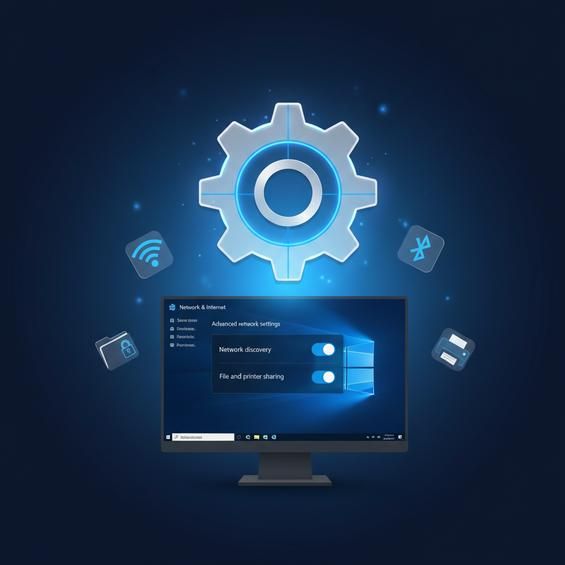
Đây là phần nhiều người hay bỏ qua, dẫn đến tình trạng máy này không thấy máy kia, dù cách share máy in qua mạng LAN Win 10 làm đúng hết. Về cơ bản, bạn cần cho phép Windows "nhìn thấy" các máy khác trong mạng và cho phép chia sẻ máy in.
Bạn hãy thực hiện trên cả máy chủ và các máy client để chắc chắn mọi thứ đồng bộ:
- Mở Control Panel.
- Chọn Network and Sharing Center.
- Ở bên trái, bấm vào Change advanced sharing settings.
- Tại mục Private (current profile):
- Tick chọn Turn on network discovery.
- Tick chọn Turn on file and printer sharing.
- Kéo xuống mục Guest or Public (nếu có dùng mạng công cộng):
- Khuyến nghị: vẫn bật Turn on network discovery và Turn on file and printer sharing nếu bạn đang dùng mạng nội bộ tin cậy.
- Ở phần All Networks (nếu có):
- Có thể chọn Turn off password protected sharing để các máy khác không cần nhập tài khoản khi kết nối (tùy chính sách bảo mật của văn phòng).
- Nhấn Save changes để lưu.
Sau khi chỉnh xong, bạn nên khởi động lại máy chủ và một máy client rồi thử lại việc dò máy in. Việc bật đúng Network Discovery và File and Printer Sharing là nền tảng cho toàn bộ quá trình share máy in, cũng như chia sẻ file qua mạng LAN.