

Cách bật Bluetooth trên máy tính Win 10 đơn giản cho mọi người
Bạn mới mua laptop, vừa cài lại Windows hoặc muốn dùng tai nghe không dây nhưng loay hoay không biết cách bật bluetooth trên máy tính win 10 như thế nào? Đừng lo, bài này là cẩm nang dành riêng cho bạn. Mình sẽ chỉ cách dò tìm, kết nối bluetooth win 10 cho mọi loại thiết bị. Cùng xem ngay để tự tin thao tác chuẩn nhé! Nếu bạn muốn tìm hiểu thêm về chủ đề liên quan, có thể xem bài viết cách sửa bluetooth win 10 không tìm thấy thiết bị.
Tóm tắt cách kết nối và sử dụng máy in:
- Kết nối máy in mới: Vào Settings -> Bluetooth & devices -> Printers & scanners -> Chọn Add device.
- Sửa lỗi nghẽn: Mở hàng đợi in (Print Queue), xóa các lệnh in cũ và khởi động lại dịch vụ Print Spooler.
Bluetooth Win 10 là gì và khi nào cần bật?
Bluetooth trên Windows 10 là tính năng cực kỳ tiện lợi giúp bạn kết nối không dây với hàng loạt thiết bị như tai nghe Bluetooth, chuột không dây, bàn phím Bluetooth, loa di động, máy in, điện thoại, v.v. Chỉ cần bật Bluetooth, bạn sẽ không lo vướng víu dây nhợ mà vẫn dùng được mọi thứ hiện đại.
Bạn sẽ cần bật Bluetooth khi vừa cài lại Windows, mua máy tính mới, hoặc muốn kết nối thiết bị mới (ví dụ: tai nghe/loa Bluetooth, chuột/bàn phím không dây). Đôi lúc, sau một đợt cập nhật Windows, tính năng Bluetooth sẽ được tắt mặc định hoặc bị ẩn. Lúc đó, bạn chỉ cần vài thao tác là giải quyết được ngay.
Cách bật Bluetooth trên máy tính Win 10 nhanh chóng
Có nhiều cách bật Bluetooth trên máy tính win 10, nhưng mình sẽ hướng dẫn 3 cách hay gặp nhất — đủ cho mọi trường hợp, kể cả khi Bluetooth bị ẩn, không hiển thị hoặc sau khi cài lại Windows. Để có thêm góc nhìn thực tế, bạn hãy tham khảo hướng dẫn cách sửa lỗi laptop không kết nối được WiFi Win 10.
Bạn cứ bình tĩnh, làm từng bước. Nếu không thấy biểu tượng Bluetooth, đừng vội lo. Xem tiếp phần bên dưới để chắc chắn máy bạn đã hỗ trợ Bluetooth nhé!
Bật Bluetooth trên Win 10 qua Settings (dễ nhất, ai cũng làm được)
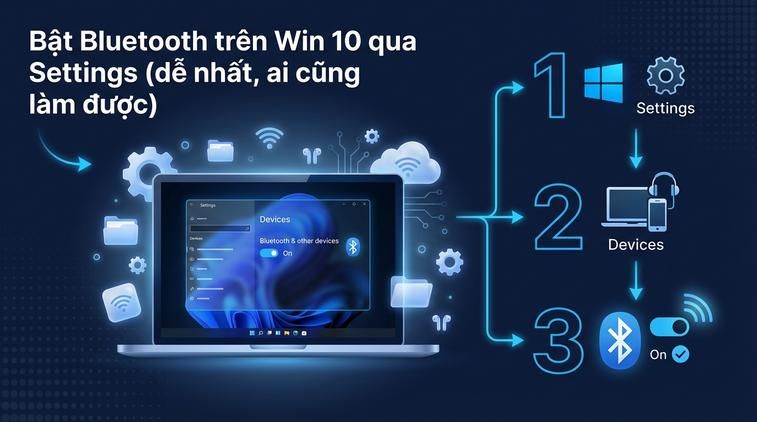
Đây là cách đơn giản và phổ biến nhất để bật Bluetooth trên máy tính Win 10. Bạn chỉ cần:
- Nhấn vào nút Start (góc trái dưới màn hình), chọn Settings (biểu tượng bánh răng).
- Trong cửa sổ Settings, chọn Devices.
- Chọn mục Bluetooth & other devices ở cột bên trái.
- Ở phần Bluetooth, bạn chỉ cần gạt công tắc sang On để bật Bluetooth.
Ngay lúc này, máy tính sẽ dò tìm các thiết bị xung quanh. Bạn đã sẵn sàng để kết nối!
Bật Bluetooth Win 10 qua Action Center (thanh thông báo nhanh)
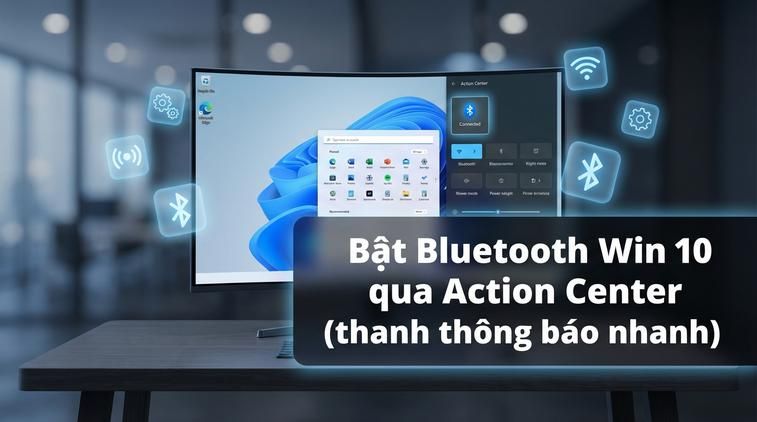
Nếu muốn thao tác siêu nhanh, bạn chỉ việc sử dụng thanh Action Center như sau:
- Nhấn tổ hợp phím Windows + A hoặc click biểu tượng ô vuông góc phải màn hình (Action Center).
- Tìm biểu tượng Bluetooth trong nhóm tính năng nhanh. Nếu chưa bật, biểu tượng sẽ ở trạng thái màu xám.
- Click vào biểu tượng này để chuyển sang màu xanh dương, tức là Bluetooth đã bật thành công.
Cách này cực kỳ hợp cho ai muốn bật/tắt nhanh trong tích tắc.
Bật Bluetooth trên máy tính Win 10 bằng Device Manager (khi không thấy biểu tượng)
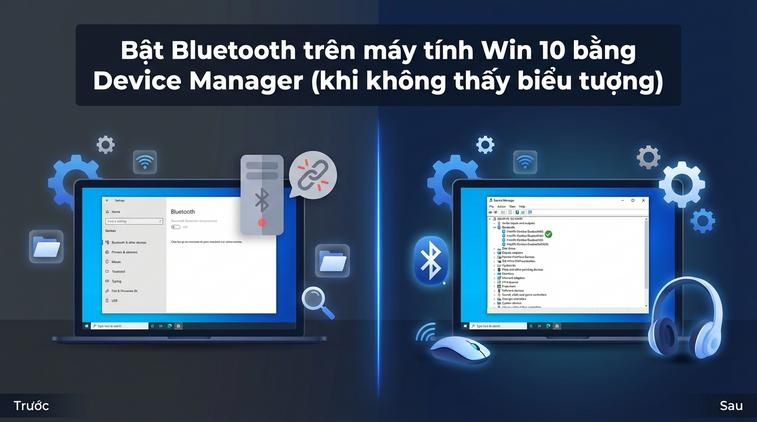
Đôi khi thao tác trên, bạn không thấy tuỳ chọn Bluetooth hoặc biểu tượng bị ẩn. Khi đó, cần vào Device Manager kiểm tra lại driver:
- Nhấn chuột phải vào Start, chọn Device Manager.
- Tìm dòng Bluetooth trong danh sách. Nếu không thấy, có thể driver chưa cài hoặc bị vô hiệu hóa.
- Nếu có dòng Bluetooth, click vào hình tam giác mở rộng, nhấn chuột phải vào tên thiết bị, chọn Enable device (nếu thấy chữ Enable).
- Nếu vẫn không được, bạn nên kiểm tra lại driver trên trang chủ hãng laptop hoặc qua Windows Update.
Cách này giúp xử lý đa số trường hợp Bluetooth bị ẩn hoặc sau khi cài lại Windows chưa hoạt động.
Cách kết nối Bluetooth với máy tính Win 10 cho mọi thiết bị
Sau khi đã biết cách bật bluetooth trên máy tính win 10, việc tiếp theo là kết nối thiết bị yêu thích của bạn. Dù là tai nghe, chuột, loa hay điện thoại cũng đều làm theo quy trình cơ bản sau đây.
Nếu bạn muốn tìm riêng cách kết nối loa bluetooth với máy tính win 10, hoặc kết nối tai nghe bluetooth với laptop win 10, các bước cũng tương tự — chỉ khác mỗi tên thiết bị bạn muốn ghép đôi.
Hướng dẫn chi tiết cách kết nối Bluetooth Win 10 với thiết bị
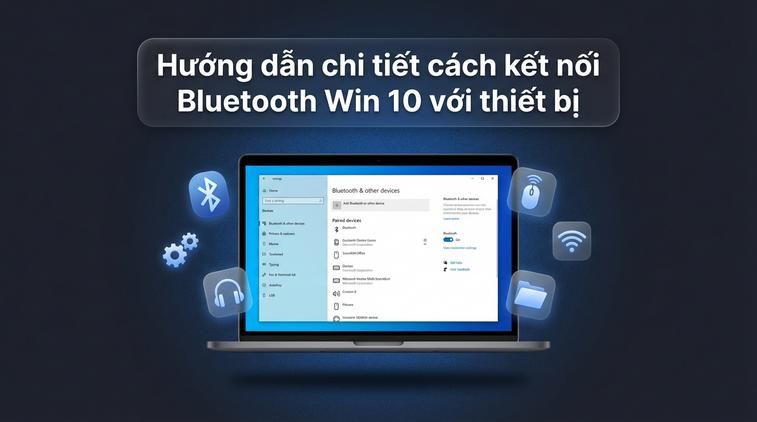
- Đảm bảo thiết bị muốn kết nối đã bật chế độ dò tìm (pairing mode). Với tai nghe hoặc loa Bluetooth, thường bạn chỉ cần giữ nút nguồn vài giây đến khi đèn nhấp nháy.
- Trên máy tính Win 10, vào Settings > Devices > Bluetooth & other devices.
- Click vào Add Bluetooth or other device.
- Chọn Bluetooth trong cửa sổ hiện ra.
- Danh sách các thiết bị khả dụng sẽ hiện lên. Chọn đúng tên thiết bị (ví dụ: tên tai nghe, tên loa…), bấm Connect (Ghép đôi).
- Nếu xuất hiện mã xác nhận, kiểm tra đúng mã và đồng ý.
- Thiết bị sẽ tự động kết nối và máy báo bạn đã ghép đôi thành công.
Chỉ cần vài thao tác là bạn đã kết nối xong. Đơn giản và không lo dây nhợ vướng víu nữa!
Để hệ thống và các tính năng trên máy tính của bạn hoạt động ổn định, mượt mà và nhận đầy đủ các bản cập nhật bảo mật mới nhất, bạn nên sử dụng Windows bản quyền. Hãy tham khảo ngay key win 10 pro chính hãng tại ApexK3.
Mẹo kết nối loa Bluetooth, tai nghe Bluetooth với máy tính Win 10
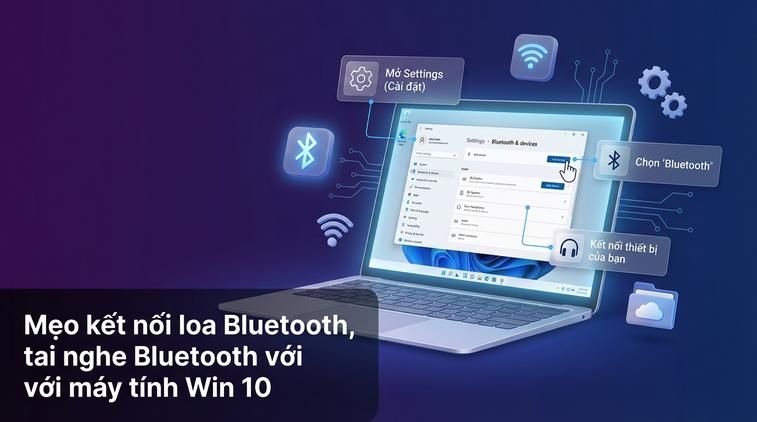
Với những ai quan tâm về cách kết nối loa bluetooth với máy tính win 10 hoặc cách kết nối tai nghe bluetooth với laptop win 10, lưu ý làm đúng các bước dưới đây để không bị lỗi: Trường hợp bạn cần cấu hình thêm phần này, xem bài viết hướng dẫn tải driver Bluetooth Win 10 64-bit.
- Luôn chắc chắn thiết bị đang trong chế độ pairing trước khi tìm trên máy tính.
- Khi kết nối lần đầu, có thể sẽ phải nhập mã xác nhận (thường là 0000 hoặc 1234 nếu có yêu cầu).
- Nếu thiết bị từng ghép đôi với máy khác, hãy ngắt kết nối thiết bị đó trước.
Sau khi kết nối xong, bạn có thể kiểm tra lại âm thanh bằng cách phát nhạc thử. Nếu loa/tai nghe vẫn chưa phát tiếng, hãy vào Sound Settings và chọn thiết bị đầu ra mặc định là loa/tai nghe Bluetooth!
Các lỗi thường gặp khi bật Bluetooth Win 10 và cách sửa nhanh
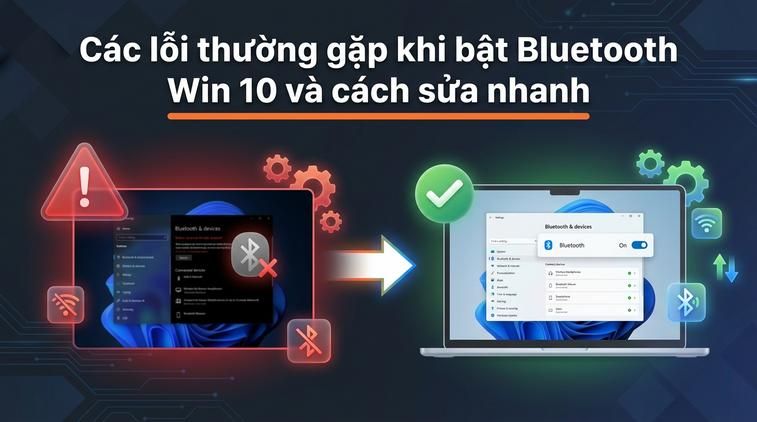
Chắc chắn không ít bạn sẽ gặp vài trục trặc như không thấy biểu tượng Bluetooth, Bluetooth không dò thấy thiết bị hay tính năng tự dưng biến mất sau khi khởi động lại máy tính. Đừng bực mình, đây là tổng hợp các lỗi phổ biến và cách xử lý dứt điểm ngay.
Trong đa số trường hợp, mọi lỗi đều có thể khắc phục chỉ với thao tác gỡ-cài lại driver hoặc kiểm tra lại chế độ tiết kiệm pin…
Không thấy biểu tượng Bluetooth trên Win 10

Lỗi này chủ yếu do driver Bluetooth chưa cài hoặc bị lỗi. Để sửa:
- Truy cập Device Manager như hướng dẫn trên.
- Kiểm tra mục Bluetooth đã xuất hiện chưa.
- Nếu chưa, hãy lên trang chủ hãng tải lại driver Bluetooth mới nhất (ví dụ: Dell, HP, ASUS… đều có mục Drivers).
- Khởi động lại máy và kiểm tra lại.
Đảm bảo bạn đang dùng Windows bản quyền với đầy đủ cập nhật để Windows tự nhận diện và cài đặt driver mới nhất nhé!
Bluetooth bật mà không dò thấy thiết bị (loa, tai nghe.)
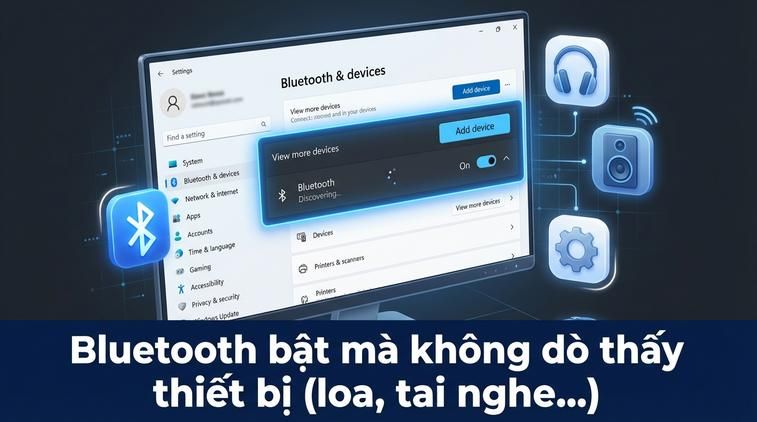
Trường hợp này ai cũng có thể gặp. Nguyên nhân thường do thiết bị chưa bật chế độ dò tìm, hoặc từng bị ghép đôi cũ trước đó:
- Thử tắt rồi bật lại Bluetooth trên cả máy tính và thiết bị.
- Vào Settings > Devices > Bluetooth & other devices, click vào từng thiết bị đã kết nối trước, chọn Remove device để xóa ghép đôi cũ.
- Đưa thiết bị về chế độ dò tìm (pairing mode) rồi thử kết nối lại từ đầu.
Nếu vẫn chưa thấy, thử khởi động lại cả máy tính lẫn thiết bị Bluetooth. Có thể bạn cần cập nhật lại driver.
Bluetooth tự tắt hoặc biến mất sau khi restart Win 10
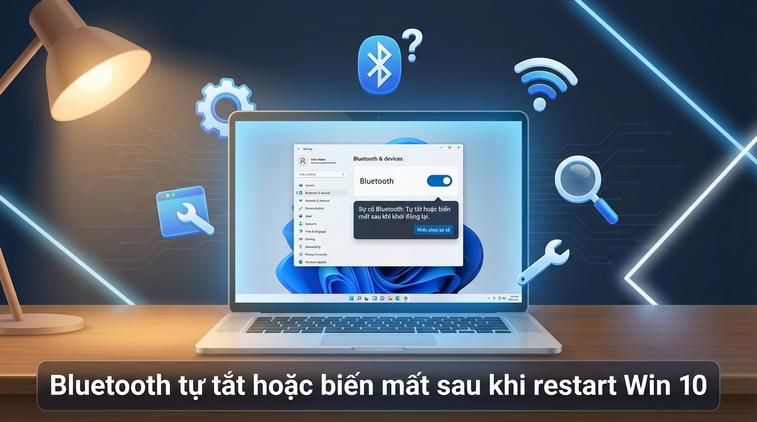
Lỗi này thường do chế độ tiết kiệm pin của Windows hoặc driver Bluetooth bị lỗi:
- Vào Device Manager > click chuột phải vào thiết bị Bluetooth > chọn Properties > qua tab Power Management, bỏ chọn mục 'Allow the computer to turn off this device to save power'.
- Kiểm tra Windows Update đã cập nhật đầy đủ chưa.
- Nếu vẫn lỗi, thử gỡ driver Bluetooth rồi cài lại trong Device Manager.
Luôn ưu tiên cập nhật Windows và dùng key bản quyền để nhận đầy đủ cập nhật bảo mật, driver tự động từ Microsoft. Đây cũng là lý do nên dùng Windows có bản quyền: xem key win 10 pro 64 bit tại Apexk3.
Ngoài ra, nếu quan tâm đến các thủ thuật máy tính tương tự, đừng bỏ qua chia sẻ về Cách sửa bluetooth win 10 không tìm thấy thiết bị trên ApexK3.
Câu hỏi thường gặp (FAQ)
❓ Tại sao máy tính đã kết nối Wifi nhưng ghi 'No Internet'?
👉 Lỗi này thường do xung đột địa chỉ IP hoặc cấu hình DNS. Bạn hãy thử ngắt kết nối Wifi và kết nối lại, restart modem hoặc reset card mạng trong Settings.
❓ Bluetooth không tìm thấy thiết bị ngoại vi phải làm sao?
👉 Đảm bảo thiết bị ngoại vi của bạn đã được bật nguồn và đang ở chế độ kết nối (pairing mode). Đồng thời, hãy kiểm tra xem driver Bluetooth trên máy tính đã được cập nhật chưa.
Kết luận
Chỉ cần thao tác đúng các bước trên, bạn sẽ dễ dàng bật bluetooth trên máy tính win 10, kết nối mọi thiết bị không dây theo ý muốn.

