Cách tắt cảm ứng màn hình laptop Win 11 nhanh và đơn giản
Màn hình cảm ứng tiện thì tiện thật, nhưng đôi khi lại gây bực mình vì chạm nhầm, nhất là lúc đang gõ văn bản hoặc trình chiếu. Nếu bạn đang tìm cách tắt cảm ứng màn hình laptop Win 11 mà không làm ảnh hưởng tới chuột và bàn phím, bài này là dành cho bạn. Mình sẽ hướng dẫn bạn 3 cách khác nhau: qua Device Manager, phím tắt Fn và chỉnh Registry. Bạn chỉ cần làm từng bước chậm rãi là có thể kiểm soát hoàn toàn chế độ cảm ứng trên máy. Nếu bạn muốn tìm hiểu thêm về chủ đề liên quan, có thể xem bài viết cách chỉnh độ phân giải màn hình Win 11. (Xem thêm: bật Touch Mode cho Office trên máy cảm ứng)
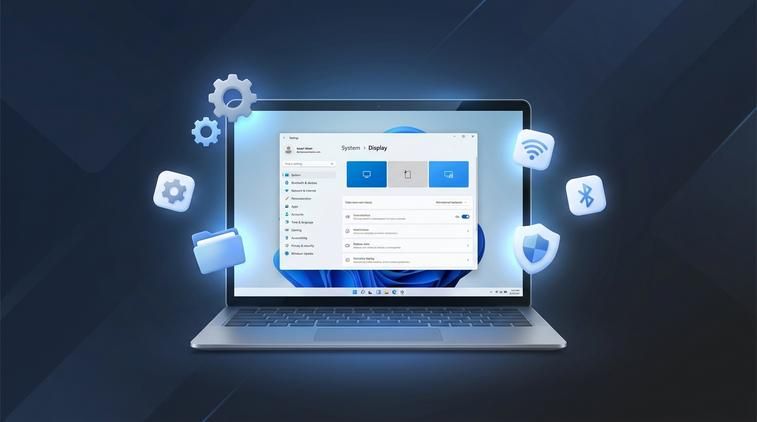
Tóm tắt các thiết lập hiển thị màn hình chính:
- Truy cập nhanh: Click chuột phải ngoài Desktop -> Chọn Display settings.
- Thông số quan trọng: Điều chỉnh Scale (cỡ chữ), Resolution (độ phân giải) và Refresh rate (tần số quét).
Tại sao cần tắt cảm ứng màn hình laptop Win 11?
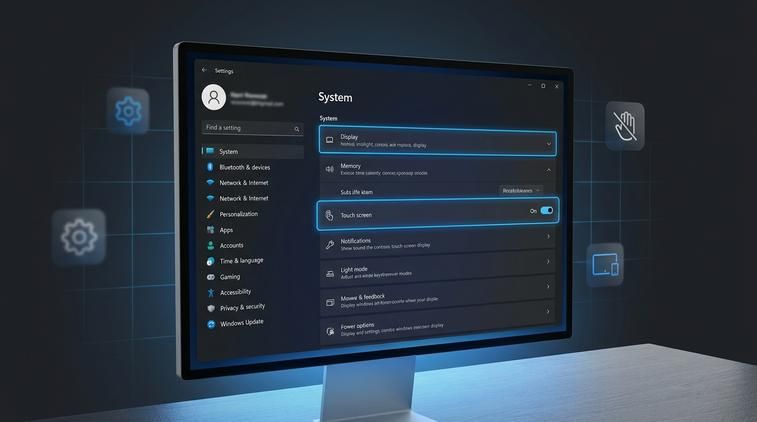
Nếu bạn dùng laptop màn hình cảm ứng, chắc chắn sẽ có lúc gặp cảnh tay vừa lỡ chạm nhẹ vào màn hình là cửa sổ nhảy loạn xạ, file đang mở bị phóng to thu nhỏ, hoặc đang trình chiếu thì slide tự chuyển trang. Đó là lý do nhiều người muốn tắt cảm ứng màn hình laptop Win 11 trong một số tình huống nhất định để đỡ bị "quấy rầy". Đặc biệt khi bạn dùng laptop như một chiếc máy làm việc nghiêm túc, chủ yếu thao tác bằng chuột và bàn phím.
Màn hình cảm ứng còn dễ nhận nhầm chạm khi bạn để tay quá gần màn hình, khi lau màn hình, hoặc khi dùng bút stylus cho một thiết bị khác mà tay vô tình chạm vào laptop. Việc tắt cảm ứng màn hình laptop Win 11 sẽ giúp bạn tránh những thao tác ngoài ý muốn, hạn chế việc xoá nhầm, kéo thả nhầm, hay chuyển cửa sổ không kiểm soát. Với người hay trình bày slide, chia sẻ màn hình, tắt cảm ứng còn giúp buổi làm việc trông chuyên nghiệp hơn, không bị gián đoạn. Và khi cần, bạn hoàn toàn có thể bật lại cảm ứng chỉ với vài thao tác đơn giản.
Cách tắt cảm ứng màn hình laptop Win 11 qua Device Manager
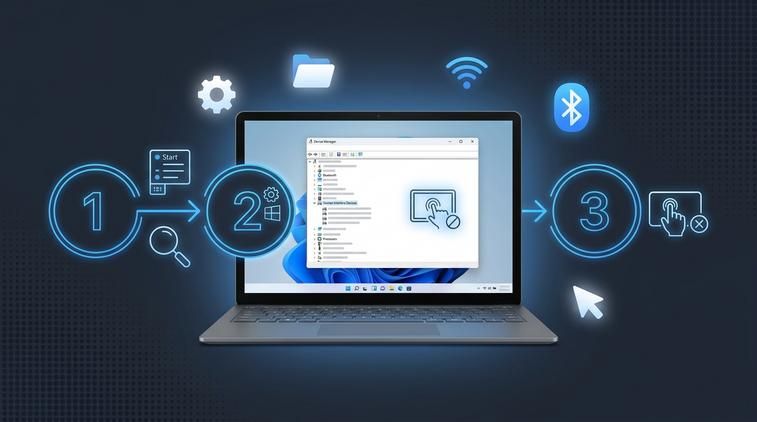
Đây là cách phổ biến, đơn giản và khá an toàn để tắt cảm ứng màn hình laptop Win 11. Bạn chỉ cần vô hiệu hóa driver cảm ứng trong Device Manager, không cần cài thêm phần mềm nào bên ngoài. Ưu điểm là có thể tắt/bật bất kỳ lúc nào, gần như ngay lập tức, không ảnh hưởng tới bàn phím, chuột hay các thiết bị khác. Nếu bạn chỉ muốn tắt tạm thời để làm việc cho tập trung, hoặc để trẻ nhỏ không chọc tay lung tung lên màn hình, thì cách này là phù hợp nhất. Để có thêm góc nhìn thực tế, bạn hãy tham khảo hướng dẫn cách chỉnh thời gian tắt màn hình Win 11.
Về nguyên tắc, Windows 11 quản lý màn hình cảm ứng thông qua một thiết bị tên là HID-compliant touch screen trong nhóm Human Interface Devices. Khi bạn Disable thiết bị này, Windows sẽ ngừng nhận mọi thao tác chạm. Khi Enable trở lại, cảm ứng sẽ hoạt động như trước. Toàn bộ quá trình chỉ mất 1-2 phút, kể cả với người mới dùng Windows.
Tắt qua Device Manager
Để tắt cảm ứng màn hình laptop Win 11 bằng Device Manager, bạn làm lần lượt như sau:
- Chuột phải vào nút Start (logo Windows ở góc trái dưới màn hình).
- Chọn Device Manager trong menu hiện ra.
- Trong cửa sổ Device Manager, tìm và nhấp vào nhóm Human Interface Devices để mở rộng.
- Tìm mục có tên HID-compliant touch screen (thường sẽ có đúng một mục, đôi khi có hai nếu máy có nhiều lớp cảm ứng).
- Chuột phải lên HID-compliant touch screen.
- Chọn Disable device.
- Một hộp thoại cảnh báo sẽ hiện ra, bạn chọn Yes để xác nhận.
Ngay sau khi bấm Yes, màn hình cảm ứng sẽ bị tắt. Bạn thử chạm tay vào màn hình, nếu không còn phản hồi là đã thành công. Lưu ý, thao tác này chỉ vô hiệu hóa phần cảm ứng, hoàn toàn không ảnh hưởng đến chất lượng hiển thị hay hoạt động của bàn phím, chuột, touchpad. Nếu trong danh sách không thấy HID-compliant touch screen, khả năng cao là laptop của bạn thực ra không hỗ trợ cảm ứng, hoặc driver cảm ứng đang bị lỗi và cần cài lại từ trang hỗ trợ của hãng.
Bật lại khi cần dùng cảm ứng
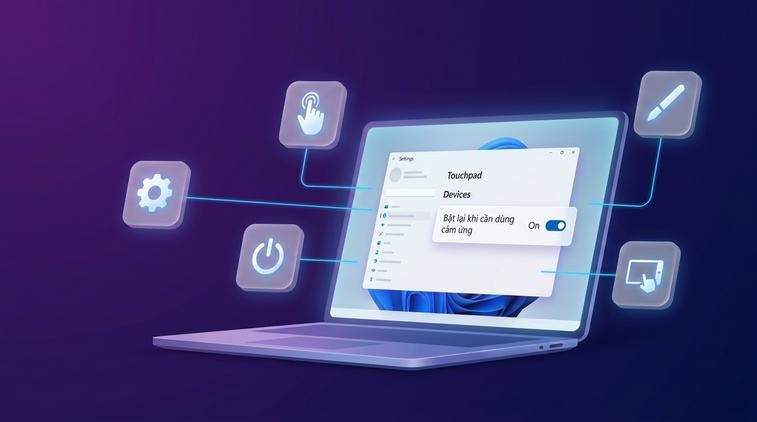
Khi bạn muốn bật lại cảm ứng màn hình để vẽ, ghi chú, hay sử dụng như tablet, chỉ cần làm ngược lại các bước trên trong Device Manager:
- Chuột phải vào Start > chọn Device Manager.
- Mở rộng nhóm Human Interface Devices.
- Tìm lại mục HID-compliant touch screen.
- Chuột phải lên đó và chọn Enable device.
Ngay sau khi chọn Enable device, bạn có thể chạm thử vào màn hình để kiểm tra. Thông thường Windows 11 sẽ kích hoạt lại cảm ứng ngay lập tức, không cần khởi động lại máy. Trong một số trường hợp hiếm, nếu bạn thấy cảm ứng chưa hoạt động mượt mà (chạm hơi trễ, chạm không ăn), hãy thử restart máy một lần. Nếu vẫn không được, hãy kiểm tra cập nhật driver thông qua Device Manager hoặc trang hỗ trợ của hãng laptop, vì có thể driver cảm ứng đã quá cũ hoặc bị lỗi do lần cập nhật Windows gần đây.