Cách gập màn hình laptop mà không tắt máy Win 10 đơn giản
Bạn muốn gập màn hình laptop mà máy vẫn chạy để tải game, render video hay cắm màn hình ngoài dùng như PC? Hoàn toàn làm được, chỉ cần chỉnh đúng một chỗ trong cài đặt là xong. Bài này sẽ hướng dẫn chi tiết cách gập màn hình laptop mà không tắt máy Win 10, ai mới dùng máy cũng làm theo được. Cứ đi lần lượt từng bước, mình sẽ giải thích rõ để bạn hiểu và áp dụng luôn. Nếu bạn muốn tìm hiểu thêm về chủ đề liên quan, có thể xem bài viết 3 cách tắt màn hình PC mà máy vẫn chạy Win 10 cực tiện.
Tóm tắt các thiết lập hiển thị màn hình chính:
- Truy cập nhanh: Click chuột phải ngoài Desktop -> Chọn Display settings.
- Thông số quan trọng: Điều chỉnh Scale (cỡ chữ), Resolution (độ phân giải) và Refresh rate (tần số quét).
Gập laptop mà máy không tắt Win 10 - cài đặt ở đâu?
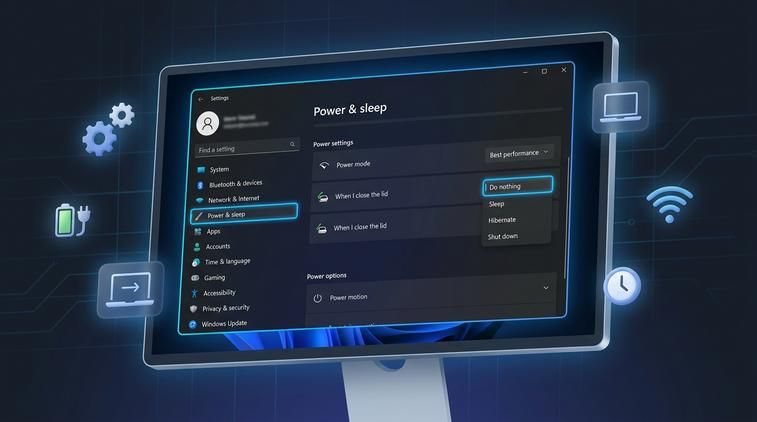
Trên Windows 10, mặc định khi bạn gập nắp laptop, máy sẽ chuyển sang trạng thái Sleep (ngủ) để tiết kiệm pin. Điều này tiện khi bạn chỉ dùng máy nhẹ nhàng, nhưng lại rất khó chịu nếu đang tải file dung lượng lớn, render video, chạy giả lập hoặc dùng laptop nối với màn hình ngoài. Mới gập nắp một cái là mọi thứ dừng hết. Khá ức chế.
Tin vui là Windows 10 cho phép bạn thay đổi hành vi này rất dễ. Toàn bộ cài đặt liên quan tới việc gập nắp (đóng màn hình) được quản lý trong mục Power Options của hệ thống. Chỉ cần đổi hành động từ Sleep sang Do nothing là bạn có thể gập màn hình laptop mà máy không tắt, vẫn tiếp tục chạy bình thường. Nhờ vậy, bạn vừa bảo vệ màn hình, vừa có thể để máy chạy xuyên đêm để tải game, copy dữ liệu hay xử lý tác vụ nặng mà không lo bị ngắt giữa chừng.
Vị trí chính xác của cài đặt này nằm trong Control Panel > Hardware and Sound > Power Options > Choose what closing the lid does. Ở đó, Windows cho phép bạn quy định rõ: Khi gập nắp, máy sẽ làm gì trong hai trạng thái: dùng pin (On battery) và cắm sạc (Plugged in). Đây là chỗ chúng ta sẽ chỉnh để gập màn hình laptop mà không tắt máy Win 10.
Cách gập màn hình laptop mà không tắt máy win 10
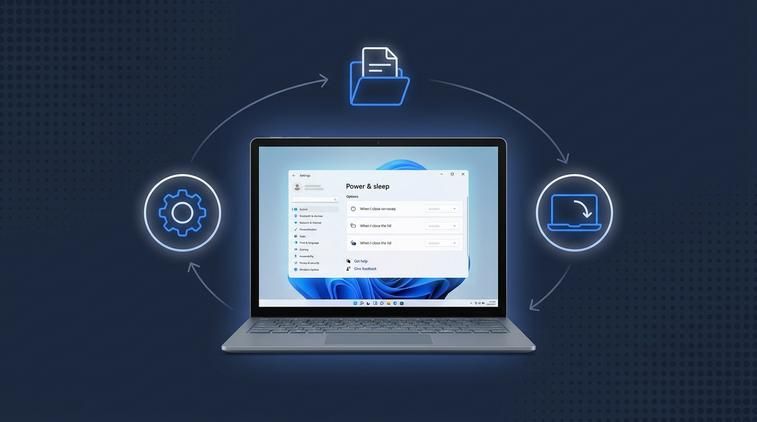
Có hai cách chính để bạn cài đặt: một là đi đường "cổ điển" qua Control Panel, hai là dùng giao diện Settings quen thuộc hơn của Windows 10. Cả hai cách đều dẫn tới cùng một chỗ thiết lập, nên bạn chọn cách nào thấy dễ, miễn sao đạt được mục tiêu là gập màn hình laptop mà không tắt máy Win 10. Để có thêm góc nhìn thực tế, bạn hãy tham khảo hướng dẫn cách sửa lỗi máy chiếu không hiển thị màn hình máy tính Win 10.
Lời khuyên nhỏ: nếu bạn hay dùng laptop vừa cắm sạc vừa làm việc nặng (render, chơi game, chạy máy ảo.), nên cài Do nothing cho chế độ Plugged in là chính. Còn với On battery, bạn có thể cân nhắc giữ Sleep để tiết kiệm pin, hoặc vẫn để Do nothing nếu thật sự cần máy chạy liên tục ngay cả khi dùng pin. Chút nữa tới phần chọn mình sẽ nói kỹ hơn.
Thay đổi qua Power Options
Cách này dành cho những bạn quen dùng Control Panel, hoặc muốn đi thẳng vào phần cài đặt nguồn. Chỉ cần làm theo từng bước sau:
- Mở Control Panel:
- Bạn bấm phím Windows trên bàn phím.
- Gõ "Control Panel" vào ô tìm kiếm.
- Nhấn Enter hoặc bấm vào kết quả Control Panel hiện ra.
- Chọn mục Hardware and Sound:
- Trong cửa sổ Control Panel, tìm và bấm vào Hardware and Sound.
- Vào Power Options:
- Ở phần Power Options, bấm vào Power Options để mở các thiết lập nguồn của Windows.
- Chọn mục Choose what closing the lid does:
- Ở cột bên trái, bạn sẽ thấy mục Choose what closing the lid does.
- Bấm vào đó. Đây chính là nơi quyết định khi bạn gập nắp, máy sẽ làm gì.
- Thiết lập hành động khi gập nắp:
- Tại dòng When I close the lid bạn sẽ thấy hai cột:
- On battery (khi dùng pin)
- Plugged in (khi cắm sạc)
- Ở mỗi cột sẽ có một menu thả xuống với các tùy chọn: Do nothing, Sleep, Hibernate, Shut down.
- Để gập màn hình laptop mà không tắt máy Win 10, bạn chọn Do nothing cho cả hai cột hoặc ít nhất cho cột Plugged in.
- Lưu lại thiết lập:
- Sau khi chọn xong, kéo xuống dưới và bấm Save changes để lưu.
Cách nhanh qua Settings
Nếu bạn quen giao diện hiện đại của Windows 10, có thể đi đường tắt qua Settings. Thực chất, cách này vẫn dẫn bạn quay về trang Power Options ở Control Panel, nhưng đỡ phải mò từng bước từ đầu. Làm như sau:
Để hệ thống và các tính năng trên máy tính của bạn hoạt động ổn định, mượt mà và nhận đầy đủ các bản cập nhật bảo mật mới nhất, bạn nên sử dụng Windows bản quyền. Hãy tham khảo ngay key win 10 pro chính hãng tại ApexK3.
- Mở Settings:
- Bấm phím tắt Windows + I.
- Hoặc bấm nút Start > chọn biểu tượng hình bánh răng Settings.
- Vào phần System:
- Trong cửa sổ Settings, bấm chọn System (biểu tượng màn hình).
- Mở mục Power & sleep:
- Ở cột bên trái, kéo xuống và chọn Power & sleep.
- Tại đây bạn sẽ thấy các tùy chọn về thời gian tắt màn hình, thời gian Sleep khi dùng pin hoặc cắm sạc.
- Truy cập Additional power settings:
- Ở bên phải, trong phần Related settings, bấm vào dòng Additional power settings.
- Windows sẽ mở cửa sổ Power Options thuộc Control Panel.
- Chỉnh hành động khi gập nắp:
- Tại cửa sổ Power Options, ở cột trái, bấm Choose what closing the lid does.
- Tương tự như phần trên, tại dòng When I close the lid, hãy chọn Do nothing cho On battery và Plugged in tùy theo nhu cầu.
- Cuối cùng bấm Save changes để lưu.
Cách này tiện cho những bạn ít khi dùng Control Panel nhưng lại hay chỉnh trong Settings. Kết quả cuối cùng vẫn là giúp bạn gập màn hình laptop mà không tắt máy Win 10, sử dụng máy linh hoạt hơn trong nhiều tình huống như tải game, sao chép dữ liệu lớn hoặc chạy server nhỏ tại nhà.