Cách tìm Unikey trên máy tính Win 10 khi icon bỗng biến mất
Đang gõ tiếng Việt bình thường trên Windows 10 tự nhiên Unikey biến mất, không thấy icon đâu, gõ dấu loạn xạ hết? Bạn đang loay hoay không biết cách tìm Unikey trên máy tính win 10 và nghĩ phải gỡ ra cài lại? Bình tĩnh, đa số trường hợp Unikey chỉ bị ẩn hoặc chưa được khởi động chứ không hề "mất tích". Bài này sẽ hướng dẫn chi tiết cho bạn từng bước để tìm lại Unikey, bật cho nó tự chạy cùng Windows để sau này không còn gặp cảnh mất icon khó chịu nữa.
Unikey biến mất trên Win 10 - đừng vội gỡ cài lại
Bực bội lắm phải không? Đang làm việc, đang chat dở thì Unikey biến mất, gõ dấu toàn sai, icon cũng không còn trên thanh Taskbar. Rất nhiều người gặp tình huống này trên Windows 10 rồi cuống lên đi gỡ Unikey, tải bản mới về cài lại, trong khi thực ra không cần thiết. Hiểu đúng cách tìm Unikey trên máy tính win 10 sẽ giúp bạn xử lý nhanh gọn trong vài phút.
Về cơ bản, Unikey là phần mềm gõ tiếng Việt dạng portable, chỉ cần chạy file thực thi là dùng được, không phụ thuộc quá nhiều vào hệ thống. Trên Windows 10, nó thường chỉ bị: 1) Ẩn trong vùng icon System Tray; 2) Đang chạy nhưng icon bị Windows gom vào vùng icon ẩn; hoặc 3) Chưa được khởi động sau khi bật máy. Ba tình huống này đều rất dễ xử lý, không cần gỡ cài đặt phức tạp.
Trong các phần tiếp theo, mình sẽ đi lần lượt: Cách kiểm tra Unikey có đang chạy không, cách kéo icon ra ngoài Taskbar để luôn thấy, cách khởi động lại khi mất biểu tượng, và cách thiết lập Unikey tự chạy cùng Windows 10. Làm xong một lần là sau này bạn gần như không còn lo chuyện Unikey biến mất nữa.
Cách tìm Unikey trên máy tính win 10 trong System Tray
Khi nói về cách tìm Unikey trên máy tính win 10, việc đầu tiên luôn luôn là kiểm tra System Tray (vùng icon nhỏ ở góc phải dưới cùng màn hình). Windows 10 có thói quen "nhét" bớt icon vào vùng ẩn cho gọn, nên nhiều khi Unikey vẫn đang chạy nhưng icon không hiện trực tiếp trên Taskbar, khiến bạn tưởng là nó đã tắt.
Chỉ cần bạn mở vùng icon ẩn ra, nếu thấy biểu tượng chữ V hoặc hình bàn phím nhỏ thì nghĩa là Unikey vẫn hoạt động bình thường. Từ đó, bạn có thể kéo thả icon ra ngoài để lần sau khỏi phải tìm. Nếu mở vùng ẩn vẫn không thấy, lúc đó mới cần bước sang phần kiểm tra trong Task Manager xem Unikey thực sự có đang chạy hay không.
Tìm trong vùng icon ẩn

Đây là cách kiểm tra nhanh nhất, dễ nhất cho bất cứ ai đang tìm cách tìm Unikey trên máy tính win 10 khi icon biến mất khỏi mắt nhưng phần mềm có thể vẫn đang chạy:
- Nhìn xuống góc phải dưới cùng màn hình, trên thanh Taskbar, tìm biểu tượng mũi tên hướng lên (vùng Show hidden icons).
- Click chuột trái vào mũi tên này, một khung nhỏ chứa các icon ẩn sẽ hiện ra.
- Quan sát kỹ, tìm biểu tượng Unikey:
- Thường là hình chữ V màu đỏ trên nền trắng.
- Hoặc icon nhỏ giống bàn phím với chữ V.
- Nếu thấy biểu tượng Unikey ở đây, nghĩa là Unikey đang chạy nhưng icon bị ẩn. Bạn có thể:
- Giữ chuột trái vào icon Unikey.
- Kéo icon đó xuống thanh Taskbar (vùng gần đồng hồ, loa, mạng) rồi thả ra.
- Từ giờ icon Unikey sẽ luôn hiện ngoài Taskbar, không bị đưa vào vùng ẩn nữa.
Sau khi kéo icon ra ngoài, bạn thử gõ tiếng Việt trong Word, Chrome, Zalo... để kiểm tra lại. Nếu vẫn gõ không được dấu, hãy click đúp hoặc click chuột phải vào icon Unikey, mở Bảng điều khiển và kiểm tra lại kiểu gõ Telex, bảng mã Unicode. Trong trường hợp mở vùng icon ẩn mà không thấy Unikey đâu, nghĩa là lần này Unikey chưa hề được khởi động, bạn tiếp tục kiểm tra bằng Task Manager ở phần dưới.
Kiểm tra Unikey có đang chạy không qua Task Manager
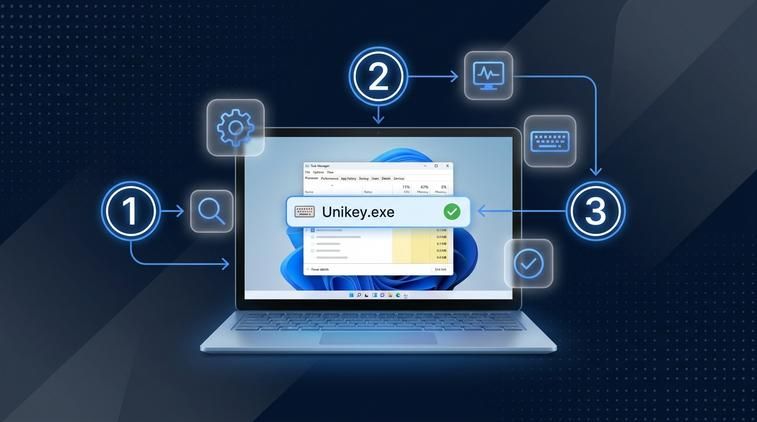
Khi bạn không thấy icon Unikey trong System Tray lẫn vùng icon ẩn, bước tiếp theo trong quy trình cách tìm Unikey trên máy tính win 10 là mở Task Manager để xem tiến trình Unikey có đang chạy ngầm không. Cách làm cụ thể như sau:
- Nhấn tổ hợp phím Ctrl + Shift + Esc để mở nhanh Task Manager.
- Nếu giao diện đang ở dạng đơn giản, hãy bấm More details để hiện đầy đủ các tab.
- Chuyển sang tab Processes.
- Cuộn danh sách xuống dưới, tìm xem có tiến trình tên UniKeyNT.exe hoặc UniKey.exe hay không.
- Nếu có: Unikey đang chạy nhưng icon bị ẩn hoặc bị lỗi hiển thị. Lúc này bạn có thể:
- Chuột phải vào tiến trình UniKeyNT.exe.
- Chọn End task để tắt hẳn.
- Sau đó khởi động lại Unikey theo hướng dẫn ở phần tiếp theo.
- Nếu không có: Nghĩa là Unikey chưa được bật sau khi bạn mở máy hoặc đăng nhập Windows.
Khi đã xác định được Unikey có đang chạy hay không, bạn sẽ biết mình cần làm gì tiếp theo: Nếu đang chạy nhưng lỗi hiển thị, tắt rồi bật lại; nếu chưa chạy thì khởi động Unikey từ thư mục cài đặt hoặc thư mục tải về. Sang phần sau, mình sẽ hướng dẫn bạn chi tiết cách mở lại Unikey chỉ bằng vài cú click.
Khởi động lại Unikey khi biểu tượng biến mất
Trong đa số trường hợp, sau khi kiểm tra Task Manager bạn sẽ thấy là Unikey đơn giản là... chưa được bật. Đây là lý do phổ biến nhất khiến nhiều người đi tìm cách tìm Unikey trên máy tính win 10. Tin vui là Unikey là phần mềm portable, không phụ thuộc nhiều vào hệ thống, nên để bật lại rất đơn giản: chỉ cần tìm đúng file UniKeyNT.exe và chạy là xong.
Nếu trước đây bạn tải Unikey về rồi giải nén vào một thư mục nào đó, hãy nhớ lại vị trí đó. Hoặc nếu người khác cài giúp bạn, thường Unikey sẽ nằm ở ổ C, trong Program Files hoặc Program Files (x86). Mình sẽ hướng dẫn chi tiết từng cách để bạn dễ tìm hơn.
Mở lại Unikey từ thư mục cài đặt hoặc thư mục tải về
Bạn làm lần lượt theo các bước sau để khởi động lại Unikey:
- Mở File Explorer (biểu tượng thư mục vàng trên Taskbar hoặc nhấn phím Windows + E).
- Tùy thói quen trước đây, bạn tìm theo 1 trong 2 hướng:
- Hướng 1: Vào ổ C: > thư mục Program Files hoặc Program Files (x86) > tìm thư mục Unikey.
- Hướng 2: Vào thư mục Downloads (Tải xuống) hoặc thư mục mà bạn hay lưu file cài đặt.
- Trong thư mục Unikey hoặc thư mục giải nén, tìm file có tên UniKeyNT.exe (máy 64-bit) hoặc UniKey.exe (một số bản khác).
- Double-click (nhấp đúp chuột trái) vào file đó để chạy Unikey.
- Sau khi chạy, nhìn lại góc phải dưới cùng Taskbar, bạn sẽ thấy icon chữ V xuất hiện.
- Thử gõ tiếng Việt trong trình duyệt hoặc Word để kiểm tra. Nhấn Ctrl + Shift hoặc Alt + Z (tùy bạn thiết lập) để bật/tắt Unikey.
- Chuột phải lên file UniKeyNT.exe > chọn Send to > Desktop (create shortcut) để tạo lối tắt ngoài màn hình.
- Hoặc ghim (pin) Unikey vào thanh Taskbar: Sau khi Unikey đang chạy, chuột phải vào icon Unikey trên Taskbar > chọn Pin to taskbar.
Cài Unikey tự khởi động cùng Windows 10 để không bao giờ mất
Để khỏi phải suốt ngày đi tìm cách tìm Unikey trên máy tính win 10 mỗi khi mở máy, tốt nhất là bật chế độ cho Unikey tự chạy cùng Windows. Như vậy, cứ mỗi lần bạn khởi động hoặc restart máy, Unikey sẽ tự động bật, icon hiện ở góc phải, bạn chỉ việc gõ tiếng Việt luôn, không cần nhớ bật tay nữa.
Có 3 cách chính để thiết lập: bật trong chính phần cài đặt của Unikey, bật qua Task Manager tab Startup, hoặc thêm shortcut vào thư mục Startup của Windows. Bạn có thể chọn 1 trong 3 cách, hoặc kết hợp cho chắc. Trong đó, mình khuyên nên làm ít nhất cách 1, còn 2 cách kia là phương án dự phòng nếu một số bản Unikey không hiện tùy chọn khởi động cùng Windows.
Cách 1: Bật "Khởi động cùng Windows" trong Unikey
Đây là cách đơn giản và chuẩn nhất, vì dùng luôn chức năng có sẵn của Unikey:
- Đảm bảo Unikey đang chạy (nếu chưa, khởi động lại theo phần trên).
- Nhìn xuống góc phải dưới cùng Taskbar, chuột phải vào icon Unikey (chữ V).
- Chọn mục Bảng điều khiển... hoặc Unikey Setup (tùy bản).
- Trong cửa sổ Unikey hiện ra, bấm nút Mở rộng >> nếu đang ở chế độ thu gọn.
- Tìm và tick (đánh dấu) vào ô Khởi động cùng Windows.
- Nhấn Đóng để lưu thiết lập.
Từ giờ, mỗi lần bạn bật máy, Unikey sẽ tự động chạy. Nếu vẫn thỉnh thoảng bị mất icon, hãy kết hợp thêm cách 2 hoặc cách 3 để "khóa" luôn việc tự khởi động trên Windows 10.
Cách 2: Bật Unikey trong Task Manager tab Startup
Trong một số bản Unikey, sau khi bạn chạy file UniKeyNT.exe, Windows 10 sẽ tự nhận Unikey là một ứng dụng có thể khởi động cùng hệ thống và hiển thị trong tab Startup. Bạn có thể kiểm tra và bật tại đây:
- Nhấn Ctrl + Shift + Esc để mở Task Manager.
- Chuyển sang tab Startup.
- Trong danh sách ứng dụng, tìm mục Unikey hoặc UniKeyNT.
- Nhìn cột Status (Trạng thái):
- Nếu là Disabled: Chuột phải lên dòng đó > chọn Enable.
- Nếu là Enabled: Không cần làm gì thêm, Unikey đã được phép tự khởi động.
- Khởi động lại máy một lần để kiểm tra: sau khi vào Windows, icon Unikey có hiện ở góc phải không.
Nếu bạn không thấy Unikey trong tab Startup, đừng lo, không phải lỗi. Đơn giản là bản Unikey đang dùng không tự thêm vào danh sách khởi động. Lúc đó bạn chuyển qua cách 3: tự thêm shortcut Unikey vào thư mục Startup của Windows.
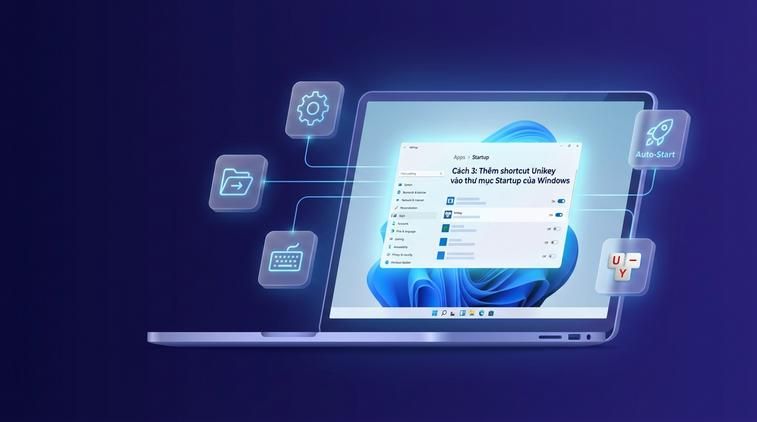
Cách 3: Thêm shortcut Unikey vào thư mục Startup của Windows
Đây là cách thủ công nhưng rất hiệu quả, đảm bảo Windows 10 luôn chạy Unikey mỗi khi bạn đăng nhập:
- Đầu tiên, tạo shortcut Unikey:
- Tìm tới thư mục chứa file UniKeyNT.exe như hướng dẫn ở phần trên.
- Chuột phải vào UniKeyNT.exe > chọn Create shortcut (hoặc Send to > Desktop (create shortcut)).
- Tiếp theo, mở thư mục Startup của Windows:
- Nhấn phím Windows + R để mở hộp thoại Run.
- Gõ lệnh: shell:startup rồi nhấn Enter.
- Cửa sổ thư mục Startup (của tài khoản người dùng hiện tại) sẽ mở ra.
- Copy shortcut Unikey vừa tạo:
- Nếu shortcut ở Desktop: quay lại màn hình Desktop, chuột phải vào shortcut Unikey > Copy.
- Dán (Paste) shortcut đó vào thư mục Startup vừa mở.
- Đóng cửa sổ lại, khởi động lại máy để kiểm tra.
Từ bây giờ, mỗi lần đăng nhập Windows 10, hệ thống sẽ tự động chạy file Unikey thông qua shortcut trong thư mục Startup. Cách này rất ổn định, miễn là Windows của bạn chạy mượt, không lỗi. Nếu máy thường xuyên dính lỗi hệ thống, đơ, treo, bạn nên cân nhắc dùng Windows bản quyền để mọi phần mềm, trong đó có Unikey, hoạt động ổn định hơn. Khi đó, việc mua key win 10 chính hãng sẽ là khoản đầu tư lâu dài, tránh đủ thứ lỗi vặt linh tinh.
Tải lại Unikey 4.3 mới nhất cho Win 10
Nếu bạn đã thử hết các cách tìm Unikey trên máy tính win 10 ở trên nhưng vẫn không thấy đâu, hoặc nghi ngờ bản Unikey cũ bị lỗi, bạn có thể tải lại bản mới nhất để dùng cho yên tâm. Phiên bản được khuyến nghị hiện nay cho Windows 10 là Unikey 4.3 RC4 - đây là bản ổn định, tương thích tốt với hầu hết máy tính.
Khi tải lại, bạn nên tải trực tiếp từ trang chính thức để tránh dính các bản chỉnh sửa kèm quảng cáo hoặc mã độc. Sau khi tải về, Unikey vẫn hoạt động theo kiểu portable: chỉ cần giải nén và chạy file thực thi, không cần qua trình cài đặt phức tạp như nhiều phần mềm khác.
Các bước tải và dùng Unikey 4.3 RC4 trên Windows 10
Làm lần lượt theo các bước sau:
- Mở trình duyệt (Chrome, Edge, Cốc Cốc...).
- Gõ vào thanh địa chỉ: unikey.org rồi nhấn Enter để truy cập trang chính thức.
- Tại trang chủ, tìm mục tải bản Unikey 4.3 RC4 (thường có ghi rõ).
- Bạn sẽ thấy có 2 lựa chọn:
- Bản 32-bit.
- Bản 64-bit.
- Để biết máy mình dùng Windows 32-bit hay 64-bit:
- Chuột phải vào biểu tượng This PC trên Desktop > chọn Properties.
- Trong mục System type, xem dòng hiển thị 64-bit Operating System hay 32-bit Operating System.
- Quay lại trang Unikey, click tải bản đúng với hệ thống của bạn.
- Sau khi tải xong file nén (.zip), mở File Explorer > vào thư mục Downloads (hoặc nơi bạn lưu file) > chuột phải vào file nén > chọn Extract All... (Giải nén).
- Vào thư mục vừa giải nén, tìm file UniKeyNT.exe > double-click để chạy.
Nếu muốn, bạn có thể xóa bản Unikey cũ (nếu còn nằm lộn xộn đâu đó) để tránh nhầm lẫn. Sau khi dùng bản Unikey mới ổn định, nhớ bật lại chế độ Khởi động cùng Windows như đã hướng dẫn ở trên, để khỏi phải lo đi tìm mỗi khi bật máy. Đặc biệt, khi kết hợp Unikey 4.3 RC4 mới với một bản Windows 10 bản quyền ổn định, bạn sẽ hạn chế tối đa lỗi vặt, crash, hoặc tình trạng phần mềm gõ tiếng Việt bị "chập cheng" bất ngờ.
Kết luận
Tóm lại, trong hầu hết trường hợp Unikey không hề bị xóa khỏi máy mà chỉ đang ẩn icon hoặc chưa được khởi động, nên trước khi vội vàng gỡ cài lại, hãy làm đúng các bước cách tìm Unikey trên máy tính win 10: kiểm tra System Tray, mở vùng icon ẩn, xem tiến trình UniKeyNT.exe trong Task Manager và khởi động lại từ thư mục cài đặt. Sau đó, bật chế độ khởi động cùng Windows hoặc thêm shortcut vào thư mục Startup để Unikey luôn xuất hiện mỗi lần mở máy. Và nếu bạn muốn hệ thống Windows 10 chạy mượt, ít lỗi để Unikey và các phần mềm khác hoạt động ổn định lâu dài, hãy cân nhắc mua key win 10 bản quyền chính hãng để sử dụng.