Lỗi Font Tiếng Việt Trong Word: Chuyển VNI Sang Unicode
Lỗi font tiếng Việt trong Word có hai dạng hoàn toàn khác nhau, và nhầm lẫn giữa chúng là lý do nhiều người sửa mãi không được. Dạng thứ nhất là chữ đã có sẵn hiện sai, do lệch bảng mã. Dạng thứ hai là gõ ra chữ sai ngay lúc nhập, do bộ gõ.

Phân biệt hai dạng lỗi
| Dấu hiệu | Dạng lỗi |
|---|---|
| Mở file cũ, chữ hiện thành ký tự lạ như "Trêng" | Lệch bảng mã |
| Chữ hiện thành ô vuông | Máy thiếu font |
| Gõ vào ra chữ sai dấu, mất dấu, lặp ký tự | Bộ gõ |
| Gõ được ở nơi khác nhưng không gõ được trong Word | Xung đột bộ gõ với Word |
Chuyển văn bản từ VNI sang Unicode
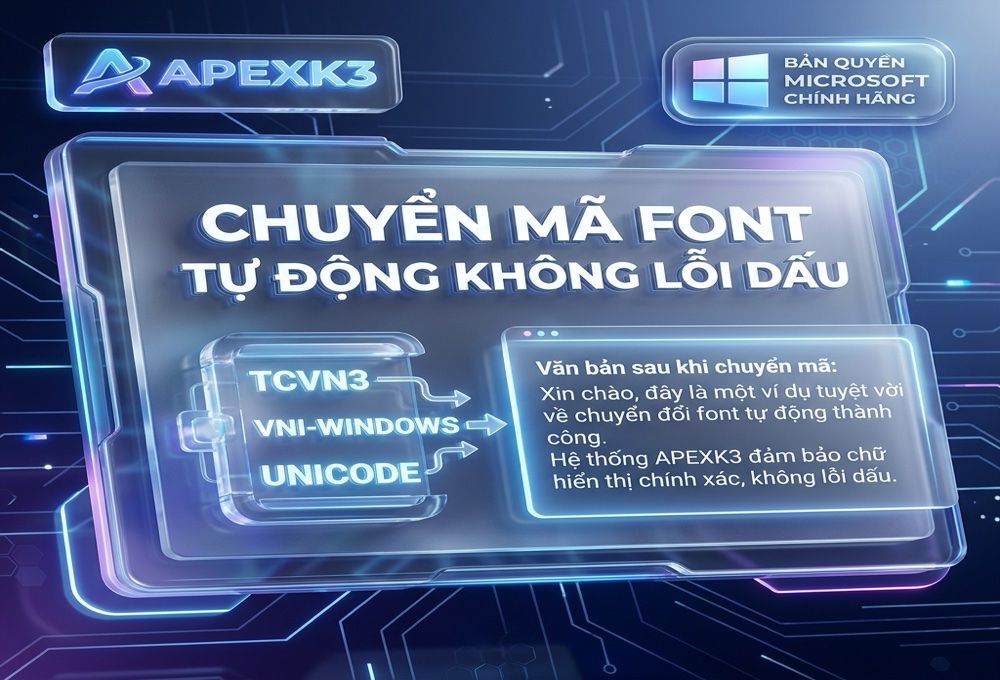
Văn bản cũ thường gõ bằng bảng mã VNI hoặc TCVN3, dùng font riêng như VNI-Times hoặc .VnTime. Mở trên máy chỉ có font Unicode thì hiện thành ký tự lạ.
Cách xử lý bằng Unikey:
- Trong Word, bôi đen đoạn văn bản bị lỗi, bấm Ctrl+C.
- Chuột phải vào biểu tượng Unikey, chọn Công cụ, hoặc bấm Ctrl+Shift+F6.
- Ở mục Bảng mã, chọn Nguồn là bảng mã cũ, ví dụ VNI Windows, và Đích là Unicode.
- Tích ô Chuyển mã clipboard, bấm Chuyển mã.
- Quay lại Word, bôi đen đoạn cũ rồi bấm Ctrl+V để dán đè.
- Đổi font của đoạn đó sang Times New Roman.
Nếu không chắc văn bản gốc thuộc bảng mã nào, nhìn vào tên font đang dùng: font bắt đầu bằng VNI- là bảng mã VNI Windows, font bắt đầu bằng dấu chấm như .VnTime là TCVN3.
Làm từng đoạn một nếu tài liệu trộn nhiều bảng mã. Chuyển cả file một lượt khi có nhiều bảng mã sẽ làm hỏng phần vốn đang đúng.
Chữ hiện thành ô vuông
Đây là trường hợp máy thiếu font. Word không tìm thấy font trong file nên thay bằng font khác không có ký tự tiếng Việt.
Cách xử lý: cài font đó vào máy, xem cách cài phông chữ cho máy tính Win 10.
Phòng ngừa cho lần sau: khi gửi tài liệu dùng font lạ, vào File → Options → Save và tích Embed fonts in the file. File nặng thêm vài MB nhưng người nhận chắc chắn thấy đúng.
Unikey không gõ được tiếng Việt trong Word
Kiểm tra lần lượt bốn thứ:
Bảng mã và kiểu gõ. Chuột phải vào biểu tượng Unikey, đảm bảo Bảng mã là Unicode và Kiểu gõ là Telex hoặc VNI đúng thói quen của bạn. Đây là nguyên nhân phổ biến nhất.
Unikey có đang chạy không. Biểu tượng phải hiện chữ V chứ không phải E. Nếu không thấy biểu tượng đâu, xem cách tìm lại Unikey khi mất icon trên Win 10.
Quyền chạy. Nếu Word chạy với quyền quản trị mà Unikey thì không, bộ gõ sẽ không tác động được vào Word. Chạy cả hai cùng mức quyền, hoặc chuột phải vào Unikey chọn Run as administrator.
Xung đột với bộ gõ khác. Máy cài đồng thời Unikey và EVKey hoặc bộ gõ của Windows sẽ đánh nhau. Tắt bớt, chỉ giữ một.
Gõ bị lặp chữ hoặc mất chữ cái đầu
Thường do tính năng kiểm tra chính tả hoặc tự động sửa của Word can thiệp.
Thử tắt kiểm tra chính tả trước, xem tắt gạch chân đỏ trong Word. Nếu vẫn còn, vào File → Options → Proofing → AutoCorrect Options và bỏ tích mục tự động sửa chữ cái đầu.
Trong Unikey, bật tùy chọn Bỏ dấu kiểu mới cũng giúp giảm lỗi dấu đặt sai vị trí.
Văn bản hành chính và font chuẩn
Văn bản theo Nghị định 30 yêu cầu Times New Roman bảng mã Unicode. Nếu bạn nhận tài liệu cũ gõ bằng .VnTime, phải chuyển mã rồi đổi font như hướng dẫn ở trên, xem thêm căn lề chuẩn Nghị định 30.
Các thao tác trong bài áp dụng cho mọi phiên bản Word, kể cả key Office 2016.
Câu hỏi thường gặp
Chuyển mã xong chữ vẫn sai?
Bạn chọn sai bảng mã nguồn. Thử lần lượt VNI Windows và TCVN3 rồi xem cái nào ra đúng.
File PDF chuyển sang Word bị lỗi font?
Thường do PDF dùng font không nhúng. Xem chuyển PDF sang Word không lỗi font.
Gõ tiếng Việt được ở Chrome nhưng không được ở Word?
Gần như chắc chắn là vấn đề quyền chạy. Chạy Unikey với quyền quản trị.