
Cách vào BIOS Win 11 nhanh, đơn giản cho mọi loại laptop
Bạn mới lên Windows 11 và bối rối không biết cách vào BIOS Win 11 trên laptop hay PC của mình? Bấm F2, Del mãi không vào được, máy thì boot quá nhanh, chưa kịp làm gì đã vào thẳng Windows? Đừng lo, bài này mình sẽ hướng dẫn chi tiết từng bước, từ phím tắt khi khởi động đến cách vào UEFI ngay trong Windows 11, đảm bảo ai cũng làm được. Cứ đọc chậm rãi, làm theo từng phần là bạn sẽ nắm trọn cách vào BIOS Win 11 và cấu hình chuẩn cho máy. Nếu bạn muốn tìm hiểu thêm về chủ đề liên quan, có thể xem bài viết cách bật và tắt Hyper V Win 11.
Bảng phím tắt vào BIOS nhanh theo các hãng máy thông dụng:
| Hãng laptop / mainboard | Phím tắt vào BIOS |
|---|---|
| Asus | F2 hoặc Del |
| Dell | F2 |
| HP | F10 hoặc Esc |
| Lenovo | F2 hoặc Fn + F2 |
| Acer / MSI / Gigabyte | F2 hoặc Del |
BIOS Win 11, UEFI và sự khác biệt so với Windows 10
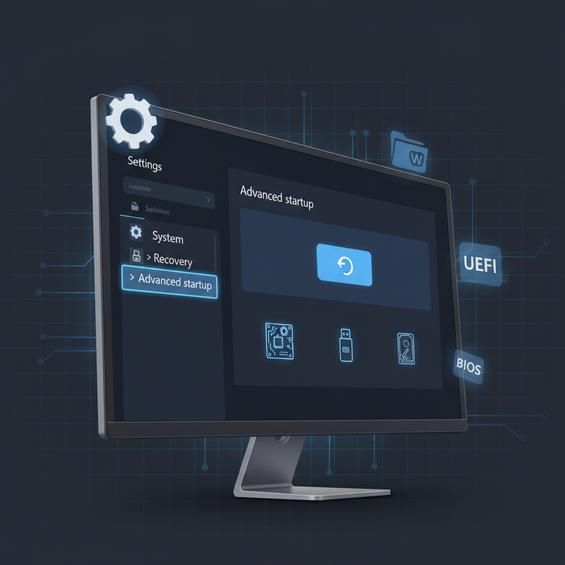
Trước khi đi vào chi tiết cách vào BIOS Win 11, mình nói nhanh một chút để bạn hiểu nền tảng: với Windows 11, Microsoft gần như "ép buộc" máy phải dùng chuẩn UEFI thay vì BIOS kiểu cũ. Điều này giúp tăng bảo mật (nhờ Secure Boot, TPM 2.0) và hỗ trợ tốt hơn cho ổ cứng chuẩn mới như SSD NVMe. Nên nếu bạn đang dùng Windows 11, gần như chắc chắn máy đang chạy ở chế độ UEFI, không còn Legacy BIOS truyền thống nữa.
Về cơ bản, cách vào BIOS/UEFI trên Windows 11 vẫn rất giống Windows 10: vẫn là các phím quen thuộc như F2, Del, F10, F12 tùy hãng máy. Tuy nhiên, có một điểm khiến nhiều người thấy khó hơn: chế độ Fast Boot mặc định thường được bật sẵn, làm cho máy khởi động cực nhanh. Nhanh đến mức bạn chưa kịp bấm phím thì nó đã nhảy vào màn hình Windows rồi. Vì vậy, nếu trước đây trên Windows 10 bạn chỉ cần nhấn vài cái F2 là vào được BIOS, thì trên Windows 11 bạn có thể phải bấm sớm hơn, liên tục hơn, hoặc dùng luôn cách vào UEFI trực tiếp trong hệ điều hành để đỡ phải canh đúng thời điểm.
Hiểu được điều này rồi, lát nữa khi thử các cách vào BIOS Win 11 phía dưới, bạn sẽ đỡ hoang mang hơn. Nếu bấm phím tắt không ăn, đừng vội nghĩ máy bị lỗi, mà có thể đơn giản là do Fast Boot và tốc độ khởi động quá nhanh thôi.
Cách vào BIOS Win 11 chi tiết, dễ làm cho người mới
Đây là phần quan trọng nhất: mình sẽ hướng dẫn từng cách vào BIOS Win 11 cho bạn, từ cơ bản tới "chắc ăn" nhất. Bạn có thể thử lần lượt: đầu tiên là dùng phím tắt khi khởi động, nếu khó quá thì chuyển qua cách vào UEFI bằng Settings ngay trong Windows 11. Cuối cùng, nếu vẫn thấy quá gấp gáp, mình sẽ chỉ bạn cách tắt Fast Boot để lần sau vào BIOS thoải mái hơn. Để có thêm góc nhìn thực tế, bạn hãy tham khảo hướng dẫn cách kiểm tra độ chai pin laptop Win 11.
Bạn không cần phải áp dụng tất cả cùng lúc, chỉ cần chọn cách phù hợp với tình huống của mình. Tuy nhiên, mình khuyên bạn nên đọc hết để hiểu tổng thể, vì đôi khi hôm nay vào được bằng phím F2, nhưng vài tháng sau bạn quên mất, lúc đó cách vào từ Settings sẽ là cứu cánh khá an toàn.
Dùng phím tắt khi khởi động - cách quen thuộc nhưng cần bấm sớm

Đây là cách cơ bản nhất để thực hiện cách vào BIOS Win 11, tương tự như trên Windows 10, chỉ khác là bạn phải nhanh tay hơn vì Fast Boot khiến thời gian khởi động rất ngắn. Tùy hãng laptop/PC mà phím vào BIOS/UEFI sẽ khác nhau:
- Laptop/PC ASUS: thường là F2 (hoặc Del với PC)
- Laptop Acer: F2
- Laptop Dell: F2 để vào BIOS, F12 để vào Boot Menu
- Laptop HP: Esc, sau đó chọn F10 (BIOS)
- Laptop Lenovo: F2 hoặc nút nhỏ "Novo" cạnh thân máy
- Mainboard PC phổ biến (Gigabyte, MSI, ASUS.): thường là Del hoặc F2
Cách thực hiện cụ thể:
- Tắt hẳn máy tính (Shutdown), chờ khoảng 5-10 giây.
- Bấm nút nguồn để bật máy.
- Ngay khi máy vừa sáng màn hình, lập tức nhấn liên tục phím F2, Del, hoặc phím tương ứng với hãng của bạn (nhấn liên tiếp, không giữ lì một lần).
- Nếu đúng phím, màn hình sẽ vào giao diện BIOS/UEFI thay vì vào Windows.
Lưu ý:
- Nếu bạn khởi động quá nhanh và đã vào tới màn hình đăng nhập Windows thì coi như lỡ nhịp, hãy tắt máy và thử lại.
- Một số máy có logo hãng hiện lên 1-2 giây, bạn canh lúc logo vừa hiện là spam phím luôn.
- Nếu thử nhiều lần vẫn không được, có thể do Fast Boot hoặc phím không đúng, hãy chuyển sang cách vào UEFI bằng Settings dưới đây - tỉ lệ thành công rất cao.
Vào UEFI trực tiếp qua Settings trên Windows 11

Nếu bạn thấy cách dùng phím F2/Del quá khó vì máy boot nhanh, thì đây là cách vào BIOS Win 11 mình khuyến khích: dùng luôn menu trong Windows 11 để khởi động thẳng vào UEFI Firmware Settings. Cách này gần như "chắc chắn thành công", không cần canh thời gian bấm phím.
Các bước thực hiện:
- Vào Settings bằng cách:
- Nhấn tổ hợp phím Windows + I, hoặc
- Nhấn vào nút Start > chọn biểu tượng bánh răng Settings (nếu có).
- Trong Settings, chọn mục System ở cột bên trái.
- Kéo xuống chọn Recovery.
- Ở phần Advanced startup, bạn sẽ thấy nút Restart now.
- Nhấn Restart now, màn hình sẽ hiện một popup hỏi xác nhận.
- Chọn Restart now một lần nữa để máy khởi động lại vào chế độ nâng cao.
Sau khi máy khởi động lại, bạn sẽ thấy một màn hình nền xanh với các tùy chọn:
- Chọn Troubleshoot.
- Chọn tiếp Advanced options.
- Tại đây, chọn UEFI Firmware Settings.
- Nhấn Restart.
Sau bước này, máy sẽ tự động khởi động lại và đi thẳng vào giao diện BIOS/UEFI của mainboard hoặc laptop, bạn không cần bấm thêm phím F2, Del gì nữa.
Ưu điểm của cách này là cực kỳ phù hợp cho người mới, không cần thuộc phím tắt của từng hãng, không lo bấm không kịp vì Fast Boot. Nếu ai hỏi bạn cách vào BIOS Win 11 mà họ không rành máy, bạn chỉ cho họ dùng cách này là an toàn nhất.
Tắt Fast Boot trước khi vào BIOS nếu bấm F2 không kịp
Nếu bạn vẫn muốn quen dùng phím tắt khi khởi động, nhưng máy lại bật Fast Boot khiến thời gian bấm phím quá ngắn, bạn có thể tắt tính năng này trong Windows. Sau khi tắt Fast Boot, lần sau khởi động máy sẽ chậm lại một chút, đủ để bạn bấm F2/Del vào BIOS dễ dàng hơn. Đây cũng là một cách gián tiếp hỗ trợ cách vào BIOS Win 11 cho những máy khởi động quá nhanh.
Để hệ thống và các tính năng trên máy tính của bạn hoạt động ổn định, mượt mà và nhận đầy đủ các bản cập nhật bảo mật mới nhất, bạn nên sử dụng Windows bản quyền. Hãy tham khảo ngay key win 11 pro chính hãng tại ApexK3.
Các bước tắt Fast Boot (Fast startup) trong Windows 11:
- Mở Settings bằng phím Windows + I.
- Chọn mục System ở cột trái.
- Cuộn xuống và nhấn vào Power & sleep (hoặc Power tùy bản cập nhật).
- Ở bên phải, kéo xuống và chọn Additional power settings. Thao tác này sẽ mở cửa sổ Power Options kiểu cũ trên Control Panel.
- Trong cửa sổ Power Options, nhìn sang cột bên trái, bấm Choose what the power buttons do.
- Ở phần trên, nếu các tùy chọn bị mờ, hãy nhấn vào dòng Change settings that are currently unavailable để có quyền chỉnh.
- Kéo xuống phần Shutdown settings, bạn sẽ thấy mục Turn on fast startup (recommended).
- Bỏ dấu tick ở ô Turn on fast startup (recommended) để tắt Fast Boot.
- Nhấn Save changes để lưu lại.
Sau khi tắt Fast Boot:
- Tắt máy hoàn toàn rồi bật lại.
- Lần này bạn hãy thử bấm liên tục F2, Del hoặc phím tương ứng với hãng máy ngay khi vừa bật nguồn.
- Vì Fast Boot đã tắt, quá trình POST sẽ lâu hơn một chút, bạn sẽ dễ bấm kịp hơn.
Nếu vẫn không vào được, hãy quay lại dùng cách vào UEFI qua Settings ở phần trên - đó là phương án gần như không bao giờ thất bại.