Vẽ line trong Photoshop là một thao tác cơ bản nhưng cực kỳ hữu ích với người dùng thiết kế và chỉnh sửa ảnh. Dù bạn là người mới bắt đầu hay đã quen với Photoshop, việc nắm vững kỹ thuật vẽ line sẽ giúp tăng hiệu suất làm việc và tạo ra những sản phẩm đẹp hơn. Trong bài viết này, mình sẽ hướng dẫn từng bước cách vẽ line trong Photoshop một cách chi tiết, dễ hiểu, kèm nhiều mẹo giúp bạn làm chủ công cụ. Cùng khám phá nhé!
Công cụ vẽ line cơ bản trong Photoshop
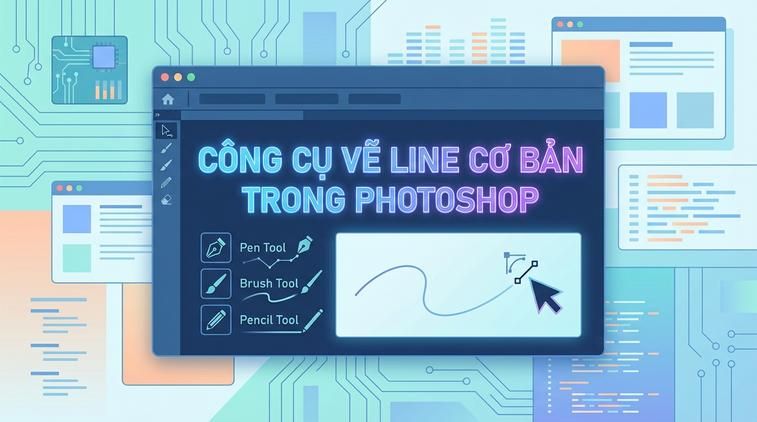
Để bắt đầu vẽ line (đường thẳng) trong Photoshop, bạn chỉ cần làm quen với công cụ Line Tool (phím tắt: U). Sau khi chọn Line Tool, bạn có thể vẽ ngay trên layer mới hoặc hiện tại bằng cách nhấn giữ chuột và kéo theo hướng mong muốn. Về mặc định, line sẽ có màu sắc, độ dày và kiểu đường tuỳ chỉnh được ở thanh thuộc tính phía trên.
Ví dụ, khi thiết kế sơ đồ hoặc đóng khung text trên poster, Line Tool giúp bạn kẻ đường nhanh và đều. Đây là công cụ lý tưởng khi bạn cần vẽ các đường thẳng rõ ràng, có thể điều chỉnh linh hoạt chỉ với vài cú nhấp chuột.
Hướng dẫn vẽ line tự do bằng Brush và Pen Tool

Ngoài Line Tool, bạn còn có thể vẽ line tự do với Brush Tool hoặc tạo đường path với Pen Tool. Với Brush Tool (phím tắt: B), chỉ cần chọn nét cọ, tuỳ chỉnh size, hardness và màu sắc, sau đó kéo chuột để vẽ. Brush Tool phù hợp khi bạn muốn line mang phong cách vẽ tay, dùng nhiều trong minh hoạ hoặc digital art.
Pen Tool (phím tắt: P) lại cho phép bạn tạo các đường path chính xác, có thể uốn cong một cách tự nhiên. Sau khi vẽ path, bạn nhấn chuột phải và chọn Stroke Path, rồi chọn Brush để tạo line theo hình dạng path đó. Đây là cách nhiều designer tạo ra các đường line mềm mại cho logo hay artwork. Nếu đang sử dụng bản quyền adobe và muốn trải nghiệm các tính năng mới nhất, bạn có thể yên tâm lựa chọn dịch vụ uy tín Apexk3, hỗ trợ đầy đủ cập nhật với giá hợp lý.

Chỉnh sửa line: Độ dày, màu sắc và hiệu ứng
Bất kỳ line nào bạn vẽ cũng đều có thể chỉnh sửa lại độ dày, màu sắc hoặc thêm hiệu ứng bóng, glow, nét đứt,... Để thay đổi độ dày, hãy bật thanh Properties hoặc vào mục Stroke trên thanh điều khiển khi chọn Line Tool.
Nếu muốn line có gradient hoặc pattern, nhấn chuột hai lần lên layer chứa line để mở Layer Style, sau đó chọn các hiệu ứng như Gradient Overlay, Pattern Overlay,... Mẹo hay: Nên nhân đôi layer line trước khi chỉnh sửa để dễ so sánh phiên bản khác nhau hoặc undo nhanh chóng nếu cần.
Vẽ line phục vụ thiết kế thực tế
Trong thực tiễn, line được sử dụng rất đa dạng: vẽ khung cho poster, tạo đường gạch chân cho tiêu đề, kẻ lưới layout, hoặc vẽ đường dẫn trong các loại infographic, sơ đồ,... Bạn có thể sáng tạo bằng cách kết hợp nhiều kiểu line, đổi màu hoặc thêm hiệu ứng bóng để tăng chiều sâu cho thiết kế.
Chẳng hạn, khi thiết kế banner sự kiện, hãy vẽ các đường line song song nổi bật để tạo điểm nhấn thị giác. Kinh nghiệm là kết hợp layer mask với line để tạo hiệu ứng biến mất dần hoặc phối màu chuyển sắc cho line để sản phẩm thêm bắt mắt.
Những lỗi thường gặp khi vẽ line và cách khắc phục
Một số lỗi phổ biến khi vẽ line như: line bị mờ, không đúng màu, hoặc nét không đều. Nguyên nhân có thể do layer bị chọn sai chế độ hoà trộn (Blend Mode), hoặc line vẽ lên layer có độ trong suốt thấp. Hãy kiểm tra kỹ lại thông số Opacity, Blend Mode trước khi vẽ.
Nếu line bị răng cưa (jaggy), hãy tăng độ phân giải file (tối thiểu 150-300dpi cho ấn phẩm in). Ngoài ra, dùng anti-aliasing hoặc nhấn thêm Shift khi vẽ line để luôn có đường thẳng tuyệt đối. Đừng quên sử dụng phím Ctrl+Z để hoàn tác thao tác nhanh khi gặp sai sót nhé!
Mẹo hay để vẽ line đẹp và chuyên nghiệp hơn
Một mẹo nhỏ mà nhiều designer hay áp dụng: để tạo line dày mỏng không đều theo phong cách hand-drawn, hãy dùng Brush có Dynamics hoặc tự vẽ với bảng vẽ điện tử. Ngoài ra, khi vẽ nhiều line song song, hãy sao chép (Duplicate Layer) để các đường được căn chỉnh hoàn hảo.
Nếu làm việc nhiều với line, bạn có thể lưu lại các set brush hoặc shape thường dùng để tiết kiệm thời gian chỉnh sửa. Đặc biệt, hãy nhóm các layer line thành Group (Ctrl+G) để quản lý gọn gàng và thuận tiện hơn khi điều chỉnh trên file thiết kế lớn.