Cách xem pass wifi trên máy tính Win 11 đơn giản nhất
Quên mật khẩu wifi nhưng máy tính vẫn đang bắt được mạng, không dám reset modem vì sợ làm loạn? Bạn chỉ cần biết cách xem pass wifi trên máy tính Win 11 là có thể lấy lại mật khẩu để kết nối điện thoại, laptop hay thiết bị mới rất nhanh. Tin vui là Windows 11 có sẵn nhiều cách để xem lại pass wifi đã lưu, không cần cài thêm gì phức tạp. Trong bài này mình sẽ hướng dẫn chi tiết từng bước, bạn chỉ cần làm theo đúng là thấy mật khẩu ngay. Nếu bạn muốn tìm hiểu thêm về chủ đề liên quan, có thể xem bài viết cách bỏ qua wifi Win 11 khi cài đặt mới.
Tóm tắt các bước kết nối và sửa lỗi mạng nhanh:
- Kết nối: Nhấp vào biểu tượng mạng ở góc dưới phải màn hình -> Chọn Wifi -> Nhập mật khẩu.
- Khắc phục lỗi: Bật/tắt lại chế độ máy bay, khởi động lại modem, hoặc dùng tính năng Diagnose mạng.
Quên mật khẩu wifi trên Win 11? Win 11 lưu pass wifi ở đâu?
Quên mật khẩu wifi trên Windows 11 là chuyện rất thường gặp. Lúc lắp mạng, kỹ thuật viên đặt cho mình một mật khẩu khá dài, máy tính thì lưu sẵn nên dùng hoài không cần gõ lại. Đến khi muốn kết nối thêm điện thoại, TV, loa thông minh. mới tá hỏa là không nhớ nổi pass. Bực mình nhất là mỗi lần reset modem hoặc đổi router, lại phải gọi người khác đọc mật khẩu hộ.
Tin vui là khi bạn đã từng kết nối vào một mạng wifi, Windows 11 sẽ tự lưu lại thông tin mạng, bao gồm cả mật khẩu, trong hệ thống. Nói nôm na là Win 11 không "quên" như bạn đâu. Mật khẩu wifi được lưu trong cấu hình mạng không dây (wireless profile), và chúng ta có thể xem lại thông tin này bằng giao diện Settings, bằng dòng lệnh trong Command Prompt hoặc PowerShell, hoặc dùng phần mềm hỗ trợ đọc mật khẩu đã lưu.
Trong các phần dưới đây, mình sẽ hướng dẫn bạn lần lượt từng cách xem pass wifi trên máy tính Win 11: từ đơn giản cho người ít rành máy tính, đến nâng cao cho ai muốn xem hàng loạt mật khẩu đã từng lưu. Bạn cứ chọn cách phù hợp với mình là được, không cần áp dụng tất cả.
Xem pass wifi trên máy tính Win 11 bằng công cụ sẵn có
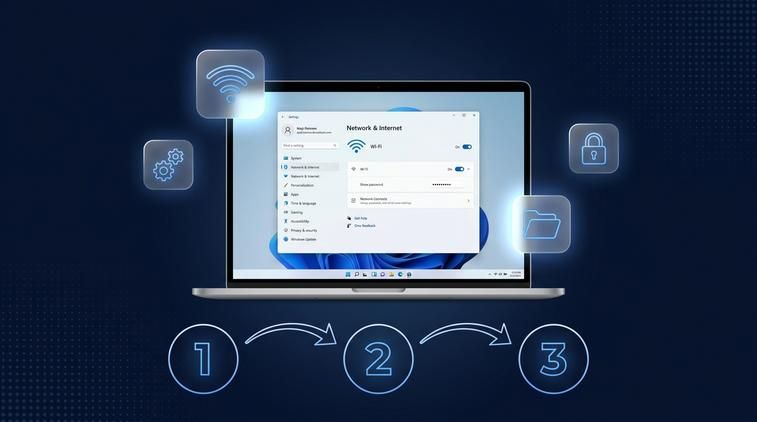
Đây là phần quan trọng nhất: cách xem pass wifi trên máy tính Win 11 trực tiếp bằng công cụ có sẵn trong hệ điều hành. Không cần cài gì thêm, không phải thao tác phức tạp. Mình sẽ chia làm ba hướng: dùng Settings, dùng lệnh trong CMD/PowerShell cho từng mạng, và lệnh nâng cao để liệt kê tất cả mật khẩu wifi đã lưu. Để có thêm góc nhìn thực tế, bạn hãy tham khảo hướng dẫn cách phát wifi từ máy tính Win 11.
Bạn hãy lưu ý một điều nhỏ: để xem mật khẩu, tốt nhất máy tính đang đăng nhập bằng tài khoản có quyền quản trị (Administrator). Nếu Windows yêu cầu cấp quyền khi mở CMD hoặc PowerShell, bạn cứ chọn Run as administrator để lệnh chạy được đầy đủ.
Xem pass wifi Win 11 qua Settings
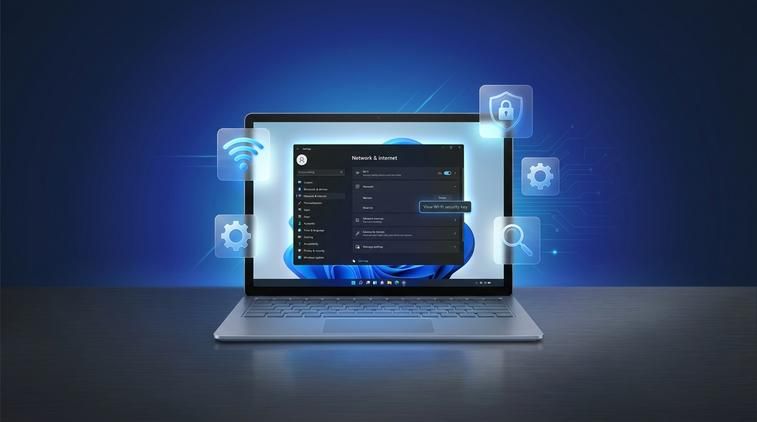
Cách này phù hợp với đa số người dùng vì giao diện trực quan, chỉ cần bấm chuột, không phải gõ lệnh. Bạn làm lần lượt theo các bước sau:
- Trên thanh taskbar, bấm vào nút Start (logo Windows) ở góc trái dưới màn hình.
- Chọn Settings (hoặc bấm tổ hợp phím Windows + I để mở nhanh Settings).
- Trong cửa sổ Settings, ở cột bên trái, bấm vào mục Network & internet.
- Ở phần giữa màn hình, chọn Wi-Fi.
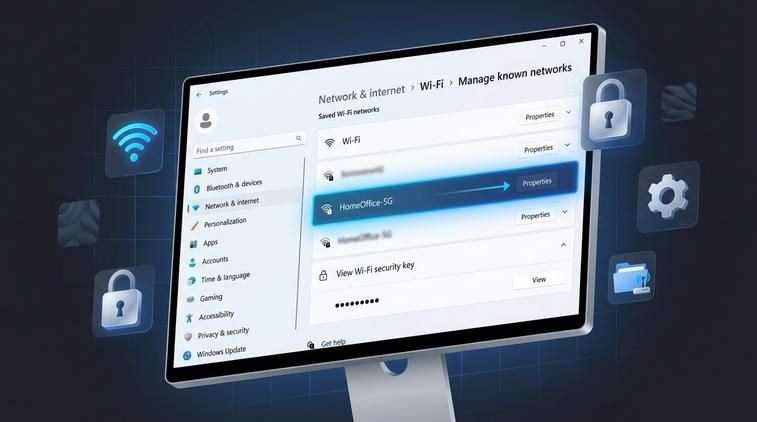
- Tiếp tục bấm vào mục Manage known networks. Đây là nơi chứa danh sách các mạng wifi mà máy tính của bạn đã từng kết nối.
- Trong danh sách hiện ra, tìm tên mạng wifi mà bạn muốn xem mật khẩu, sau đó bấm vào tên mạng đó.
- Cửa sổ thông tin mạng sẽ hiện lên, bạn kéo xuống tìm phần Security hoặc Security key.
- Nếu có ô hiển thị mật khẩu dạng dấu chấm (----), hãy bấm nút Show (hoặc biểu tượng con mắt) để hiển thị pass wifi.
Lưu ý: Trên một số bản Windows 11, Microsoft có thể thay đổi nhẹ vị trí hoặc cách hiển thị, nhưng về cơ bản đường đi vẫn là Settings → Network & internet → Wi-Fi → Manage known networks → Chọn mạng. Nếu bạn không thấy mục Security key hiện rõ mật khẩu, đừng lo, phần sau mình sẽ chỉ cách dùng CMD/PowerShell để xem trực tiếp, chi tiết hơn.
Xem pass wifi bằng CMD/PowerShell với lệnh netsh

Nếu bạn muốn xem pass wifi trên máy tính Win 11 một cách chắc chắn, rõ ràng, không phụ thuộc vào giao diện Settings, hãy dùng lệnh netsh trong Command Prompt (CMD) hoặc PowerShell. Cách này hơi "kỹ thuật" hơn một chút nhưng lại rất chính xác.
Các bước thực hiện như sau:
- Bấm vào nút Start trên thanh taskbar.
- Gõ từ khóa:
cmd. - Khi thấy Command Prompt hiện ra trong danh sách, bấm chuột phải chọn Run as administrator (chạy với quyền quản trị).
- Nếu bạn thích dùng PowerShell, có thể gõ
powershellvà cũng chọn Run as administrator.
- Trong cửa sổ CMD/PowerShell, gõ lệnh sau và nhấn Enter:
netsh wlan show profile
- Danh sách tất cả các mạng wifi mà máy tính từng lưu sẽ hiện ra trong phần User Profiles.
- Ghi lại chính xác tên mạng wifi (SSID) mà bạn cần xem mật khẩu.
Sau khi đã có tên mạng, bạn dùng lệnh này để xem chi tiết, bao gồm cả mật khẩu:
- Trong cùng cửa sổ CMD/PowerShell, gõ lệnh:
netsh wlan show profile name="ten-wifi" key=clear
Trong đó:
- Thay
ten-wifibằng đúng tên mạng wifi của bạn. Nếu tên có dấu cách, nên để trong dấu ngoặc kép như ví dụ.
- Nhấn Enter để chạy lệnh.
- Windows sẽ hiển thị rất nhiều thông tin cấu hình. Bạn kéo lên tìm đến phần Security settings.
- Dòng quan trọng là Key Content. Phần bên phải của "Key Content" chính là mật khẩu wifi ở dạng rõ ràng, không bị che.
Đây là cách xem pass wifi trên máy tính Win 11 chính xác và ít khi lỗi, kể cả khi giao diện Settings thay đổi. Bạn chỉ cần cẩn thận gõ đúng tên mạng wifi là được. Nếu dòng Key Content trống, có thể là mạng đó không dùng mật khẩu (mở) hoặc bạn chưa có quyền xem thông tin đó trên máy.
Xem tất cả mật khẩu wifi đã lưu bằng CMD
Nếu bạn là người hay đi làm việc ở quán cà phê, văn phòng khách hàng, nhà bạn bè. thì trong máy có thể lưu rất nhiều mạng wifi khác nhau. Thay vì xem từng mạng một, bạn có thể dùng một lệnh CMD để liệt kê ra toàn bộ tên mạng và mật khẩu tương ứng.
Để hệ thống và các tính năng trên máy tính của bạn hoạt động ổn định, mượt mà và nhận đầy đủ các bản cập nhật bảo mật mới nhất, bạn nên sử dụng Windows bản quyền. Hãy tham khảo ngay key win 11 pro chính hãng tại ApexK3.
Lưu ý: Cách này vẫn dùng Command Prompt chạy với quyền quản trị (Administrator). Bạn nên làm trên máy cá nhân của mình, không nên dùng trên máy người khác nếu chưa được phép, vì đây liên quan đến thông tin riêng tư.
Các bước thực hiện:
- Mở lại Command Prompt với quyền Run as administrator như phần trên.
- Sao chép và dán nguyên dòng lệnh sau vào cửa sổ CMD:
for /f "skip=9 tokens=1,2 delims=:" %a in ('netsh wlan show profiles') do @netsh wlan show profiles %b key=clear | findstr "Key Content"
- Nhấn Enter để chạy.
- CMD sẽ lần lượt đi qua từng cấu hình mạng đã lưu và in ra những dòng có chứa Key Content.
- Mỗi lần thấy "Key Content" là tương ứng với mật khẩu của một mạng wifi.
Tuy kết quả không sắp xếp đẹp như bảng, nhưng bạn có thể kéo xem dần và ghi lại các mật khẩu cần thiết. Đây là cách khá tiện nếu bạn muốn backup lại mật khẩu wifi trước khi cài lại Windows hoặc chuyển sang máy khác. Kết hợp với những cách trên, bạn đã nắm khá vững cách xem pass wifi trên máy tính Win 11 rồi đấy.