Cách phát wifi từ máy tính Win 11 đơn giản cho mọi người
Bạn đang có mạng dây hoặc USB 4G khá mạnh trên máy tính, nhưng điện thoại, tablet lại không có mạng để dùng chung? Lúc này, biết cách phát wifi từ máy tính win 11 sẽ giúp bạn biến laptop thành một chiếc router mini cực tiện lợi. Chỉ cần vài thao tác trong Settings hoặc dùng lệnh CMD là xong, không cần cài thêm phần mềm. Bài viết này sẽ hướng dẫn chi tiết từng bước, kèm luôn cách xử lý khi nút Mobile Hotspot bị mờ, để bạn yên tâm dùng mạng mọi lúc mọi nơi. Nếu bạn muốn tìm hiểu thêm về chủ đề liên quan, có thể xem bài viết cách bỏ qua wifi Win 11 khi cài đặt mới.
Tóm tắt các bước kết nối và sửa lỗi mạng nhanh:
- Kết nối: Nhấp vào biểu tượng mạng ở góc dưới phải màn hình -> Chọn Wifi -> Nhập mật khẩu.
- Khắc phục lỗi: Bật/tắt lại chế độ máy bay, khởi động lại modem, hoặc dùng tính năng Diagnose mạng.
Khi nào cần phát wifi từ máy tính Win 11?
Nhiều bạn chỉ biết dùng wifi từ modem, mà không biết rằng chính chiếc laptop chạy Windows 11 cũng có thể trở thành điểm phát wifi rất tiện. Cách phát wifi từ máy tính win 11 đặc biệt hữu ích trong những tình huống bạn có internet trên máy nhưng các thiết bị khác không thể cắm dây hay kết nối trực tiếp. Ví dụ: bạn đang ở văn phòng chỉ có một cổng LAN, hoặc đang dùng USB 4G cắm vào laptop, mà điện thoại, tablet thì không có chỗ cắm gì cả.
Trong trường hợp này, bạn chỉ cần bật tính năng Mobile hotspot trên Windows 11 là có thể chia sẻ kết nối mạng sẵn có (LAN, wifi đang dùng, hoặc USB 4G) thành một mạng wifi riêng, đặt tên và mật khẩu theo ý mình. Cách này cực kỳ tiện khi đi công tác, học nhóm, làm việc tại quán café chỉ cho một thiết bị đăng nhập, hoặc khi modem wifi nhà đang lỗi nhưng cổng LAN trên máy tính vẫn dùng được. Chỉ vài bước đơn giản, máy tính Windows 11 của bạn sẽ hoạt động như một bộ phát wifi di động, cho phép điện thoại, tablet, laptop khác kết nối bình thường.
Cách phát wifi từ máy tính win 11 qua Mobile Hotspot
Tính năng Mobile hotspot là cách phát wifi từ máy tính win 11 đơn giản và trực quan nhất, phù hợp với hầu hết mọi người. Bạn không cần gõ lệnh, không cần cài đặt phần mềm bên ngoài, chỉ thao tác trong Settings hoặc bật nhanh từ thanh Quick Settings. Dưới đây là hai cách chi tiết để bạn lựa chọn: một cách đầy đủ trong Settings (có thể đổi tên, mật khẩu wifi), và một cách bật tắt nhanh trong vài giây. Để có thêm góc nhìn thực tế, bạn hãy tham khảo hướng dẫn cách sửa lỗi máy tính không kết nối được WiFi Win 11.
Bật Mobile Hotspot trong Settings
Đây là cách chuẩn, đầy đủ, giúp bạn vừa bật phát wifi vừa tùy chỉnh tên mạng, mật khẩu và chọn nguồn kết nối muốn chia sẻ:
- Trên bàn phím, bạn nhấn tổ hợp Windows + I để mở Settings.
- Trong cửa sổ Settings, chọn mục Network & internet ở menu bên trái.
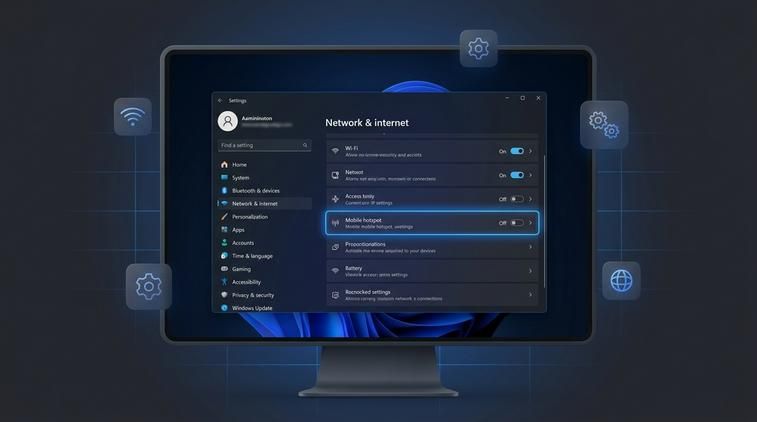
- Ở phần bên phải, tìm và nhấn vào mục Mobile hotspot.
- Gạt công tắc Mobile hotspot sang On để bật tính năng phát wifi từ máy tính.
- Ở phần Share my internet connection from, chọn nguồn kết nối bạn đang dùng:
- Chọn Wi-Fi nếu máy đang kết nối sẵn vào một mạng wifi khác nhưng bạn muốn chia sẻ lại cho thiết bị xung quanh.
- Chọn Ethernet nếu bạn đang cắm dây LAN trực tiếp vào máy.
- Chọn Cellular nếu bạn dùng SIM 4G/5G trên máy tính (nếu có).
- Nhấn nút Edit ở phần Properties để đổi thông tin mạng phát:
- Network name: đặt tên wifi (ví dụ: PhatWifiWin11, LaptopPhongKhach.)
- Network password: đặt mật khẩu từ 8 ký tự trở lên, nên dùng chữ + số để tăng bảo mật.
- Network band (nếu có): ưu tiên 5 GHz nếu thiết bị hỗ trợ và khoảng cách gần, 2.4 GHz nếu muốn phủ sóng xa hơn.
Sau đó nhấn Save để lưu lại.
- Trên điện thoại hoặc thiết bị muốn kết nối, bật wifi, tìm tên mạng bạn vừa đặt, nhập đúng mật khẩu và kết nối.
Sau khi hoàn thành, máy tính Win 11 của bạn sẽ đóng vai trò như một điểm phát wifi riêng. Bạn có thể xem số lượng thiết bị đang kết nối ngay trong mục Mobile hotspot. Khi không cần dùng nữa, chỉ việc quay lại đây và gạt công tắc Mobile hotspot về Off để tiết kiệm pin, tránh người lạ kết nối nhầm.
Bật nhanh từ Quick Settings
Nếu bạn đã cấu hình Mobile Hotspot sẵn trong Settings, lần sau muốn bật lại cho nhanh thì không cần lặp lại từng bước dài. Quick Settings trên Windows 11 cho phép bật tắt điểm phát wifi chỉ trong 1-2 cú click, rất tiện khi đang bận hoặc cần chia sẻ mạng đột xuất cho bạn bè.
Để hệ thống và các tính năng trên máy tính của bạn hoạt động ổn định, mượt mà và nhận đầy đủ các bản cập nhật bảo mật mới nhất, bạn nên sử dụng Windows bản quyền. Hãy tham khảo ngay key win 11 pro chính hãng tại ApexK3.
Cách thực hiện như sau:
- Nhấn tổ hợp phím Windows + A để mở bảng Quick Settings (hoặc click vào khu vực wifi/loa/pin ở góc dưới bên phải thanh taskbar).
- Trong bảng Quick Settings, tìm nút Mobile hotspot.
- Click vào biểu tượng Mobile hotspot để bật hoặc tắt chế độ phát wifi.
- Khi biểu tượng sáng màu (được đánh dấu), nghĩa là máy đang phát wifi; khi mờ đi là đã tắt.
Nếu bạn không thấy nút Mobile hotspot trong Quick Settings, làm thêm vài bước nhỏ để thêm nó vào:
- Ở góc dưới cùng bên phải của bảng Quick Settings, click vào nút cây bút Edit quick settings.
- Nhấn Add, sau đó chọn Mobile hotspot trong danh sách.
- Sắp xếp vị trí nút cho dễ bấm, rồi nhấn Done để lưu.
Từ những lần sau, bạn chỉ cần dùng tổ hợp Windows + A rồi bật/tắt Mobile hotspot là xong, không cần vào lại Settings. Đây là mẹo nhỏ nhưng giúp cách phát wifi từ máy tính win 11 trở nên nhanh chóng và tiện lợi hơn rất nhiều trong quá trình sử dụng hằng ngày.