Cách bỏ qua wifi Win 11 khi cài đặt mới, hướng dẫn chi tiết dễ...
Bạn gặp khó khăn khi Win 11 cứ bắt kết nối wifi mới cho cài tiếp? Đừng lo, mình sẽ chỉ bạn cách bỏ qua wifi Win 11 chi tiết từng bước - dù bạn không rành công nghệ vẫn làm được! Mẹo nhỏ này cực hữu ích nếu bạn muốn cài Win offline, hoặc không thích dùng tài khoản Microsoft. Cùng mình khám phá nhé! Nếu bạn muốn tìm hiểu thêm về chủ đề liên quan, có thể xem bài viết cách phát wifi từ máy tính Win 11.
Tóm tắt các bước kết nối và sửa lỗi mạng nhanh:
- Kết nối: Nhấp vào biểu tượng mạng ở góc dưới phải màn hình -> Chọn Wifi -> Nhập mật khẩu.
- Khắc phục lỗi: Bật/tắt lại chế độ máy bay, khởi động lại modem, hoặc dùng tính năng Diagnose mạng.
Bỏ qua wifi Win 11 khi cài đặt là gì? Tại sao cần bỏ qua kết nối mạng?

Khi bạn cài đặt Windows 11 mới, máy tính thường sẽ yêu cầu bạn phải kết nối với mạng wifi hoặc Ethernet để tiếp tục các bước tiếp theo - nhất là từ phiên bản 22H2 trở lên. Điều này đôi khi rất bất tiện (máy chưa có driver wifi, trong phạm vi không có mạng, hoặc bạn muốn giữ riêng tư, không tạo tài khoản Microsoft). Đó là lúc nhiều bạn tìm cách bỏ qua wifi Win 11 khi cài đặt, tức là không cần mạng vẫn mở tiếp giao diện cài đặt bình thường.
Việc này giúp bạn tạo ngay tài khoản local, cài Win 11 offline, không phải đăng nhập hay đồng bộ với Microsoft. Đây là thủ thuật cực kỳ hữu ích cho kỹ thuật viên, sử dụng máy tính cá nhân ở nơi hẻo lánh, hoặc đơn giản chỉ muốn tăng tính riêng tư.
Cách bỏ qua wifi Win 11 khi cài đặt mới nhất

Có nhiều cách để bỏ qua wifi Win 11, phù hợp với từng phiên bản và tùy trình độ người dùng. Mình sẽ hướng dẫn lần lượt ba mẹo chính: Dùng lệnh OOBE, tắt card mạng trong Device Manager, và bypass cho những bản Win 11 23H2 trở đi mới nhất - nơi Microsoft cố tình chặn luôn các mẹo cũ. Đảm bảo bạn đọc hết, vì mỗi cách đều chi tiết, dễ theo. Để có thêm góc nhìn thực tế, bạn hãy tham khảo hướng dẫn cách sửa lỗi laptop bị mất biểu tượng WiFi Win 11.
Yên tâm! Dù bạn là newbie vẫn làm được, cứ theo từng bước dưới nhé.
Cách 1: Bỏ qua wifi Win 11 bằng lệnh OOBE (Out-of-Box Experience)
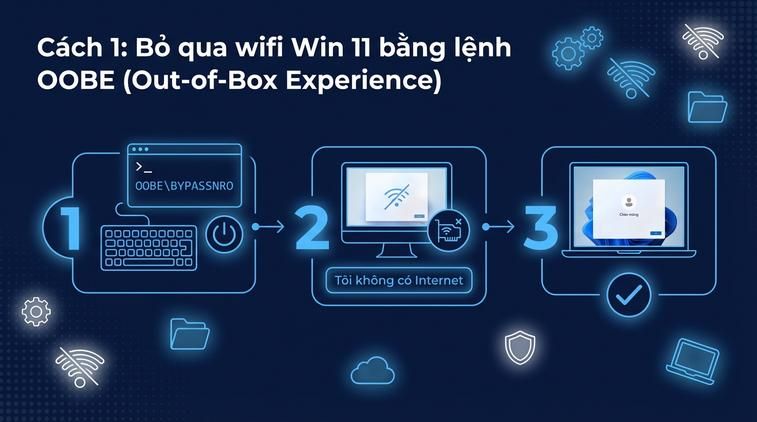
Đây là phương pháp kinh điển, áp dụng tốt cho đa số bản Windows 11 build 21H2 đến khoảng 22H2. Cách này cực kỳ nhanh, không ảnh hưởng gì đến máy.
Các bước thực hiện:
- Khi tới màn hình bắt kết nối với wifi, bạn nhấn tổ hợp phím Shift + F10 - lúc này cửa sổ Command Prompt sẽ hiện lên.
- Gõ dòng lệnh: oobe\bypassnro rồi nhấn Enter. Lưu ý: Gõ chính xác có dấu \ nhé.
- Máy sẽ tự khởi động lại. Khi cài đặt lại, bạn sẽ thấy thêm lựa chọn "I don't have internet" hoặc "Tôi không có internet".
- Chọn dòng này để tiếp tục cài, lúc này bạn đã bỏ qua wifi Win 11 thành công. Tiếp tục tạo tài khoản local như hướng dẫn ở dưới.
Lưu ý: Nếu không xuất hiện dòng này, thử lại thao tác. Một số máy phải thao tác nhanh hoặc thử làm lại. Một lưu ý cuối: các tuỳ chỉnh trong Settings chỉ mở đầy đủ khi Windows đã được kích hoạt bản quyền — nếu máy bạn đang báo chưa kích hoạt, xem win 11 pro bản quyền. Nếu máy bạn đang chạy Windows 10, thao tác có khác đôi chút — xem hướng dẫn tương ứng tại hướng dẫn cài driver wifi cho win 10 đầy đủ từ A tới Z.