Key Win 11 Pro Bản Quyền Vĩnh Viễn Chính Hãng Giá Rẻ
8 giờ trước✓ Đã thanh toán
Chỉnh độ phân giải màn hình Win 10 chuẩn, nét và không mỏi mắt | Apexk3
Thủ thuật 5 phút đọc
Chỉnh độ phân giải màn hình Win 10 chuẩn, nét và không mỏi mắt
A
Apexk3
12/04/2026 • 19:06
Chia sẻ:
Màn hình bỗng dưng bị mờ, chữ to bất thường, hoặc mọi thứ nhìn "bể hình" sau khi cài lại Windows? Bạn chỉ cần chỉnh độ phân giải màn hình win 10 về đúng chuẩn là chất lượng hiển thị sẽ khác ngay. Mình sẽ hướng dẫn từng bước, từ cách chỉnh nhanh trong Settings đến tinh chỉnh trong NVIDIA/AMD và cả tần số quét (Hz). Đi hết bài này, bạn sẽ biết chọn đúng độ phân giải cho màn hình của mình và xử lý luôn các lỗi hay gặp. Nếu bạn muốn tìm hiểu thêm về chủ đề liên quan, có thể xem bài viết cách chỉnh cỡ chữ trên máy tính win 10.
Thông số quan trọng: Điều chỉnh Scale (cỡ chữ), Resolution (độ phân giải) và Refresh rate (tần số quét).
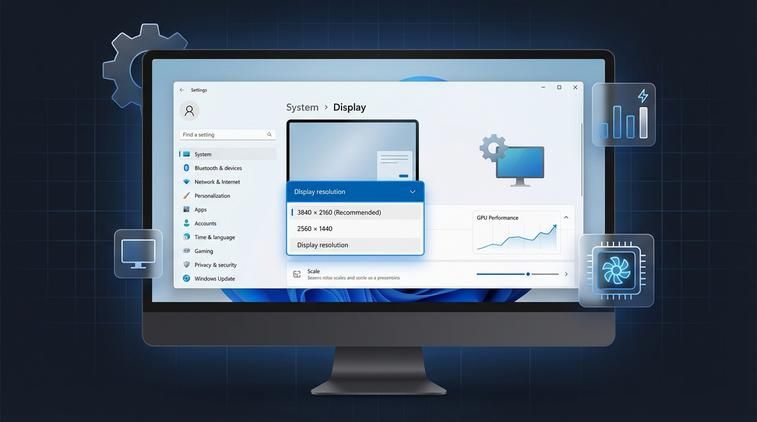
Độ phân giải màn hình ảnh hưởng đến chất lượng hình ảnh và hiệu năng GPU
Độ phân giải màn hình ảnh hưởng đến chất lượng hình ảnh và hiệu năng GPU
Độ phân giải là số điểm ảnh (pixel) hiển thị trên màn hình, thường có dạng 1920x1080, 2560x1440. Khi bạn chỉnh đúng độ phân giải "chuẩn" của màn hình (gọi là độ phân giải gốc), hình ảnh sẽ sắc nét, chữ rõ ràng, ít bị răng cưa và nhìn lâu cũng dễ chịu hơn. Ngược lại, nếu để sai, Windows sẽ phải co giãn hình ảnh, gây mờ chữ, icon bị nhòe hoặc bố cục bị méo.
Ngoài chất lượng hình ảnh, độ phân giải còn tác động trực tiếp đến hiệu năng GPU. Độ phân giải càng cao, GPU càng phải "gánh" nhiều pixel hơn, nên khi chơi game hoặc chạy đồ họa có thể tụt FPS nếu máy không đủ khỏe. Ví dụ: chạy 4K (3840x2160) nặng hơn Full HD (1920x1080) rất nhiều. Vì vậy, chỉnh độ phân giải màn hình win 10 không chỉ là chuyện "nhìn cho đẹp", mà còn là cách cân bằng giữa độ nét và hiệu năng theo cấu hình máy.
Khi nào cần chỉnh độ phân giải màn hình
Cách chỉnh độ phân giải màn hình Win 10
Bạn nên kiểm tra và chỉnh độ phân giải màn hình win 10 trong vài tình huống rất hay gặp. Thứ nhất là khi mới thay màn hình hoặc cắm thêm màn hình rời: Windows đôi khi tự chọn độ phân giải an toàn, khiến chữ to và mờ. Thứ hai là sau khi cài lại Windows: nếu chưa có driver card đồ họa, hệ thống có thể chỉ nhận độ phân giải thấp. Thứ ba là sau khi cài driver VGA (hoặc cập nhật driver): đôi khi driver mới làm thay đổi cách nhận diện màn hình, khiến độ phân giải/Hz bị reset. Để có thêm góc nhìn thực tế, bạn hãy tham khảo hướng dẫn cách chỉnh Hz màn hình Win 10.
Một dấu hiệu nữa: bạn thấy mục độ phân giải bị khóa ở mức thấp, hoặc không có tùy chọn "Recommended". Lúc đó, ngoài việc chỉnh trong Settings, bạn có thể phải kiểm tra driver VGA hoặc cáp kết nối (HDMI/DisplayPort) để Windows nhận đúng thông số màn hình.
Mua Key Win 10 Pro 32/64 bit bản quyền vĩnh viễn theo mainboard tại Apexk3, chính hãng microsoft, bảo hành trọn đời, kích hoạt lại bất kì khi nào. 1-1 nếu key lỗi.
Chỉnh qua NVIDIA Control Panel / AMD Radeon Settings
Phần này là trọng tâm: cách chỉnh độ phân giải màn hình win 10 theo những cách phổ biến nhất. Bạn có thể bắt đầu từ cách đơn giản trong Display settings. Nếu bạn dùng card NVIDIA/AMD và muốn tạo độ phân giải tùy chỉnh (custom), mình cũng hướng dẫn luôn. Cuối cùng là phần tần số quét (Hz) - nhiều bạn hay nhầm giữa độ phân giải và Hz, nên cứ chỉnh đúng cả hai thì trải nghiệm sẽ "đã" hơn hẳn.
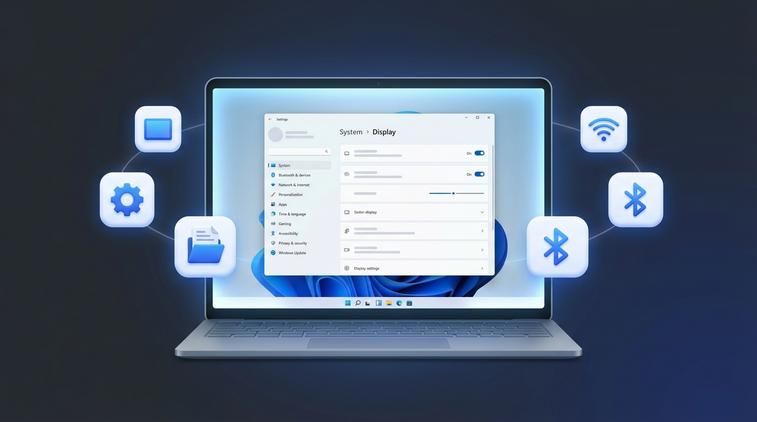
Chỉnh qua Display Settings
Độ phân giải phù hợp theo màn hình
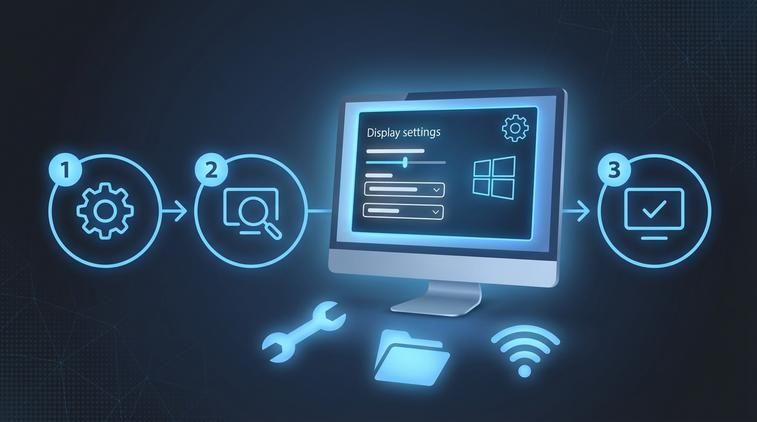
Đây là cách nhanh, dễ nhất và gần như ai cũng làm được. Bạn chỉ cần vài click là xong.
Các bước thực hiện:
Ở màn hình Desktop, bạn nhấp chuột phải vào chỗ trống.
Chọn Display settings.
Kéo xuống phần Scale and layout.
Tại mục Display resolution, bấm vào danh sách thả xuống.
Chọn độ phân giải có ghi "(Recommended)" - đây thường là độ phân giải gốc màn hình, hiển thị nét nhất.
Windows sẽ hỏi xác nhận. Bạn chọn Keep changes nếu thấy hiển thị ổn. Nếu màn hình bị đen hoặc khó nhìn, cứ chờ vài giây Windows sẽ tự quay về mức cũ.
Mẹo nhỏ: Nếu bạn thấy chữ quá nhỏ sau khi tăng độ phân giải, đừng vội giảm độ phân giải. Hãy chỉnh mục Scale (ví dụ 125%/150%) để chữ dễ đọc mà vẫn giữ hình ảnh sắc nét. Cách này thường "đúng bài" hơn là hạ độ phân giải.
Chỉnh qua NVIDIA Control Panel / AMD Radeon Settings
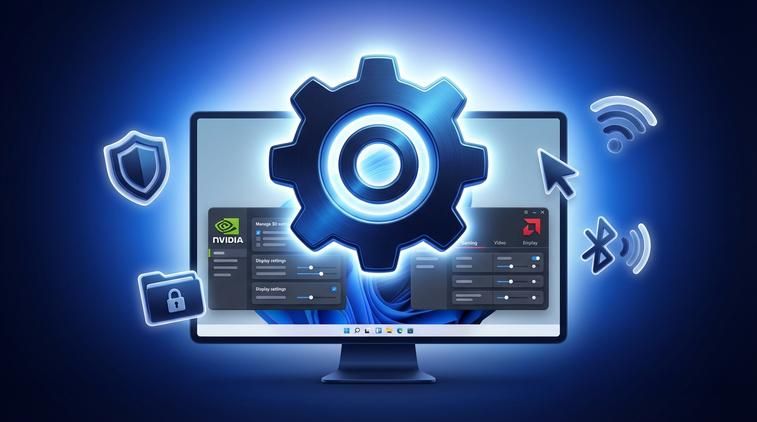
Nếu bạn dùng GPU rời, đôi khi bạn muốn tinh chỉnh sâu hơn: tạo độ phân giải tùy chỉnh, ép đúng thông số cho màn hình, hoặc sửa lỗi viền đen (underscan/overscan) trên TV. Lúc này bạn có thể dùng công cụ của hãng: NVIDIA Control Panel hoặc AMD Radeon Settings (tên có thể khác đôi chút tùy phiên bản, nhưng ý nghĩa tương tự).
Với NVIDIA (tham khảo cách làm phổ biến):
Nhấp chuột phải Desktop > mở NVIDIA Control Panel.
Vào mục Display > chọn Change resolution.
Chọn đúng màn hình ở khung bên phải (nếu bạn có nhiều màn hình).
Chọn độ phân giải và tần số quét mong muốn, sau đó Apply.
Nếu bạn cần custom resolution: chọn Customize. > tick Enable resolutions not exposed by the display (nếu có) > Create Custom Resolution. > nhập thông số (độ phân giải, refresh rate) > Test để thử.
Chọn màn hình cần chỉnh, sau đó tìm mục liên quan đến độ phân giải/Custom Resolutions (nếu có) và làm theo hướng dẫn trong phần mềm.
Lưu ý quan trọng khi tạo custom resolution: Nếu bạn nhập thông số vượt quá khả năng màn hình (đặc biệt là Hz quá cao), màn hình có thể không hiển thị đúng hoặc báo "Out of range". Nếu gặp, hãy đợi hệ thống tự hoàn tác, hoặc khởi động lại vào chế độ bình thường rồi chỉnh lại thông số an toàn hơn.
Chỉnh tần số quét (Hz) - Refresh Rate
Tần số quét (Hz) là số lần màn hình làm mới hình ảnh mỗi giây. 60Hz là phổ biến, 75Hz/120Hz/144Hz/165Hz thường có trên màn hình gaming. Chỉnh đúng Hz giúp cuộn trang mượt hơn, di chuột "đã" hơn; còn nếu để sai, bạn có thể đang dùng màn hình 144Hz nhưng Windows lại chạy 60Hz rất phí.
Để hệ thống và các tính năng trên máy tính của bạn hoạt động ổn định, mượt mà và nhận đầy đủ các bản cập nhật bảo mật mới nhất, bạn nên sử dụng Windows bản quyền. Hãy tham khảo ngay key win 10 pro chính hãng tại ApexK3.
Các bước chỉnh Hz trong Windows 10:
Nhấp chuột phải Desktop > chọn Display settings.
Kéo xuống và chọn Advanced display settings.
Chọn đúng màn hình ở phần chọn Display (nếu bạn có nhiều màn hình).
Bấm Display adapter properties.
Chuyển sang tab Monitor.
Ở mục Screen refresh rate, chọn mức Hz bạn muốn (ưu tiên mức cao nhất mà màn hình hỗ trợ ổn định).
Nhấn Apply > OK.
Gợi ý thực tế: Nếu bạn dùng cáp/chuẩn kết nối không phù hợp (ví dụ cáp HDMI đời cũ), đôi khi Windows không cho chọn 120/144Hz ở độ phân giải cao. Khi đó, bạn nên thử đổi sang cáp tốt hơn hoặc dùng DisplayPort nếu màn hình và máy hỗ trợ.
Độ phân giải phù hợp theo màn hình
Chọn độ phân giải đúng không chỉ để đẹp mà còn để "vừa mắt" và hợp cấu hình. Dưới đây là gợi ý phổ biến theo kích thước và nhu cầu, bạn có thể xem như một mốc tham khảo nhanh khi chỉnh độ phân giải màn hình win 10.
Màn hình 24 inch: 1920x1080 (Full HD) là lựa chọn cân bằng, chữ vừa, dễ dùng, yêu cầu GPU không quá nặng.
Màn hình 27 inch: 2560x1440 (QHD) thường sắc nét hơn rõ rệt so với Full HD trên cùng kích thước, làm việc và giải trí đều thích.
Màn hình 4K: 3840x2160 cho độ chi tiết rất cao, hợp chỉnh ảnh/video và xem nội dung 4K; nhưng bạn nên kết hợp Scale (thường 150%-200%) để chữ không bị quá nhỏ, và cần GPU tương đối khỏe nếu chơi game 4K.
Mẹo chọn nhanh: Trong Display settings, cứ ưu tiên mục "(Recommended)". Nếu bạn đang chơi game bị nặng, bạn có thể giảm độ phân giải trong game (hoặc dùng chế độ upscale của game/driver) thay vì hạ độ phân giải hệ thống, để không làm Windows bị mờ chữ khi sử dụng bình thường.
Sửa lỗi màn hình hiển thị sai độ phân giải Win 10
Bực bội lắm phải không? Có những lúc bạn muốn chỉnh độ phân giải màn hình win 10 nhưng lại không có đúng lựa chọn, hoặc chọn xong vẫn mờ/viền đen. Dưới đây là 2 nhóm nguyên nhân phổ biến nhất và cách xử lý an toàn, dễ làm tại nhà.
Cài lại driver VGA
Nếu Windows chỉ cho chọn vài độ phân giải thấp (như 1024x768, 1280x720) thì 80% là do driver VGA chưa đúng hoặc bị lỗi sau cập nhật.
Cách làm đơn giản, phổ biến:
Bấm chuột phải vào nút Start > chọn Device Manager.
Mở mục Display adapters để xem tên card (Intel/NVIDIA/AMD).
Nếu thấy hiện Microsoft Basic Display Adapter hoặc tên card có dấu chấm than, khả năng cao driver đang có vấn đề.
Bạn có thể thử: bấm chuột phải vào card > Update driver để Windows tự tìm.
Nếu không hiệu quả, hãy tải driver trực tiếp từ hãng (Intel/NVIDIA/AMD) hoặc từ trang hỗ trợ của hãng laptop/bo mạch chủ, rồi cài lại.
Khởi động lại máy và kiểm tra lại Display resolution trong Display settings.
Lưu ý: Đừng cài driver từ nguồn lạ. Driver VGA sai có thể gây nháy màn, đen màn, hoặc không nhận đúng độ phân giải/Hz.
Kiểm tra cáp kết nối (HDMI, DisplayPort)
Với màn hình rời, cáp và cổng kết nối ảnh hưởng rất nhiều đến việc nhận đúng độ phân giải và Hz. Có trường hợp màn hình hỗ trợ 2K/144Hz nhưng do cáp không đủ chuẩn, Windows chỉ nhận 2K/60Hz hoặc thậm chí chỉ lên Full HD.
Bạn làm theo checklist này:
Rút cáp và cắm lại chắc tay ở cả 2 đầu (màn hình và PC/laptop).
Nếu có thể, thử đổi sang cổng khác trên màn hình (HDMI 1/HDMI 2/DP).
Thử đổi cáp khác (ưu tiên cáp chất lượng tốt).
Nếu dùng adapter (Type-C to HDMI/DP), hãy thử adapter khác vì nhiều adapter giới hạn độ phân giải/Hz.
Sau khi đổi cáp/cổng, vào lại Display settings để kiểm tra xem đã có "Recommended" và đúng độ phân giải/Hz chưa.
Mẹo nhanh: DisplayPort thường "dễ" lên Hz cao hơn ở độ phân giải cao (tùy màn hình). HDMI thì phụ thuộc phiên bản cổng/cáp, nên nếu bạn gặp giới hạn, thử DP là một hướng rất đáng kiểm tra.
Câu hỏi thường gặp (FAQ)
❓ Tại sao màn hình bị nhòe sau khi chỉnh độ phân giải?
👉 Bạn nên chọn độ phân giải có chữ (Recommended) vì đó là độ phân giải chuẩn vật lý của tấm nền màn hình, giúp hiển thị sắc nét nhất.
❓ Chỉnh tần số quét cao (Hz) có tốn pin không?
👉 Có, tần số quét cao (ví dụ 120Hz, 144Hz) sẽ giúp các chuyển động trên màn hình mượt mà hơn nhưng sẽ tiêu tốn nhiều năng lượng pin hơn. Bạn nên chuyển về 60Hz khi cần tiết kiệm pin.
Kết luận
Tóm lại, chỉnh độ phân giải màn hình win 10 đúng chuẩn (kèm tần số quét phù hợp) sẽ giúp hình ảnh sắc nét hơn, đỡ mỏi mắt và dùng GPU hiệu quả hơn. Nếu vẫn bị sai độ phân giải, hãy ưu tiên kiểm tra driver VGA và cáp HDMI/DisplayPort trước. Và để Windows hoạt động ổn định, nhận cập nhật bảo mật đầy đủ lâu dài, bạn có thể cân nhắc key win 10 pro bản quyền giá tốt tại ApexK3.com. Bạn cũng có thể xem toàn bộ phần mềm Microsoft bản quyền đang có tại Apexk3. Đây cũng là lý do nên dùng Windows có bản quyền: xem key win 10 pro 64 bit tại Apexk3. Nếu máy bạn đang chạy Windows 11, thao tác có khác đôi chút — xem hướng dẫn tương ứng tại cách chỉnh độ phân giải màn hình Win 11.