Cách chỉnh Hz màn hình Win 10 mượt hơn chỉ trong 1 phút
Bạn mới mua màn hình 75Hz/144Hz mà vào Windows vẫn chỉ thấy 60Hz? Hoặc cuộn web, chơi game cứ thấy khựng, giật dù máy khá mạnh? Đó thường là do bạn chưa chỉnh Hz màn hình win 10 đúng cách, hoặc Windows đang "đè" về mức thấp hơn. Bài này mình sẽ hướng dẫn chi tiết từng bước, giúp bạn kiểm tra và chỉnh Hz màn hình win 10 lên đúng mức tối đa mà màn hình hỗ trợ.
Hz màn hình là gì và tại sao cần chỉnh đúng trên Win 10?
Hiểu đơn giản, Hz (tần số quét) là số lần màn hình làm mới hình ảnh trong 1 giây. 60Hz nghĩa là mỗi giây màn hình hiển thị 60 khung hình, 75Hz là 75 khung hình, 144Hz là 144 khung hình... Tần số càng cao, chuyển động càng mượt, đặc biệt khi bạn chơi game FPS, MOBA, bắn súng hoặc chỉ đơn giản là cuộn Facebook, lướt web, kéo file trong Explorer. Đây là lý do nhiều người bỏ tiền nâng cấp lên màn hình 144Hz/165Hz/240Hz.
Vấn đề là: nếu bạn không chỉnh Hz màn hình win 10 cho đúng, hệ điều hành sẽ có thể chỉ chạy ở 60Hz dù màn hình hỗ trợ 144Hz hoặc hơn. Kết quả là bạn vừa lãng phí tiền mua màn hình, vừa không tận dụng được trải nghiệm mượt mà. Thậm chí có trường hợp Windows nhận sai độ phân giải hoặc sai tần số, khiến hình ảnh bị mờ, bị đen màn hình hoặc báo lỗi "Out of Range". Vì vậy, việc kiểm tra và chỉnh tần số quét đúng trong Windows 10 là cực kỳ quan trọng, và may mắn là thao tác này chỉ mất vài phút nếu làm đúng cách.
Cách chỉnh Hz màn hình win 10 qua Display Settings
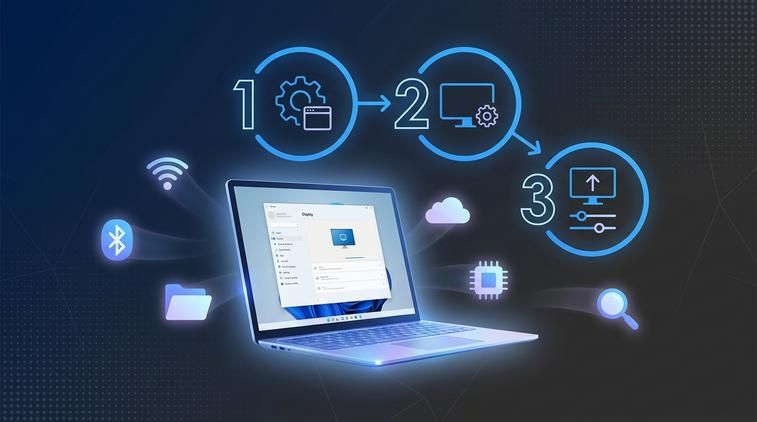
Cách nhanh nhất cho hầu hết mọi người để chỉnh Hz màn hình win 10 là dùng phần Display settings tích hợp sẵn trong Windows. Bạn không cần cài thêm phần mềm ngoài, chỉ cần vài cú click chuột là có thể đổi từ 60Hz lên 75Hz, 120Hz, 144Hz... nếu màn hình và cáp hỗ trợ. Lưu ý: nếu bạn đang dùng hai màn hình, hãy chắc chắn chọn đúng màn hình cần chỉnh trong phần cài đặt.
Trong phần này mình sẽ chia thành hai hướng dẫn: một là chỉnh qua Advanced display settings mới của Windows 10, hai là dùng cách cũ qua Screen Resolution và Display adapter properties (vẫn còn trong Win 10, rất hữu ích khi tùy chọn mới bị lỗi hoặc thiếu Hz).
Chỉnh qua Advanced Display Settings
Đây là cách chuẩn và đơn giản nhất để chỉnh Hz màn hình win 10, áp dụng cho cả laptop lẫn PC:
- Chuột phải vào Desktop trống và chọn Display settings.
- Trong mục Display, nếu bạn dùng nhiều màn hình, hãy kéo xuống phần Rearrange your displays và chọn đúng màn hình cần chỉnh (ví dụ Display 1 hoặc Display 2).
- Kéo xuống dưới cùng, tìm và bấm vào Advanced display settings.
- Ở phần Choose a display to view or change its settings, chọn màn hình bạn muốn chỉnh (nếu danh sách có nhiều màn hình).
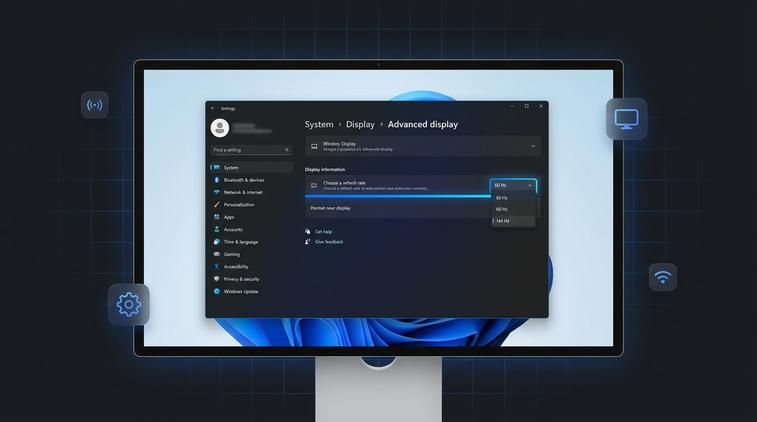
- Tìm mục Refresh rate (Hz) hoặc Choose a refresh rate.
- Bấm vào ô xổ xuống, bạn sẽ thấy danh sách các giá trị: 60Hz, 75Hz, 120Hz, 144Hz, 165Hz... tùy cấu hình.
- Chọn Hz cao nhất mà màn hình của bạn hỗ trợ. Ví dụ, màn hình 144Hz thì chọn 144Hz.
- Bấm Apply để lưu lại. Màn hình có thể nháy đen trong 1-2 giây rồi trở lại bình thường.
Nếu sau khi chỉnh, màn hình bị đen trong vài giây và Windows tự động quay lại mức cũ, có thể màn hình/cáp không hỗ trợ mức Hz đó ở độ phân giải hiện tại. Lúc này, bạn thử giảm độ phân giải xuống một nấc (ví dụ từ 1440p về 1080p) rồi lặp lại các bước trên. Nhớ là luôn ưu tiên chọn số Hz cao nhất khả dụng để tận dụng tối đa sức mạnh của màn hình.
Chỉnh qua Screen Resolution cách cũ
Trong một số trường hợp, phần Advanced display settings không hiện đủ các lựa chọn Hz, hoặc bạn cần chỉnh chi tiết hơn. Lúc này, cách cũ thông qua Display adapter properties thường "ăn" hơn, đặc biệt trên những máy dùng driver cũ, hoặc khi vừa cài lại Windows 10.
Bạn làm lần lượt như sau:- Chuột phải lên Desktop và chọn Display settings.
- Kéo xuống cuối, bấm Advanced display settings.
- Ở phần màn hình đang dùng, bấm vào dòng Display adapter properties for Display X (X là số màn hình, ví dụ Display 1).
- Một cửa sổ mới hiện ra, bạn chuyển sang tab Monitor.
- Tại mục Screen refresh rate, bấm vào ô xổ xuống.
- Chọn tần số quét bạn muốn, ví dụ 75 Hertz, 120 Hertz, 144 Hertz...
- Bấm Apply rồi OK để lưu thiết lập.
Phần Screen refresh rate này thường hiện đầy đủ tất cả các mức Hz mà driver card đồ họa và màn hình đang hỗ trợ. Nếu bạn chỉ thấy 59-60Hz, rất có thể do: driver VGA chưa đúng, đang dùng cáp HDMI đời cũ, hoặc độ phân giải chọn chưa phù hợp. Những phần sau mình sẽ phân tích kỹ hơn các lý do này và cách khắc phục.
Chỉnh Hz màn hình win 10 qua NVIDIA hoặc AMD
Nếu bạn dùng PC có card đồ họa rời (NVIDIA hoặc AMD), việc chỉnh Hz màn hình win 10 qua phần mềm của hãng VGA đôi khi còn mạnh và chi tiết hơn so với cài đặt mặc định của Windows. Đặc biệt hữu ích nếu bạn muốn tạo độ phân giải tùy chỉnh (Custom Resolution), hoặc cần ép màn hình chạy ở một mức Hz nhất định khi chơi game.
Lưu ý nhỏ: trước khi thao tác, nên đảm bảo bạn đã cài đúng và đủ driver của NVIDIA/AMD, tránh dùng driver quá cũ hoặc driver mặc định của Windows vì có thể bị giới hạn tính năng. Khi Windows 10 đã kích hoạt bản quyền đầy đủ, bạn có thể yên tâm sử dụng Windows Update để tự động cập nhật driver VGA mới nhất, hạn chế lỗi xung đột hoặc không nhận đúng Hz.
NVIDIA Control Panel
Với người dùng card NVIDIA, bạn có thể chỉnh Hz màn hình win 10 thông qua NVIDIA Control Panel như sau:
- Chuột phải lên Desktop, chọn NVIDIA Control Panel.
- Ở cột trái, dưới mục Display, chọn Change resolution.
- Nếu dùng nhiều màn hình, chọn đúng màn hình cần chỉnh ở phía trên.
- Trong phần Resolution, chọn đúng độ phân giải gốc (native) của màn hình, ví dụ 1920×1080, 2560×1440.
- Ở bên dưới, mục Refresh rate (Hz) sẽ hiển thị các mức hỗ trợ: 60, 75, 120, 144, 165, 240...
- Chọn mức Hz mong muốn (thường chọn cao nhất mà màn hình hỗ trợ).
- Bấm Apply để áp dụng thay đổi.
- Trong NVIDIA Control Panel, ở mục Display, chọn Change resolution.
- Bấm nút Customize....
- Tích chọn Enable resolutions not exposed by the display.
- Bấm Create Custom Resolution....
- Nhập đúng độ phân giải và tần số quét muốn thử (ví dụ 1920×1080, 144Hz).
- Bấm Test. Nếu màn hình hiện bình thường, bấm Yes để lưu.
- Quay lại danh sách Refresh rate, chọn mức Hz vừa tạo rồi Apply.
Lưu ý: không nên tự ý đẩy Hz vượt quá thông số nhà sản xuất, vì có thể gây lỗi, nhấp nháy, thậm chí hỏng màn trong thời gian dài. Hãy bám theo thông số ấn trên hộp màn hình hoặc trang chủ hãng.
AMD Radeon Software
Nếu bạn dùng card đồ họa AMD, việc chỉnh Hz màn hình win 10 chủ yếu thực hiện qua AMD Radeon Software (hoặc AMD Software: Adrenalin Edition tùy phiên bản):
- Chuột phải lên Desktop, chọn AMD Radeon Software hoặc AMD Software: Adrenalin Edition.
- Ở giao diện chính, chuyển sang tab Display.
- Tại đây, bạn sẽ thấy mục Refresh rate tương ứng với từng màn hình.
- Chọn mức Hz mong muốn (thông thường danh sách sẽ hiển thị 60Hz, 75Hz, 120Hz, 144Hz... tùy màn hình).
- Bấm Apply nếu phần mềm yêu cầu xác nhận.
- Trong tab Display, tìm mục AMD FreeSync.
- Gạt sang On (bật) để kích hoạt.
Lý do màn hình 144Hz chỉ hiện 60Hz trên Win 10 và cách fix
Rất nhiều bạn sau khi chỉnh Hz màn hình win 10 xong vẫn thấy trong game hoặc trong Windows chỉ báo 60Hz. Nguyên nhân phổ biến nhất không phải do Windows lỗi, mà là do phần cứng hoặc kết nối đang "thắt cổ chai". Dưới đây là những lý do hay gặp nhất và cách khắc phục:
- Cáp HDMI quá cũ (HDMI 1.4):
- HDMI 1.4 thường chỉ hỗ trợ tối đa 60Hz ở 1080p.
- Nếu bạn cắm màn 144Hz qua cáp HDMI cũ, Windows thường chỉ cho chọn tối đa 60Hz.
- Cách fix: đổi sang cáp DisplayPort hoặc HDMI 2.0 trở lên (ưu tiên DisplayPort nếu màn hình và VGA đều có).
- Chưa cài đúng driver VGA:
- Đang dùng driver mặc định của Windows, thiếu tính năng, thiếu profile cho màn hình.
- Cách fix: tải và cài driver mới nhất từ trang chủ NVIDIA/AMD/Intel.
- Khi dùng Windows 10 bản quyền, bạn có thể để Windows Update tự động cập nhật driver đồ họa ổn định, giảm khả năng lỗi.
- Cắm nhầm cổng trên VGA hoặc màn hình:
- Một số card chỉ hỗ trợ tần số cao trên một vài cổng (ví dụ DisplayPort, HDMI 2.0), còn cổng DVI/HDMI phụ thì bị giới hạn.
- Một số màn hình có nhiều cổng vào, nhưng chỉ một số cổng hỗ trợ 144Hz (thường là DisplayPort).
- Cách fix: xem lại sách hướng dẫn hoặc thông số trên web của màn hình/VGA, rồi cắm đúng cổng hỗ trợ 144Hz.
- Chọn sai độ phân giải:
- Ở độ phân giải quá cao, một số chuẩn cáp không đủ băng thông để đẩy 144Hz, Windows sẽ tự hạ xuống 60Hz.
- Cách fix: thử hạ độ phân giải xuống một nấc (ví dụ từ 1440p về 1080p) rồi kiểm tra lại phần Refresh rate.
- Lỗi từ Windows hoặc cấu hình cũ còn sót:
- Đôi khi sau khi đổi màn hình, Windows vẫn giữ cấu hình cũ.
- Cách fix: gỡ driver màn hình trong Device Manager, khởi động lại máy cho Windows nhận lại; sau đó thiết lập Hz lại từ đầu.
Kiểm tra Hz thực tế màn hình đang chạy
Sau khi chỉnh Hz màn hình win 10, bạn nên kiểm tra lại xem màn hình có thực sự chạy ở mức đó không, hay chỉ là "lý thuyết" trên cài đặt. Có hai cách đơn giản mà mình hay dùng: qua trình duyệt web với testufo.com, hoặc dùng phần mềm hiển thị thông số theo thời gian thực.
- Dùng testufo.com trên Chrome:
- Mở trình duyệt Google Chrome (ưu tiên Chrome vì độ tương thích cao).
- Truy cập trang testufo.com.
- Đợi vài giây, trang sẽ tự động kiểm tra tần số quét và hiển thị kết quả ở phía trên (ví dụ: 143.997 Hz ~ 144Hz).
- Nếu con số hiển thị trùng với mức bạn đã chọn trong Windows (ví dụ 144Hz), nghĩa là màn hình đang chạy đúng.
- Dùng RTSS (RivaTuner Statistics Server):
- Cài bộ MSI Afterburner, trong đó có kèm RivaTuner Statistics Server (RTSS).
- Mở RTSS, bật hiển thị thông số Framerate và Refresh rate trên màn hình (OSD - On Screen Display).
- Khi chơi game, bạn sẽ thấy góc màn hình hiển thị FPS và Hz thực tế.
- Nếu game đang khóa ở 60FPS trong khi màn hình 144Hz, hãy kiểm tra lại thiết lập giới hạn FPS, VSYNC trong game, và cài đặt driver VGA.
Khi đã xác nhận được Hz thực tế, bạn sẽ dễ dàng nhận ra sự khác biệt: chuột di chuyển mượt hơn, cuộn trang ít bị nhòe, game phản hồi nhanh và "đã" tay hơn nhiều so với 60Hz. Đây chính là thành quả của việc thiết lập đúng tần số quét trên Windows 10 và tối ưu kết nối phần cứng.
Kết luận
Tóm lại, chỉnh Hz màn hình win 10 đúng cách chỉ mất khoảng 1-2 phút, chủ yếu là vào Advanced display settings hoặc phần mềm của NVIDIA/AMD rồi chọn mức Hz cao nhất mà màn hình hỗ trợ. Nếu không thấy được 144Hz hay 165Hz, hãy nhớ kiểm tra lại cáp (ưu tiên DisplayPort/HDMI 2.0 trở lên) và cập nhật driver VGA mới nhất. Để Windows 10 luôn ổn định, cập nhật driver đều và hạn chế lỗi vặt khi chơi game, bạn nên cân nhắc mua key win 10 bản quyền cho máy, vừa yên tâm lâu dài vừa tận dụng tối đa sức mạnh phần cứng.