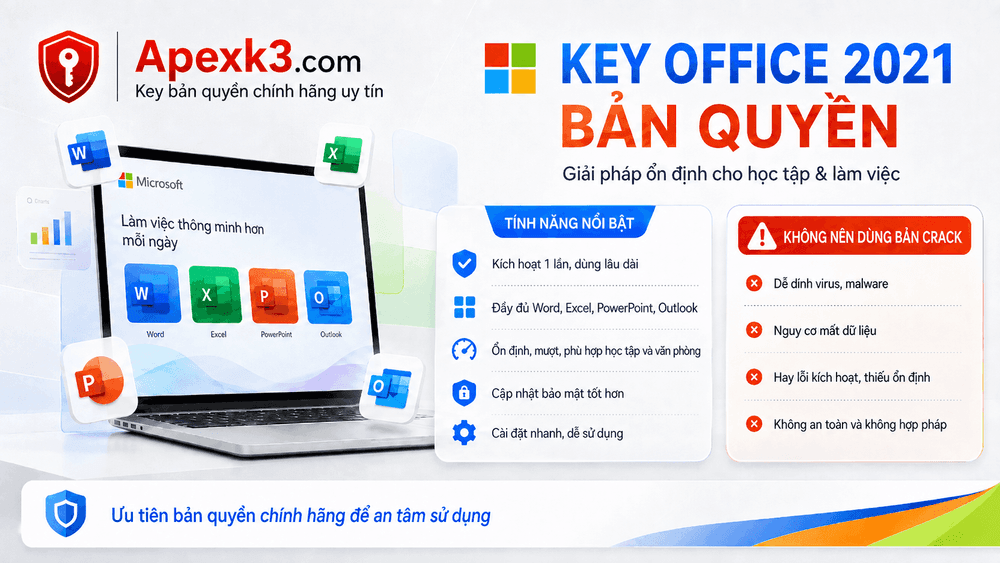
Office 2021 là phiên bản được chọn nhiều nhất hiện nay trong nhóm bản quyền mua một lần, và có lý do rõ ràng: nó là bản Office rẻ nhất còn được Microsoft hỗ trợ, đồng thời là bản đầu tiên có XLOOKUP và mảng động, hai bổ sung thay đổi hẳn cách làm việc với Excel. Nhưng có một mốc thời gian bạn cần biết trước khi quyết định: Office 2021 sẽ hết hỗ trợ vào ngày 13/10/2026. Bài viết này giúp bạn cân nhắc xem điều đó có ảnh hưởng tới lựa chọn của mình không. Nếu bạn muốn tìm hiểu thêm về chủ đề liên quan, có thể xem bài viết cách activate Windows 10 bản quyền.
Nội dung chính
- Vị trí của Office 2021 trên bảng lựa chọn hiện nay
- Mốc 13/10/2026 - cần lo tới mức nào
- XLOOKUP và mảng động - lý do chính để chọn Office 2021
- Các tính năng khác so với Office 2019
- Chọn gói 1 PC hay gói theo tài khoản
- Retail, OEM, Volume, MSDN - hỏi đúng câu này trước khi mua
- Vì sao key Office 2021 trên mạng luôn báo lỗi
- Bảng giá key Office 2021 tại Apexk3
- Cấu hình máy tính yêu cầu
- Hướng dẫn kích hoạt từng bước
- Xử lý lỗi kích hoạt thường gặp
- Câu hỏi thường gặp
Vị trí của Office 2021 trên bảng lựa chọn hiện nay
Để hiểu vì sao Key Office 2021 được chọn nhiều, hãy nhìn toàn bộ dòng sản phẩm cùng lúc:
| Phiên bản | Giá bản 1 PC | Microsoft Hỗ trợ đến | Còn được vá bảo mật? |
|---|---|---|---|
| Office 2016 | 300.000₫ | 14/10/2025 | Không |
| Office 2019 | 350.000₫ | 14/10/2025 | Không |
| Office 2021 | 450.000₫ | 13/10/2026 | Có |
| Office 2024 | — | 09/10/2029 | Có |
Office 2016 và 2019 đã hết hỗ trợ. Office 2021 là bậc thang đầu tiên còn nằm trong vòng đời hỗ trợ, và chênh lệch chỉ 100.000₫ so với Office 2019. Đây là lý do khiến nó trở thành điểm ngọt về giá trên bảng giá. Chi tiết hơn xem tại quay lại so sánh với key Office 2019. (Xem thêm: bảng so sánh 4 phiên bản Office)
Office 2021 phù hợp nhất với ai
- Người dùng cá nhân và văn phòng nhỏ cần bộ Office đầy đủ, dùng lâu dài, không muốn trả phí hằng năm.
- Người làm việc nhiều với Excel. XLOOKUP và nhóm hàm mảng động là khác biệt lớn nhất so với các bản cũ, và cảm nhận được ngay ngày đầu tiên.
- Người dùng Mac. Gói theo tài khoản của Apexk3 dùng được trên cả macOS và Windows.
- Người cần Outlook kết nối email công ty trên Microsoft 365. Office 2021 là bản mua-một-lần rẻ nhất còn làm được điều này.
Khi nào nên cân nhắc bản khác
- Máy chạy Windows 7 hoặc 8.1 → Office 2021 không cài được, bạn cần cài key Office 2016.
- Bạn muốn dùng yên tâm 5-6 năm không phải nghĩ lại → Office 2024 được hỗ trợ tới tháng 10/2029, dài hơn Office 2021 ba năm.
- Bạn cần luôn có phiên bản mới nhất và tính năng AI → Microsoft 365 là gói thuê bao cập nhật liên tục, phù hợp hơn.
- Ngân sách rất chặt, máy chạy offline, nhu cầu chỉ soạn thảo cơ bản → Office 2016 hoặc 2019 tiết kiệm hơn.
Microsoft ngưng hỗ trợ có đáng sợ không?
Chúng tôi đặt phần này ngay đầu bài thay vì giấu ở cuối, vì đây là thông tin bạn có quyền biết trước khi trả tiền cho một sản phẩm được quảng cáo là "vĩnh viễn". Để có thêm góc nhìn thực tế, bạn hãy tham khảo hướng dẫn key office 2016 FREE Lưu ý nhập.
"Vĩnh viễn" và "được hỗ trợ" là hai chuyện khác nhau
Bản quyền vĩnh viễn nghĩa là bạn sở hữu quyền sử dụng phần mềm mãi mãi, không phải gia hạn, không phải trả thêm. Điều này không thay đổi sau ngày 13/10/2026.
Hết hỗ trợ nghĩa là Microsoft ngừng phát hành bản vá bảo mật và ngừng hỗ trợ kỹ thuật cho phiên bản đó. Phần mềm vẫn của bạn, vẫn cài được, vẫn chạy, key vẫn kích hoạt.
Khi bạn mua phần mềm key office 2021 tại Apexk3.com, bạn sẽ tiếp tục nhận được hỗ trợ từ đội ngũ Apexk3.com uy tín, hàng đầu trong lĩnh vực cung cấp key chính hãng tại Việt Nam.
| key office 2021 Vẫn hoạt động | Không còn nữa |
|---|---|
| Word, Excel, PowerPoint mở và chạy bình thường | Bản vá cho các lỗ hổng bảo mật mới |
| Key vẫn kích hoạt được trên máy mới | Sửa lỗi và cải tiến tính năng |
| File.docx,.xlsx tương thích với mọi bản Office | Hỗ trợ kỹ thuật trực tiếp từ Microsoft |
| Bản quyền vẫn thuộc về bạn vĩnh viễn | Outlook 2021 kết nối tới Microsoft 365 (dự kiến bị chặn như bản 2016/2019) |
Vậy có nên chờ mua Office 2024 luôn không?
Câu trả lời phụ thuộc vào phép tính đơn giản này. Office 2021 bản 1 PC giá 450.000₫. Nếu bạn dùng nó ba năm, chi phí là 150.000₫/năm. Office 2024 đắt hơn đáng kể nhưng được hỗ trợ tới 2029.
- Nếu máy này bạn dự định dùng 2-3 năm nữa rồi đổi Office 2021 là lựa chọn kinh tế hợp lý. Việc hết hỗ trợ vào cuối 2026 gần như không ảnh hưởng, vì bạn sẽ đổi máy và mua bản mới trong khoảng thời gian đó.
- Nếu bạn muốn cài một lần rồi quên đi trong 5 năm hãy cân nhắc Office 2024.
- Nếu máy xử lý dữ liệu nhạy cảm, tài liệu kế toán, hồ sơ khách hàng nên chọn bản còn hỗ trợ dài để không phải chuyển đổi gấp.
Quan điểm của chúng tôi: Office 2021 vẫn là lựa chọn tốt nhất về tỷ lệ giá trên tính năng ở thời điểm hiện tại, đặc biệt với gói 1 PC 450.000₫. Nhưng nếu bạn định gắn bó với chiếc máy này lâu dài, khoản đầu tư thêm cho Office 2024 sẽ tiết kiệm hơn khi tính trên toàn vòng đời.
XLOOKUP và mảng động lý do chính để chọn Key Office 2021
Nếu chỉ được nêu một lý do để trả thêm 100.000₫ so với Office 2019, đây là lý do đó.
XLOOKUP - thay thế hoàn toàn VLOOKUP
Ai từng dùng VLOOKUP đều biết bốn điểm khó chịu của nó: phải đếm số cột, không tra ngược từ phải sang trái, trả về lỗi #N/A khi không tìm thấy, và vỡ công thức khi chèn thêm cột. XLOOKUP giải quyết cả bốn. (Xem thêm: danh sách mã lỗi kích hoạt và cách xử lý)
Thay vì =VLOOKUP(A2, B:F, 4, FALSE) — trong đó số 4 buộc bạn phải đếm cột và sẽ sai nếu ai đó chèn cột mới — bạn viết =XLOOKUP(A2, B:B, E:E, "Không tìm thấy"). Công thức chỉ ra thẳng cột chứa dữ liệu tra cứu và cột chứa kết quả, kèm sẵn thông báo khi không tìm thấy. Chèn thêm cột bao nhiêu lần cũng không ảnh hưởng.
Mảng động - một công thức, nhiều kết quả
Trước đây, muốn lấy danh sách khách hàng không trùng lặp từ một bảng dữ liệu, bạn phải dùng Remove Duplicates thủ công hoặc viết công thức mảng phức tạp. Với Office 2021, chỉ cần =UNIQUE(A2:A1000) kết quả tự tràn xuống các ô bên dưới và tự cập nhật khi dữ liệu gốc thay đổi.
Nhóm hàm mảng động gồm:
- FILTER lọc dữ liệu theo điều kiện bằng công thức, thay cho AutoFilter thủ công
- SORT và SORTBY sắp xếp tự động, cập nhật theo dữ liệu nguồn
- UNIQUE lấy danh sách giá trị không trùng
- SEQUENCE tạo dãy số tự động
- RANDARRAY tạo mảng số ngẫu nhiên
Hàm LET công thức dài trở nên đọc được
LET cho phép đặt tên biến ngay trong công thức. Một công thức dài lặp lại cùng một biểu thức năm lần sẽ chỉ tính một lần và chạy nhanh hơn, đồng thời người khác đọc lại hiểu được bạn đang tính gì.
Nói ngắn gọn: nếu công việc của bạn có Excel trong đó, ba tính năng trên đáng giá hơn nhiều so với khoản chênh 100.000₫. Nếu bạn chỉ dùng Word để soạn văn bản, khác biệt sẽ ít rõ rệt hơn.
Các tính năng khác so với Office 2019
Đồng tác giả thời gian thực
Nhiều người cùng chỉnh sửa một file lưu trên OneDrive hoặc SharePoint, nhìn thấy con trỏ và thay đổi của nhau ngay lập tức. Có kèm tính năng nhận xét kiểu hội thoại (modern comments) cho phép trao đổi trực tiếp trong tài liệu và @nhắc tên đồng nghiệp.
Giao diện Visual Refresh
Thiết kế bo tròn theo ngôn ngữ Fluent Design, đồng bộ với Windows 11. Bảng màu nhẹ hơn, khoảng cách các phần tử thoáng hơn. Đây là thay đổi về thẩm mỹ, không ảnh hưởng chức năng.
Ghi lại bài thuyết trình trong PowerPoint
Tính năng Record Slide Show cho phép ghi giọng nói, hình webcam và thao tác bút vẽ trực tiếp lên slide, sau đó xuất thành video hoàn chỉnh. Hữu ích cho bài giảng trực tuyến và video hướng dẫn nội bộ.
Bút vẽ và mực số cải tiến
Bộ công cụ Draw được mở rộng với hộp bút tuỳ chỉnh, hiệu ứng mực kim loại và thước đo ảo. Đáng chú ý với máy tính bảng và laptop cảm ứng có bút.
Hiệu năng và tốc độ mở file
Excel 2021 xử lý bảng tính lớn nhanh hơn rõ rệt so với 2019 nhờ cải tiến ở công cụ tính toán. Khác biệt cảm nhận được với file từ vài chục nghìn dòng trở lên.
Vẫn giữ nguyên từ Office 2019
Dark Mode, hiệu ứng Morph, mô hình 3D, biểu đồ Funnel và Map, Focus Mode, công cụ dịch 60+ ngôn ngữ — tất cả đều có trong Office 2021.
Chọn gói key office 2021 1 PC hay gói theo tài khoản
Đây là quyết định khiến nhiều người phân vân nhất, vì chênh lệch giá khá lớn. Dưới đây là cách chọn.
Gói Active key office 2021 1 PC windows 450.000₫
Cơ chế: key được kích hoạt trực tiếp vào một máy tính cụ thể, gắn với cấu hình phần cứng của máy đó.
Chọn gói này nếu: bạn có một máy tính cố định, ít khi thay đổi phần cứng, và muốn chi phí thấp nhất. Đây là lựa chọn phù hợp cho máy bàn văn phòng, máy tại nhà, hoặc khi mua số lượng cho nhiều nhân viên.
Giới hạn cần biết: key gắn với máy đã kích hoạt. Nếu bạn thay bo mạch chủ hoặc chuyển sang máy hoàn toàn khác, cần liên hệ để được hỗ trợ. Không chia sẻ key cho người khác.
Chỉ mua và dùng được cho máy hệ điều hành windows từ 10 trở lên
Gói Active trên tài khoản của bạn 2.200.000₫
Cơ chế: bản quyền được gắn vào tài khoản Microsoft cá nhân của bạn. Đăng nhập tài khoản đó ở đâu, Office nhận bản quyền ở đó.
Chọn gói này nếu: bạn hay đổi máy, dùng cả laptop lẫn máy bàn, hoặc dùng macOS. Bản quyền theo bạn chứ không theo máy, nên cài lại Windows hay đổi máy mới đều chỉ cần đăng nhập lại.
Lưu ý quan trọng: bản quyền thuộc về tài khoản Microsoft. Hãy dùng tài khoản của chính bạn, đặt mật khẩu mạnh và bật xác thực hai bước, mất tài khoản đồng nghĩa với mất bản quyền.
Gợi ý chọn nhanh: nếu bạn chỉ dùng một máy Windows cố định, gói 1 PC 450.000₫ là lựa chọn hợp lý về chi phí. Gói theo tài khoản đáng cân nhắc khi bạn cần dùng trên macOS, dùng nhiều thiết bị, hoặc muốn giữ bản quyền qua nhiều lần đổi máy trong nhiều năm tới.
Retail, OEM, Volume, MSDN hỏi đúng câu này trước khi mua
Cùng gọi là "key Office 2021 bản quyền" nhưng bốn loại dưới đây khác nhau về bản chất và độ bền.
| Loại key | Nguồn gốc | Chuyển máy | Độ bền |
|---|---|---|---|
| Retail | Microsoft bán lẻ cho người dùng cuối | Có — gỡ máy cũ rồi kích hoạt máy mới | Cao nhất |
| OEM | Đi kèm máy tính khi xuất xưởng | Không — gắn cứng vào bo mạch chủ | Bền, nhưng mất nếu thay main |
| Volume / KMS | Doanh nghiệp mua số lượng lớn | Theo hệ thống KMS nội bộ | Chỉ 180 ngày, phải gia hạn qua máy chủ KMS |
| MSDN | Cấp cho lập trình viên đăng ký Visual Studio Subscription | Tuỳ mã | Rủi ro bị thu hồi hàng loạt nếu tài khoản gốc bị khoá |
Dấu hiệu cần cảnh giác: key Office 2021 được rao vài chục nghìn đồng kèm chữ "vĩnh viễn". Với mức giá đó, gần như chắc chắn là KMS Client Key — Office sẽ báo hết hạn sau khoảng 180 ngày. Hãy hỏi thẳng người bán loại key là gì; người bán uy tín trả lời rõ ràng.
Vì sao key Office 2021 chia sẻ trên mạng gần như luôn báo lỗi
Hạn ngạch kích hoạt đã cạn
Mỗi mã Retail chỉ chấp nhận một số lượt kích hoạt online nhất định. Khi mã được đăng công khai, hàng nghìn người nhập cùng lúc và hạn ngạch cạn trong vài giờ. Từ đó mọi lượt nhập nhận mã lỗi 0xC004C060.
Microsoft quét và thu hồi mã bị rò rỉ
Hệ thống của Microsoft phát hiện các mã xuất hiện công khai và vô hiệu hoá chúng, kể cả với máy đã kích hoạt thành công trước đó.
Nhầm KMS Client Setup Key với key kích hoạt
Microsoft công bố công khai một bộ mã gọi là KMS Client Setup Key trong tài liệu dành cho quản trị viên doanh nghiệp. Nhiều bài viết chép lại và gọi nhầm là "key miễn phí". Nhóm mã này chỉ trỏ máy tới một máy chủ KMS — không có máy chủ đó thì nhập vào chỉ nhận lỗi.
Sai edition
Key Office 2021 Professional Plus không kích hoạt được cho bản Home & Student hay Home & Business, và ngược lại. Nhiều trường hợp "key lỗi" thực chất là nhập nhầm loại.
Vì sao không nên dùng tool crack
Mọi hướng dẫn crack đều yêu cầu tắt Windows Defender trước. Không phải vì phần mềm diệt virus nhận nhầm, mà vì công cụ crack can thiệp vào tiến trình hệ thống đúng theo cách mã độc làm. Bạn không có cách nào phân biệt tool "sạch" với tool đã bị nhúng mã độc, vì cả hai đều bắt bạn hạ hàng rào bảo vệ trước khi chạy.
Mã độc đi kèm thường thuộc loại im lặng: keylogger ghi lại thao tác bàn phím kể cả mật khẩu ngân hàng, trình đánh cắp cookie phiên đăng nhập, và phần mềm đào tiền ảo chạy ngầm làm máy chậm và nóng. Cả ba được thiết kế để không bị phát hiện trong nhiều tháng.
Bản quyền crack không ổn định. Cơ chế KMS giả lập cần gia hạn định kỳ và thường hỏng sau các bản cập nhật Windows, khiến Office chuyển sang chế độ chỉ đọc — mở được file nhưng không lưu được.
Với doanh nghiệp là vấn đề tuân thủ. Dùng phần mềm không bản quyền bị xử phạt theo quy định về sở hữu trí tuệ và là điểm trừ khi đối tác kiểm tra.
Đặt lên bàn cân: 450.000₫ cho một key Office 2021 bản quyền dùng vĩnh viễn, chia ra khoảng 12.500₫ mỗi tháng trong ba năm đầu và bằng 0 sau đó. Thấp hơn nhiều so với chi phí xử lý một máy nhiễm mã độc hoặc một lần mất dữ liệu.
Bảng giá key Office 2021 bản quyền tại Apexk3
| Gói | Giá | Nền tảng | Chuyển máy | Phù hợp với |
|---|---|---|---|---|
| Office 2021 Pro Plus - Active trên 1 PC | 450.000₫ | Windows 10 / 11 | Không — kích hoạt trên một máy | Máy bàn cố định, văn phòng, mua số lượng |
| Office 2021 - Active trên tài khoản của bạn | 2.200.000₫ | Windows và macOS | Có — gắn vào tài khoản Microsoft cá nhân | Người dùng nhiều thiết bị, người dùng Mac |
Bộ ứng dụng trong Office 2021 Professional Plus (bản Windows)
- Word soạn thảo văn bản, nhận xét kiểu hội thoại, Focus Mode
- Excel XLOOKUP, mảng động, LET, biểu đồ Funnel và Map
- PowerPoint Morph, mô hình 3D, ghi lại bài thuyết trình thành video
- Outlook quản lý email và lịch, kết nối được Microsoft 365
- Access cơ sở dữ liệu quan hệ
- Publisher dàn trang ấn phẩm
- OneNote ghi chú và sổ tay số
Lưu ý về bản macOS: Microsoft không phát hành Access và Publisher cho macOS, hai phần mềm này chỉ có trên Windows. Bộ Office trên Mac gồm Word, Excel, PowerPoint, Outlook và OneNote. Nếu công việc của bạn cần Access hoặc Publisher, hãy chọn gói dành cho Windows.
Cam kết của Apexk3: giao key tự động qua email trong 5–15 phút sau khi thanh toán, hỗ trợ kỹ thuật 24/7 qua Zalo, Facebook và điện thoại, hỗ trợ cài đặt từ xa miễn phí, cấp key thay thế nếu key gặp lỗi kích hoạt không do người dùng gây ra.
Cấu hình máy tính yêu cầu
| Thành phần | Tối thiểu | Khuyến nghị |
|---|---|---|
| Bộ xử lý | 1.6 GHz, 2 nhân trở lên | 2 GHz, 4 nhân |
| RAM | 4GB (64-bit) / 2GB (32-bit) | 8GB trở lên |
| Ổ cứng trống | 4GB | 10GB |
| Hệ điều hành (Windows) | Chỉ Windows 10 và Windows 11 — không hỗ trợ Windows 7, 8, 8.1 | Windows 11 bản mới nhất |
| Hệ điều hành (Mac) | Ba phiên bản macOS mới nhất | — |
| Màn hình | 1280 × 800 | 1920 × 1080 |
| Card đồ hoạ | DirectX 9 trở lên, WDDM 2.0 | — |
| Kết nối Internet | Cần cho lần kích hoạt đầu tiên | Sau đó dùng offline hoàn toàn |
| Trình duyệt | Microsoft Edge, Chrome, Firefox, Safari bản mới | — |
Kiểm tra nhanh hệ điều hành của bạn: nhấn phím Windows + R, gõ winver rồi nhấn Enter. Cửa sổ hiện ra cho biết bạn đang dùng phiên bản nào.
Nên cài bản 32-bit hay 64-bit? Với máy từ 4GB RAM trở lên chạy Windows 64-bit, hãy chọn Office 64-bit — đặc biệt quan trọng nếu bạn làm việc với bảng tính lớn, vì bản 32-bit bị giới hạn khoảng 2GB bộ nhớ cho mỗi tiến trình. Chỉ chọn 32-bit khi bạn phải dùng add-in cũ chưa có bản 64-bit.
Hướng dẫn kích hoạt Office 2021 từng bước
Cách 1 Gói Active trên 1 PC: nhập key trực tiếp
- Cài đặt Office 2021 lên máy nếu chưa có.
- Mở Word hoặc bất kỳ ứng dụng nào trong bộ.
- Vào File → Account.
- Chọn Change Product Key.
- Dán mã 25 ký tự nhận qua email. Nên sao chép và dán thay vì gõ tay, vì số 0 và chữ O rất dễ nhầm.
- Nhấn Activate và chờ vài giây. Máy cần kết nối Internet ở bước này.
- Kiểm tra lại tại File → Account — trạng thái phải hiển thị "Product Activated".
Cách 2 Gói Active trên tài khoản: liên kết với tài khoản Microsoft
- Truy cập setup.office.com bằng trình duyệt.
- Đăng nhập bằng tài khoản Microsoft cá nhân của bạn, hoặc tạo mới nếu chưa có.
- Nhập mã 25 ký tự, chọn quốc gia và ngôn ngữ.
- Xác nhận. Bản quyền được gắn vĩnh viễn vào tài khoản đó.
- Tải bộ cài từ chính trang này, hoặc đăng nhập tài khoản vào Office đã cài sẵn.
- Khi đổi máy hoặc cài lại Windows, chỉ cần đăng nhập lại cùng tài khoản.
Kích hoạt trên macOS
- Tải bộ cài Office cho Mac từ trang chính thức của Microsoft.
- Mở file.pkg và làm theo hướng dẫn cài đặt.
- Mở Word, chọn Sign In.
- Đăng nhập bằng tài khoản Microsoft đã liên kết key ở bước trên.
- Office tự nhận bản quyền và sẵn sàng sử dụng.
Xử lý lỗi kích hoạt thường gặp
Lỗi 0xC004C060 key đã được sử dụng
Hạn ngạch kích hoạt đã cạn. Nếu mua tại Apexk3, liên hệ để được cấp mã thay thế.
Lỗi 0x80070005 access denied
Thiếu quyền quản trị. Đóng hết ứng dụng Office, nhấp chuột phải vào Word, chọn Run as administrator rồi nhập lại key.
Không kết nối được máy chủ kích hoạt
Tường lửa, phần mềm diệt virus hoặc VPN đang chặn. Tắt VPN và thử lại; nếu dùng mạng công ty có proxy, thử phát 4G từ điện thoại.
Báo "Unlicensed Product" dù đã nhập key
Máy còn tàn dư của tool crack hoặc KMS giả lập. Cần gỡ Office bằng công cụ gỡ cài đặt chính thức của Microsoft, khởi động lại, cài mới rồi kích hoạt.
Xung đột khi cài đè lên bản Office cũ
Cài Office 2021 đè lên Office 2016, 2019 hoặc Microsoft 365 chưa gỡ sạch thường gây lỗi. Luôn gỡ hoàn toàn phiên bản cũ trước.
Excel không nhận hàm XLOOKUP
Nếu gõ XLOOKUP mà Excel báo lỗi tên hàm, khả năng cao bạn đang chạy Office 2019 hoặc cũ hơn chứ không phải 2021. Kiểm tra phiên bản tại File → Account → About Excel.
Office trên Mac không nhận bản quyền
Kiểm tra xem bạn đã đăng nhập đúng tài khoản Microsoft đã liên kết key chưa. Nếu vẫn không được, đăng xuất hoàn toàn rồi đăng nhập lại.
Câu hỏi thường gặp
Office 2021 sẽ hết hỗ trợ vào 13/10/2026, vậy sau đó phần mềm có ngừng hoạt động không?
Không. Phần mềm vẫn cài, vẫn chạy, key vẫn kích hoạt được. Chỉ có bản vá bảo mật và hỗ trợ kỹ thuật từ Microsoft là dừng lại.
Mua Office 2021 bây giờ có bị lãng phí không khi sắp hết hỗ trợ?
Phụ thuộc vào thời gian bạn dự định dùng. Nếu dùng 2–3 năm rồi đổi máy, đây vẫn là lựa chọn kinh tế hợp lý. Nếu muốn dùng 5 năm trở lên mà không phải nghĩ lại, nên cân nhắc Office 2024 với hỗ trợ tới tháng 10/2029.
Mua một lần có phải trả phí hằng năm không?
Không. Đây là bản quyền vĩnh viễn, khác với Microsoft 365 là gói thuê bao phải gia hạn hằng năm.
Một key dùng được cho mấy máy?
Một máy tại một thời điểm. Gói theo tài khoản cho phép chuyển sang máy khác sau khi đăng xuất khỏi máy cũ; gói 1 PC gắn với máy đã kích hoạt.
Office 2021 có chạy trên Windows 7 không?
Không. Office 2021 chỉ hỗ trợ Windows 10 và Windows 11. Với Windows 7 hoặc 8.1, bạn cần Office 2016.
Gói theo tài khoản dùng được cho cả Mac và Windows cùng lúc không?
Bản quyền cho phép kích hoạt trên một máy tại một thời điểm. Bạn có thể chuyển qua lại giữa Mac và Windows bằng cách đăng xuất ở máy này rồi đăng nhập ở máy kia.
Cài lại Windows thì có mất bản quyền không?
Gói theo tài khoản: không mất, chỉ cần đăng nhập lại. Gói 1 PC: liên hệ Apexk3 để được hỗ trợ kích hoạt lại.
Office 2021 có Copilot không?
Không. Các tính năng AI của Copilot chỉ có trên Microsoft 365 và Office 2024 (tuỳ gói và khu vực). Office 2021 là bản quyền vĩnh viễn không nhận tính năng mới sau khi phát hành.
Làm sao kiểm tra Office của tôi đã kích hoạt bản quyền thật chưa?
Mở Word, vào File → Account. Nếu mục Product Information hiển thị "Product Activated" kèm tên phiên bản thì hợp lệ. Nếu thấy cảnh báo vàng hoặc chữ "Unlicensed Product" thì chưa kích hoạt thành công. Đây cũng là lý do nên dùng Office có bản quyền: xem key Office 2021 bản quyền tại Apexk3.
Kết luận
Key Office 2021 giữ vị trí tốt nhất về tỷ lệ giá trên giá trị ở thời điểm hiện tại. Nó là bản Office rẻ nhất còn được Microsoft hỗ trợ, là bản đầu tiên có XLOOKUP và mảng động, và với gói 1 PC 450.000₫ thì chỉ đắt hơn Office 2019 đúng 100.000₫ trong khi vượt trội ở cả tính năng lẫn thời hạn hỗ trợ.
Điều duy nhất cần cân nhắc là mốc 13/10/2026. Nếu chiếc máy này bạn dự định dùng vài năm nữa rồi thay, mốc đó gần như không ảnh hưởng. Nếu bạn muốn cài một lần rồi yên tâm tới cuối thập kỷ, Office 2024 với hỗ trợ tới tháng 10/2029 là lựa chọn hợp lý hơn khi tính trên toàn vòng đời.
Dù chọn gói nào, hãy hỏi rõ loại key và chính sách chuyển máy trước khi thanh toán, đó là hai yếu tố quyết định bạn giữ được bản quyền bao lâu.
Cần tư vấn chọn gói phù hợp?
Gửi cho chúng tôi cấu hình máy và mô tả công việc của bạn. Đội ngũ Apexk3 hỗ trợ 24/7 qua Zalo, Facebook và điện thoại, có hỗ trợ cài đặt từ xa miễn phí, và sẽ tư vấn phiên bản phù hợp nhất, kể cả khi đó không phải sản phẩm đắt nhất.