Cách Nhập Key Office 2016, 2019, 2021 Chi Tiết Từng Bước
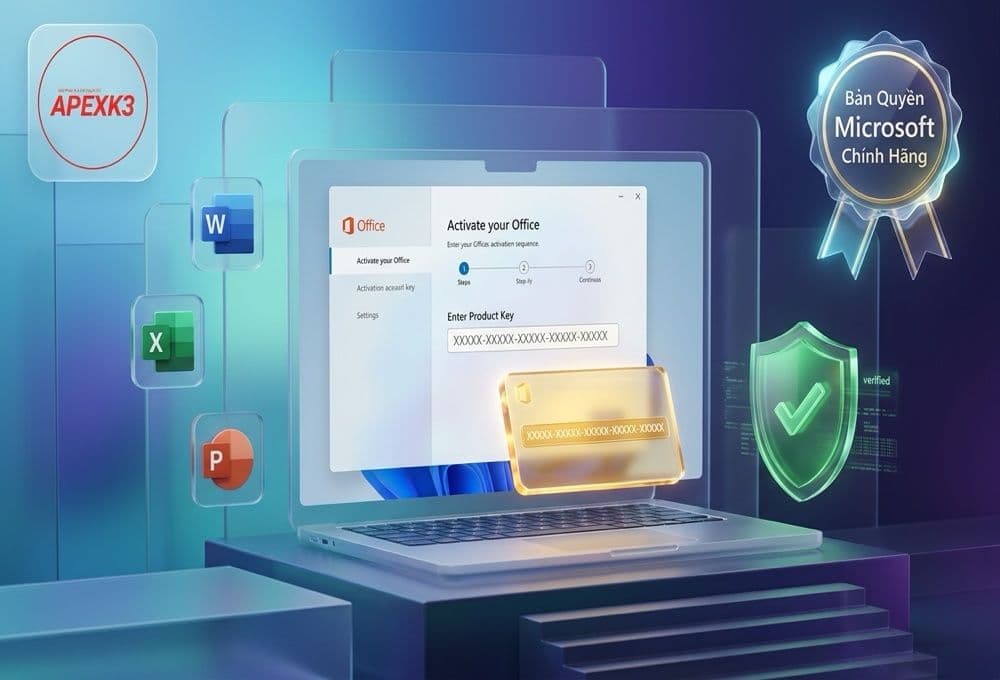
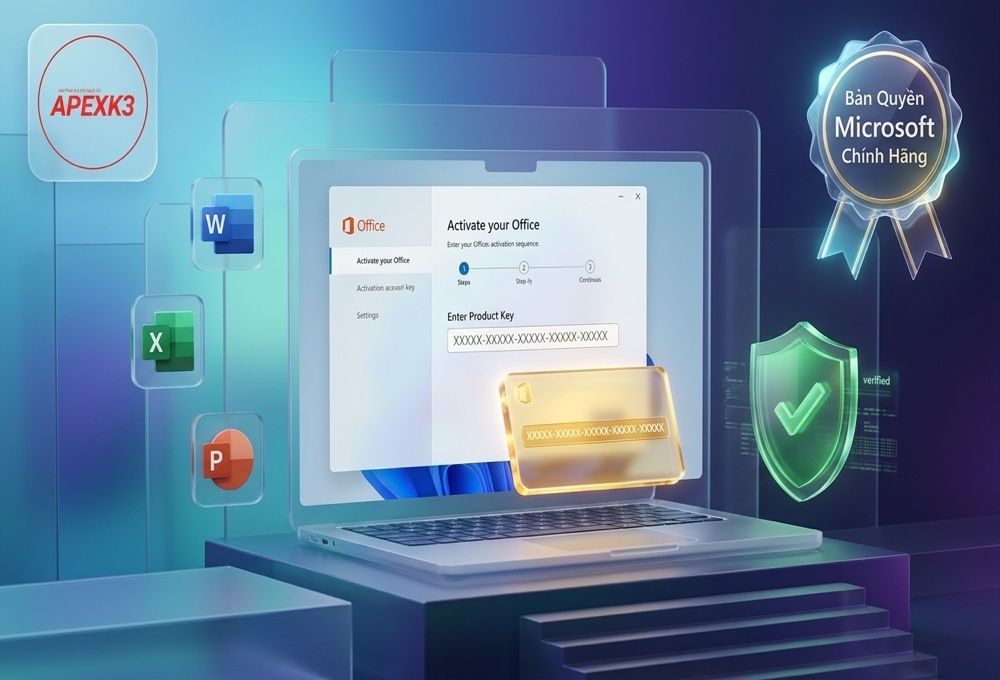
Có hai cách nhập key Office, và dùng cách nào là do loại key quyết định chứ không phải do bạn chọn. Key bán lẻ gắn tài khoản thì nhập tại setup.office.com rồi mới tải bộ cài. Key Professional Plus thì cài phần mềm trước, mở Word hoặc Excel lên rồi nhập key trong mục kích hoạt. Nhập sai cửa là nguyên nhân phổ biến nhất khiến key báo lỗi dù key hoàn toàn hợp lệ.
Rất nhiều trường hợp khách báo "key không dùng được" thực ra chỉ là nhập nhầm chỗ. Vì vậy bước đầu tiên không phải là nhập key, mà là xác định bạn đang cầm loại key nào.
Bước 0: xác định loại key bạn đang có
Khi mua key, người bán sẽ cho bạn biết key thuộc loại nào. Nếu không chắc, dựa vào dấu hiệu sau:
- Key gắn tài khoản Microsoft - thường đi kèm hướng dẫn truy cập setup.office.com. Bản quyền gắn vào tài khoản email của bạn, cài lại máy chỉ cần đăng nhập là nhận lại.
- Key Professional Plus - thường đi kèm link tải file cài đặt riêng. Bản quyền gắn vào máy, nhập trực tiếp trong ứng dụng.
Hai loại này có cơ chế chuyển máy và kích hoạt lại khác nhau hẳn. Nếu bạn định dùng lâu dài và có khả năng đổi máy, nên đọc phân biệt các loại key Office trước khi mua chứ không phải sau khi gặp sự cố.
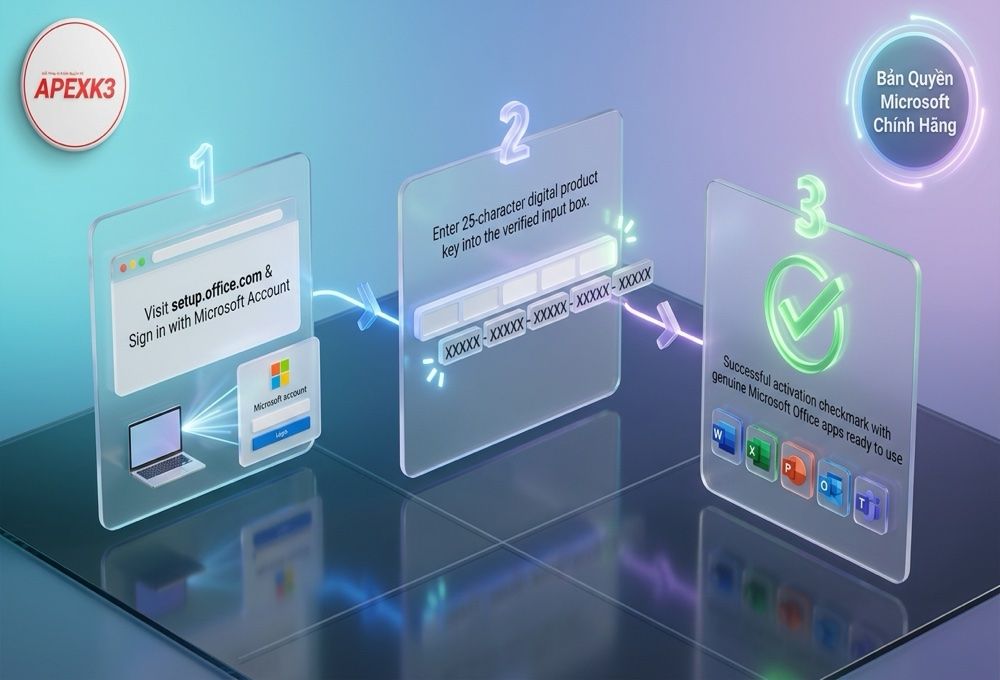
Cách 1: nhập key qua setup.office.com
Áp dụng cho key gắn tài khoản Microsoft.
- Truy cập setup.office.com.
- Đăng nhập bằng tài khoản Microsoft. Nếu chưa có, tạo mới bằng email bất kỳ. Đây sẽ là tài khoản giữ bản quyền của bạn, nên dùng email chính chủ và nhớ kỹ mật khẩu.
- Nhập dãy 25 ký tự của key vào ô product key. Không cần gõ dấu gạch ngang, hệ thống tự thêm.
- Chọn quốc gia và ngôn ngữ, bấm Next. Bản quyền lúc này đã gắn vào tài khoản.
- Bấm nút tải bộ cài, chạy file và chờ cài xong.
- Mở Word, đăng nhập bằng đúng tài khoản vừa dùng ở bước 2. Office sẽ tự kích hoạt.
Bước 6 là chỗ hay sai nhất. Nếu bạn đăng nhập bằng một tài khoản khác với tài khoản đã gắn key, Office sẽ chạy ở chế độ dùng thử và báo chưa kích hoạt. Kiểm tra lại tài khoản đang đăng nhập tại File → Account. Cũng vì lý do này, nếu sau đó bạn đổi tài khoản Microsoft trên máy thì bản quyền Office có thể mất theo, nên xem trước cách đổi tài khoản Microsoft trên Win 11 để làm đúng thứ tự.
Cách 2: nhập key trực tiếp trong ứng dụng
Áp dụng cho key Professional Plus.
- Cài đặt bộ Office trước. Nếu máy đã từng cài bản Office khác, nên gỡ sạch bản cũ trước khi cài để tránh xung đột license.
- Mở Word hoặc Excel. Cửa sổ yêu cầu kích hoạt thường hiện ngay khi mở lần đầu.
- Chọn mục nhập product key, gõ dãy 25 ký tự.
- Bấm kích hoạt và chờ vài giây. Khi thành công, vào File → Account sẽ thấy dòng thông báo sản phẩm đã được kích hoạt.
Nếu cửa sổ nhập key không hiện ra, vào File → Account → Change License để gọi lại. Muốn biết key hiện tại trên máy còn hạn bao lâu, xem cách kiểm tra thời hạn bản quyền Office.
Nhập key cho từng phiên bản có gì khác nhau?
Office 2016
Giao diện cũ hơn, mục kích hoạt nằm ở File → Account → Activate Product. Cách làm giống hệt mô tả ở trên. Các lưu ý riêng của bản này được tổng hợp tại bài key Office 2016 free và những lưu ý khi nhập key. Nếu bạn chưa có key, xem key Office 2016 tại ApexK3.
Office 2019 Professional Plus
Đa số key bản này là loại nhập trực tiếp trong ứng dụng theo Cách 2. Nếu key nhập vào báo lỗi, đối chiếu tại bài lưu ý khi nhập key Office 2019. Key bản này có bán tại key Office 2019.
Office 2021
Có cả hai loại key trên thị trường nên phải xác định đúng loại trước khi nhập. Các lỗi thường gặp với bản này nằm ở bài key Office 2021 và lưu ý khi nhập key. Nếu bạn còn phân vân giữa các bản, đọc so sánh Office 2016, 2019, 2021 và 2024 trước khi mua key Office 2021.
Nhập key rồi mà vẫn báo lỗi thì làm gì?
Ba nguyên nhân chiếm phần lớn số ca chúng tôi hỗ trợ:
Máy còn tồn key cũ. Office giữ lại key của bản cài trước đó, gây xung đột và từ chối key mới. Cách xử lý là xóa key cũ bằng dòng lệnh, hướng dẫn tại kích hoạt Office bằng lệnh CMD.
Nhập nhầm cửa. Key Professional Plus nhập lên setup.office.com sẽ báo không hợp lệ, dù key vẫn tốt nguyên. Quay lại Bước 0 để xác định đúng loại.
Key đã bị thu hồi. Thường gặp với key lấy trên mạng. Dấu hiệu đặc trưng là Office kích hoạt được vài ngày hoặc vài tháng rồi mới báo lỗi bản quyền. Cách nhận biết và xử lý nằm ở bài lỗi Unlicensed Product và Product Deactivated.
Nếu Office báo kèm mã số cụ thể dạng 0xC004C060 hay 0x803FA067, tra thẳng mã đó tại bảng tra mã lỗi kích hoạt Office thay vì thử từng cách một.
Ngoài ra có hai nguyên nhân ít gặp hơn nhưng dễ bỏ sót: máy sai ngày giờ hệ thống làm hỏng quá trình xác thực với máy chủ Microsoft, và máy mất kết nối internet trong lúc kích hoạt. Nếu rơi vào trường hợp thứ hai, xem cách sửa lỗi laptop không kết nối được WiFi.
Sau khi kích hoạt xong
Kiểm tra lại bằng cách vào File → Account, phần thông tin sản phẩm phải hiện tên bản Office kèm dòng xác nhận đã kích hoạt. Nếu bạn dùng key gắn tài khoản, nên ghi lại email và mật khẩu tài khoản Microsoft ở nơi an toàn, vì đó mới là thứ giữ bản quyền chứ không phải dãy key.
Key mua tại ApexK3 được bảo hành trong suốt thời gian bạn sử dụng: nếu key gặp sự cố kích hoạt, chúng tôi đổi key mới. Khi cần hỗ trợ, bạn nên chụp lại màn hình báo lỗi kèm mã số để bộ phận kỹ thuật xác định nguyên nhân nhanh hơn.
Câu hỏi thường gặp
Nhập key không cần gõ dấu gạch ngang có sao không?
Không sao. Hệ thống tự chèn dấu gạch khi bạn gõ đủ ký tự.
Một key Office nhập được cho mấy máy?
Tùy loại license bạn mua. Thông tin này người bán phải nói rõ trước khi giao key.
Cài lại Windows thì có phải mua key mới không?
Không, nếu key của bạn thuộc loại gắn tài khoản Microsoft, chỉ cần đăng nhập lại. Với key gắn máy thì cần kích hoạt lại. Nếu bạn sắp cài lại Win 10, hãy ghi lại thông tin key trước khi bắt đầu.
Nhập key xong nhưng Office vẫn hiện bản dùng thử?
Thường do đang đăng nhập nhầm tài khoản, hoặc máy còn tồn license của bản dùng thử cài sẵn. Kiểm tra tại File → Account trước, sau đó mới tính tới việc xóa license cũ.