So Sánh Office 2016, 2019, 2021, 2024: Nên Mua Bản Nào?
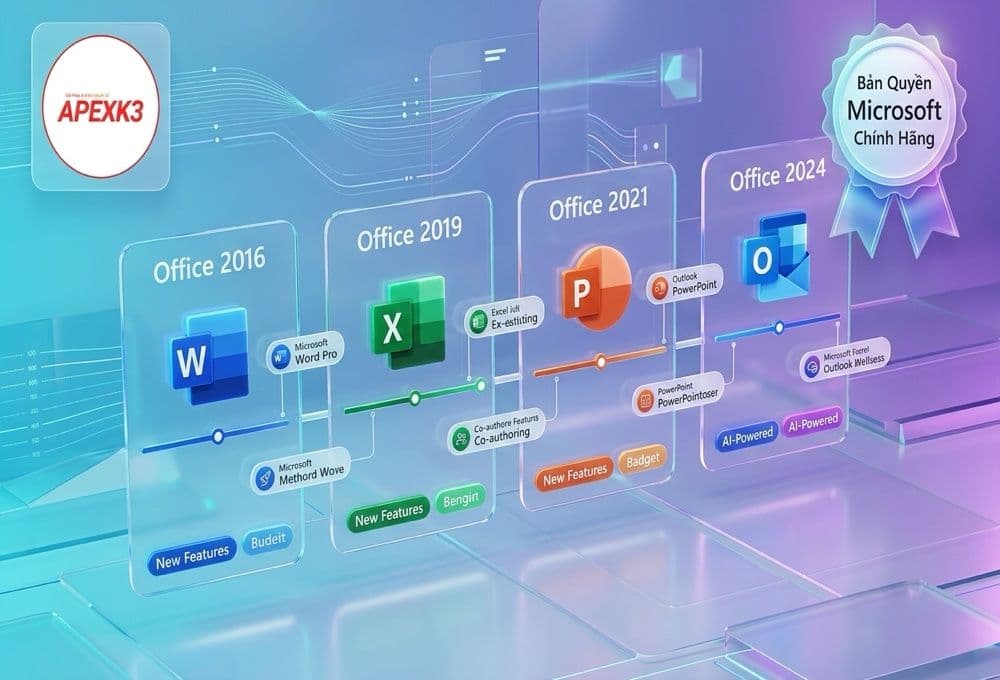
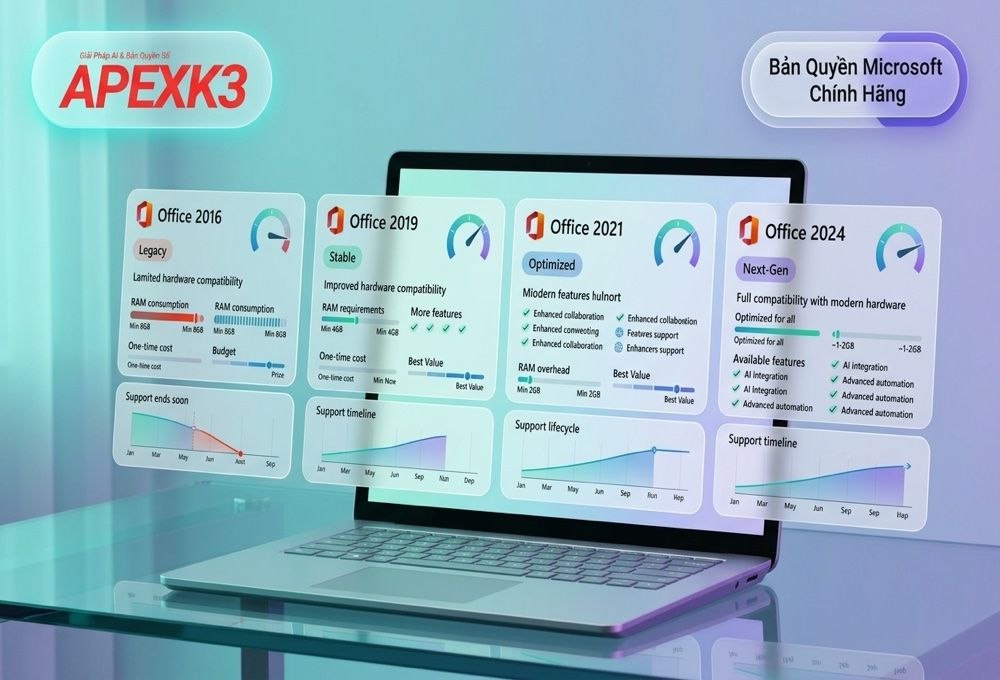
Bốn bản Office này dùng chung giao diện và mở được file của nhau. Khác biệt thật nằm ở ba chỗ: bộ hàm Excel, vài tính năng của Word và PowerPoint, và thời hạn Microsoft còn hỗ trợ. Nếu bạn chỉ soạn thảo và tính toán cơ bản, bản 2016 hay 2019 vẫn đủ dùng. Nếu bạn làm việc nhiều với Excel và muốn dùng các hàm như XLOOKUP hay FILTER, bạn cần từ bản 2021 trở lên.
Câu hỏi "nên mua Office bản nào" thường bị trả lời theo kiểu liệt kê tính năng, đọc xong vẫn không biết chọn gì. Bài này đi theo hướng ngược lại: nêu đúng những khác biệt bạn sẽ gặp trong công việc hằng ngày, rồi gợi ý bản phù hợp theo từng nhóm người dùng.
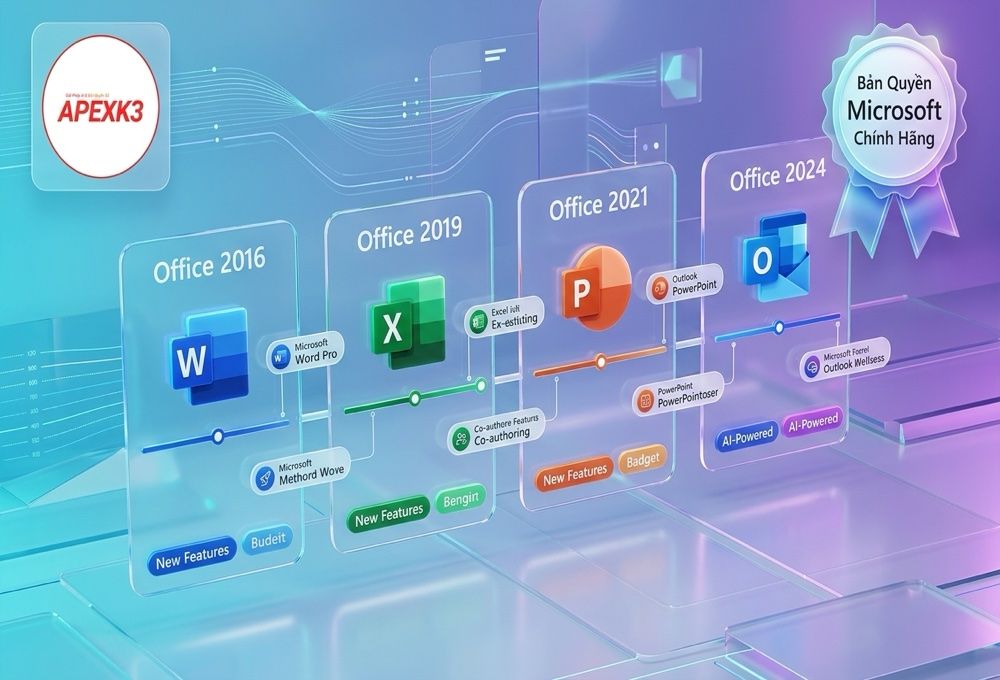
Bảng so sánh nhanh 4 phiên bản Office
| Tiêu chí | Office 2016 | Office 2019 | Office 2021 | Office 2024 |
|---|---|---|---|---|
| Năm phát hành | 2015 | 2018 | 2021 | 2024 |
| Hàm Excel thêm mới | - | TEXTJOIN, CONCAT, IFS, MAXIFS, MINIFS | XLOOKUP, FILTER, UNIQUE, SORT, SEQUENCE, LET | Kế thừa bản 2021, bổ sung nhóm hàm xử lý mảng và văn bản |
| Mảng động | Không | Không | Có | Có |
| PowerPoint | Cơ bản | Thêm hiệu ứng Morph và Zoom | Ghi hình slide, xuất video chất lượng cao hơn | Thêm chèn webcam vào slide |
| Word | Cơ bản | Chế độ tập trung, đọc to văn bản | Nền đen hoàn toàn, ghi chú kiểu mới | Kế thừa bản 2021, giao diện mới hơn |
| Yêu cầu hệ điều hành | Windows 7 trở lên | Windows 10 trở lên | Windows 10 trở lên | Windows 10 trở lên |
| Microsoft hỗ trợ đến | 14/10/2025 | 14/10/2025 | 13/10/2026 | 09/10/2029 |
Trước khi đi vào từng cặp so sánh, cần làm rõ một điểm hay gây hiểu nhầm: hết hỗ trợ không có nghĩa là phần mềm ngừng chạy. Office 2016 và 2019 vẫn mở, vẫn lưu file, vẫn in ấn bình thường. Điều thay đổi là Microsoft không còn phát hành bản vá cho chúng. Với máy dùng cá nhân, soạn thảo thông thường thì đây là rủi ro chấp nhận được, và key Office 2016 vẫn là lựa chọn hợp lý về chi phí. Với máy nhận file từ đối tác gửi tới thường xuyên thì nên cân nhắc bản mới hơn.
Office 2016 và Office 2019 khác gì nhau?
Đây là cặp khác nhau ít nhất trong bốn bản. Giao diện gần như giống hệt, và nếu bạn chỉ dùng Word soạn công văn, Excel lập bảng thì gần như không nhận ra sự khác biệt.
Thay đổi đáng kể nhất của bản 2019 nằm ở nhóm hàm gộp chuỗi và điều kiện trong Excel. Hàm TEXTJOIN nối nhiều ô có dấu phân cách chỉ bằng một công thức, thay vì gõ chuỗi nối dài dòng. Hàm IFS thay cho việc lồng nhiều hàm IF vào nhau, tiết kiệm thời gian rõ rệt nếu bạn hay làm bảng xếp loại hoặc bảng tính hoa hồng. Nếu công việc của bạn xoay quanh nhóm hàm này, key Office 2019 là mức nâng cấp vừa đủ.
Thay đổi thứ hai nằm ở PowerPoint: hiệu ứng Morph cho phép một đối tượng di chuyển mượt giữa hai slide mà không cần thiết lập thủ công. Đây là câu trả lời cho thắc mắc rất phổ biến rằng PowerPoint 2016 có Morph không - câu trả lời là không, và không có cách nào thêm vào. Cách dùng hiệu ứng này được hướng dẫn riêng trong bài hiệu ứng Morph trong PowerPoint.
Nói ngắn gọn: nếu bạn đang dùng 2016 và không cần tới hai thứ trên, việc nâng lên 2019 mang lại rất ít giá trị. Cả hai bản giờ đều đã hết hạn hỗ trợ nên xét về bảo mật, chúng đứng cùng một vạch.
Office 2021 khác gì Office 2019?
Đây mới là bước nhảy thật sự, và gần như toàn bộ nằm ở Excel. Bản 2021 đưa vào cơ chế mảng động: một công thức có thể tự trả về nhiều ô kết quả thay vì chỉ một ô. Cơ chế này được giải thích kỹ hơn trong bài mảng động trong Excel và lỗi #SPILL, vì nó là gốc của cả nhóm hàm bên dưới.
Từ cơ chế đó sinh ra loạt hàm mà người làm Excel nhiều sẽ thấy khác biệt ngay:
- XLOOKUP - thay thế VLOOKUP, tra cứu được cả sang trái, không cần đếm số thứ tự cột, có sẵn tham số xử lý khi không tìm thấy. Đây là hàm được hỏi nhiều nhất trong nhóm, xem cách dùng chi tiết tại hàm XLOOKUP trong Excel.
- FILTER - lọc dữ liệu ra vùng khác và tự cập nhật khi dữ liệu gốc thay đổi, không cần bấm lọc thủ công. Cách lọc nhiều điều kiện nằm ở bài hàm FILTER trong Excel.
- UNIQUE, SORT, SEQUENCE - lấy danh sách không trùng, sắp xếp tự động, tạo dãy số.
- LET - đặt tên biến cho công thức dài, đọc lại dễ hơn nhiều.
Có một điểm quan trọng nếu bạn hay nhận file từ người khác: khi mở file chứa các hàm trên bằng Office 2019 hoặc 2016, Excel sẽ báo lỗi #NAME?. Công thức không sai, chỉ là phiên bản của bạn không nhận ra hàm đó. Tình huống này rất hay gặp ở văn phòng khi mỗi máy cài một bản Office khác nhau, và cách xử lý duy nhất là nâng lên key Office 2021 hoặc cao hơn.
Ngoài Excel, bản 2021 còn có nền đen hoàn toàn trong Word, trong khi bản 2019 chỉ đổi màu thanh công cụ còn trang giấy vẫn trắng. Nếu bạn làm việc buổi tối nhiều, khác biệt này đáng kể hơn vẻ ngoài của nó - cách bật được hướng dẫn tại bật dark mode và nền đen trong Word, và nó cũng phụ thuộc vào thiết lập giao diện của hệ điều hành mà bạn có thể xem ở bài bật dark mode trên Win 11.
Office 2016 so với Office 2021: có đáng nâng cấp không?
Nếu bạn đang dùng 2016, khoảng cách với bản 2021 là cộng gộp của cả hai phần trên: toàn bộ nhóm hàm của 2019 cộng thêm toàn bộ nhóm mảng động của 2021. Đây là bước nâng cấp đáng giá nhất trong bài này.
Điều kiện cần lưu ý là Office 2021 yêu cầu Windows 10 trở lên. Máy còn chạy Windows 7 hoặc 8.1 sẽ không cài được, khi đó bản 2016 là lựa chọn duy nhất. Bạn nên đối chiếu trước tại bài Windows nào cài Office bản nào. Nếu máy đang chạy Windows 10 hoặc 11 mà chưa kích hoạt bản quyền, bạn cũng nên xử lý luôn phần hệ điều hành bằng key Win 10 Pro hoặc key Win 11 Pro 64bit vĩnh viễn, vì Office chạy trên nền Windows chưa kích hoạt sẽ gặp thêm một số hạn chế về cập nhật.
Office 2021 so với Office 2024
Khoảng cách giữa hai bản này nhỏ hơn nhiều so với khoảng cách 2019 lên 2021. Office 2024 làm mới giao diện, cải thiện tốc độ mở file nặng, bổ sung thêm một số hàm xử lý mảng và văn bản trong Excel, và thêm tính năng chèn hình ảnh webcam trực tiếp vào slide PowerPoint.
Khác biệt lớn nhất trên thực tế là thời hạn hỗ trợ. Bản 2021 được Microsoft hỗ trợ đến 13/10/2026, còn key Office 2024 đến 09/10/2029. Nếu bạn mua để dùng lâu dài cho doanh nghiệp và có yêu cầu về tuân thủ bảo mật, chênh lệch ba năm này là yếu tố cần cân nhắc.
Riêng với nhóm hàm mới nhất của Excel như GROUPBY hay TEXTSPLIT, tài liệu của Microsoft và các nguồn khác hiện chưa thống nhất bản vĩnh viễn nào được dùng. Nếu bạn mua Office chủ yếu vì cần một hàm cụ thể trong nhóm này, hãy nhắn cho bộ phận kỹ thuật của ApexK3 để kiểm tra đúng phiên bản trước khi đặt, tránh mua rồi không dùng được.
Vậy nên chọn bản nào?
| Bạn thuộc nhóm | Nên chọn | Lý do |
|---|---|---|
| Soạn văn bản, bảng tính cơ bản; máy cấu hình yếu, RAM 4GB | Office 2016 | Nhẹ nhất, chạy được cả trên Windows 7, đủ cho nhu cầu gõ và in |
| Văn phòng phổ thông, có dùng PowerPoint thuyết trình | Office 2019 | Có Morph và Zoom, các hàm gộp chuỗi tiện cho bảng biểu |
| Làm việc nhiều với Excel, xử lý dữ liệu, báo cáo | Office 2021 | Có XLOOKUP và nhóm hàm mảng động |
| Doanh nghiệp, cần dùng lâu dài, có yêu cầu bảo mật | Office 2024 | Được Microsoft hỗ trợ đến 2029 |
Nếu máy bạn cấu hình thấp, nên kiểm tra dung lượng và RAM trước khi quyết định, đối chiếu tại bài cấu hình tối thiểu để cài Office.
Mua key rồi thì làm gì tiếp?
Sau khi có key, bước tiếp theo là nhập và kích hoạt. Cách nhập khác nhau tùy loại key bạn mua, xem hướng dẫn từng bước tại cách nhập key Office. Nếu máy đã từng cài bản Office khác, nên gỡ sạch Office cũ trước khi cài bản mới để tránh xung đột license.
Một điểm nên biết trước khi mua: các loại key trên thị trường có cơ chế chuyển máy và kích hoạt lại khác nhau. Sự khác biệt giữa key Retail, OEM và Professional Plus được phân tích tại bài phân biệt các loại key Office. Nếu bạn còn phân vân giữa mua một lần và trả phí hằng năm, đọc thêm nên mua Office vĩnh viễn hay Microsoft 365.
Tất cả key tại ApexK3 được bảo hành trong suốt thời gian bạn sử dụng: nếu key gặp sự cố kích hoạt, chúng tôi đổi key mới. Cần phân biệt rõ đây là cam kết bảo hành key từ ApexK3, còn bản vá bảo mật cho phần mềm thì phụ thuộc vào thời hạn hỗ trợ của Microsoft nêu trong bảng đầu bài.
Câu hỏi thường gặp
Office 2016 mở được file của Office 2021 không?
Mở được. Định dạng .docx, .xlsx, .pptx dùng chung cho cả bốn bản. Chỉ có công thức Excel thuộc nhóm hàm mới là hiển thị lỗi #NAME? trên bản cũ.
Đang dùng Office 2019, nâng lên 2021 có mất dữ liệu không?
Không. File tài liệu nằm độc lập với phần mềm. Tuy nhiên nên gỡ sạch bản cũ trước khi cài bản mới để tránh xung đột license.
Một key Office dùng được cho mấy máy?
Tùy loại license. Đây là điểm khác nhau quan trọng giữa các loại key trên thị trường, người bán phải nói rõ trước khi giao key.
Cài lại Windows thì Office có mất bản quyền không?
Với key gắn tài khoản Microsoft thì chỉ cần đăng nhập lại là nhận lại bản quyền. Với key gắn máy thì cần kích hoạt lại. Nếu bạn định cài lại Win 10, nên ghi lại thông tin key trước.
Office 2016 và 2019 hết hỗ trợ thì có còn dùng được không?
Vẫn dùng được bình thường. Chỉ là Microsoft không còn phát hành bản vá lỗi và bản vá bảo mật cho hai bản này.