Sửa lỗi sleep không lên màn hình Win 10 nhanh gọn tại nhà
Máy sleep xong mở nắp lên mà màn hình vẫn đen thui, quạt vẫn quay, đèn vẫn sáng - bực mình thật, đúng không? Đây chính là lỗi sleep không lên màn hình Win 10 mà rất nhiều máy laptop và PC gặp phải. Lỗi này thường liên quan tới driver card màn hình, các chế độ tiết kiệm điện hoặc tính năng khởi động nhanh của Windows. Trong bài này mình sẽ hướng dẫn bạn từng bước, từ cách xử lý nhanh tại chỗ đến các thiết lập sâu hơn để hạn chế lỗi tái phát. Nếu bạn muốn tìm hiểu thêm về chủ đề liên quan, có thể xem bài viết cách sửa máy tính không lên màn hình Win 10.
Tóm tắt các thiết lập hiển thị màn hình chính:
- Truy cập nhanh: Click chuột phải ngoài Desktop -> Chọn Display settings.
- Thông số quan trọng: Điều chỉnh Scale (cỡ chữ), Resolution (độ phân giải) và Refresh rate (tần số quét).
Wake from Sleep Win 10 màn hình đen - tại sao xảy ra?
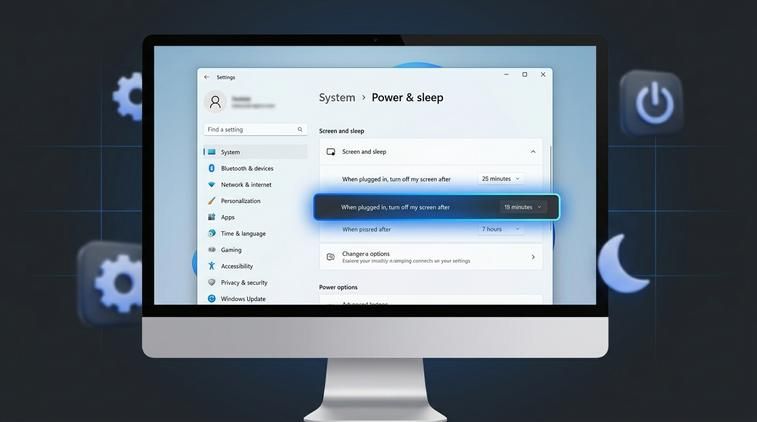
Trước khi sửa, mình nói qua để bạn hiểu vì sao lỗi sleep không lên màn hình Win 10 lại hay xảy ra như vậy. Khi bạn cho máy vào trạng thái Sleep, Windows sẽ lưu lại phiên làm việc vào RAM, giảm điện năng, tắt màn hình, giảm hoạt động của nhiều thiết bị phần cứng. Khi bạn mở nắp, nhấn phím bất kỳ hoặc di chuột, máy sẽ "wake" trở lại, kích hoạt lại driver, thiết bị, rồi mới bật lại màn hình. Đây cũng là lý do nên dùng Windows có bản quyền: xem key win 10 pro tại Apexk3.
Vấn đề phát sinh khi một trong các thành phần này không "thức dậy" đúng cách. Thủ phạm phổ biến là driver VGA (card màn hình) - nhất là laptop dùng card rời hoặc máy từng nâng cấp từ Windows 7/8 lên Windows 10. Driver cũ, không tương thích chế độ sleep, có thể khiến màn hình đen nhưng máy vẫn chạy. Thêm vào đó, tính năng USB selective suspend của Windows đôi khi làm thiết bị USB, màn hình rời hoặc dock gặp trục trặc khi wake from sleep. Cuối cùng là Fast Startup (Khởi động nhanh) - nghe thì có vẻ tốt, nhưng đôi khi lại can thiệp quá sâu vào quá trình tắt/mở máy, khiến trạng thái hệ thống bị "lơ lửng", dẫn đến tình trạng wake xong màn hình vẫn không lên hình.
Nắm được ba nhóm nguyên nhân chính: driver VGA, USB selective suspend và Fast Startup, bạn sẽ thấy các bước xử lý bên dưới đều xoay quanh việc "đánh thức lại" driver màn hình, buộc Windows nạp lại giao diện, rồi chỉnh lại các thiết lập nguồn để hạn chế lỗi sleep không lên màn hình Win 10 xảy ra trong tương lai.
Sửa lỗi sleep không lên màn hình Win 10 bằng phím tắt
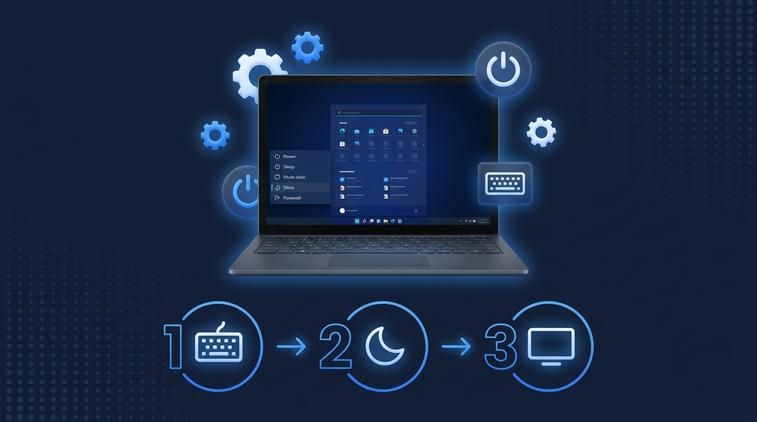
Khi gặp cảnh máy vừa sleep dậy mà màn hình vẫn đen, nhiều người phản xạ là nhấn nút nguồn giữ lâu để tắt hẳn, dễ gây hại dữ liệu hoặc làm Windows lỗi vặt. Trước khi dùng cách mạnh tay như vậy, bạn nên thử qua vài tổ hợp phím tắt mà Microsoft đã tích hợp sẵn để "kích" lại driver màn hình. Cách này rất nhanh, không mất phiên làm việc đang mở, phù hợp khi bạn đang làm dở tài liệu, tab trình duyệt, file Excel. mà không muốn khởi động lại. Để có thêm góc nhìn thực tế, bạn hãy tham khảo hướng dẫn chỉnh độ phân giải màn hình Win 10.
Ở phần này, mình sẽ hướng dẫn hai nhóm thao tác: một là tổ hợp phím đặc biệt của Windows để reset driver màn hình, hai là tận dụng Ctrl + Alt + Delete và Task Manager để gọi lại giao diện Desktop trong trường hợp driver không chịu hồi sinh. Bạn chỉ cần làm từng bước, từ dễ đến khó, không cần quá rành kỹ thuật vẫn xử lý được lỗi sleep không lên màn hình Win 10 ngay trên chỗ.
Reset driver màn hình bằng phím tắt

Cách đầu tiên và cũng là nhanh nhất khi gặp lỗi sleep không lên màn hình Win 10 là dùng tổ hợp phím đặc biệt: Windows + Ctrl + Shift + B. Đây là phím tắt do Microsoft cung cấp để yêu cầu hệ thống reset lại driver đồ họa mà không cần khởi động lại máy.
Cách làm chi tiết như sau:
- Đảm bảo máy đã thức dậy (đèn nguồn sáng, quạt quay, có tiếng động ổ cứng hoặc quạt tản nhiệt).
- Dù màn hình đang đen, bạn hãy nhấn đồng thời 4 phím: Windows + Ctrl + Shift + B.
- Nếu thao tác đúng, bạn sẽ nghe tiếng "bíp" nhỏ và màn hình có thể nháy đen rồi sáng lại một lần.
- Chờ khoảng 3-5 giây, nếu driver VGA khởi động lại thành công, màn hình Desktop hoặc màn hình khóa sẽ hiện ra.
Tổ hợp này không tắt phần mềm đang chạy, không đóng file, không khởi động lại Windows, mà chỉ yêu cầu hệ thống tải lại driver đồ họa. Trong rất nhiều trường hợp, nhất là khi máy bị đen màn hình sau sleep do driver "đơ tạm thời", đây là cách cứu nguy nhanh nhất. Nếu thử 2-3 lần vẫn không có phản hồi, bạn hãy chuyển sang tổ hợp phím khác ở phần bên dưới.
Nếu không được thử tổ hợp khác

Trong trường hợp nhấn Windows + Ctrl + Shift + B không có tác dụng, có thể hệ thống vẫn đang chạy nhưng giao diện Desktop bị treo. Lúc này, bạn có thể dùng các tổ hợp quen thuộc như Ctrl + Alt + Delete hoặc mở Task Manager để buộc Windows tải lại giao diện.
Để hệ thống và các tính năng trên máy tính của bạn hoạt động ổn định, mượt mà và nhận đầy đủ các bản cập nhật bảo mật mới nhất, bạn nên sử dụng Windows bản quyền. Hãy tham khảo ngay key win 10 pro chính hãng tại ApexK3.
Cách 1 - Dùng Ctrl + Alt + Delete:
- Nhấn cùng lúc Ctrl + Alt + Delete.
- Nếu màn hình hiển thị được màn hình xanh với các lựa chọn như Lock, Switch user, Sign out, Task Manager. nghĩa là hệ thống vẫn hoạt động.
- Bạn chỉ cần click vào nút Cancel ở góc dưới cùng để quay lại Desktop. Nhiều trường hợp chỉ thao tác như vậy là màn hình đã hiển thị lại bình thường.
Cách 2 - Dùng Task Manager để gọi lại explorer.exe:
- Nhấn Ctrl + Shift + Esc để mở Task Manager.
- Nếu Task Manager không hiện ngay, nhưng bạn cảm nhận được máy có phản hồi (âm thanh hoặc đèn bàn phím), hãy chờ thêm vài giây.
- Trong Task Manager, chọn menu File > Run new task.
- Ở ô trống, nhập:
explorer.exerồi nhấn Enter hoặc chọn OK. - Nếu giao diện Windows Explorer đang bị treo, lệnh này sẽ gọi lại thanh Taskbar, Desktop, từ đó màn hình sẽ hiển thị trở lại.
Nếu cả hai cách trên đều không giúp màn hình sáng lại, rất có thể nguyên nhân nằm sâu hơn ở thiết lập nguồn hoặc driver. Bạn hãy chuyển sang các phần tiếp theo để xử lý tận gốc lỗi sleep không lên màn hình Win 10. Nếu máy bạn đang chạy Windows 11, thao tác có khác đôi chút — xem hướng dẫn tương ứng tại cách sửa lỗi mất con trỏ chuột trên màn hình laptop Win 11.