Cách giải nén file RAR trên Win 10 đơn giản cho người mới
Bạn tải được một file .rar về máy nhưng bấm vào thì Windows báo lỗi, không mở được? Đừng lo, vì cách giải nén file rar trên win 10 thực ra rất đơn giản, chỉ cần cài thêm một phần mềm nhỏ là xong. Trong bài này mình sẽ hướng dẫn bạn từng bước, từ cài WinRAR, 7-Zip cho tới xử lý file có mật khẩu, file rar bị hỏng. Cứ đi theo từng phần, đảm bảo cuối bài bạn sẽ tự tin mở mọi loại file .rar trên Windows 10.
File RAR là gì và tại sao Win 10 không mở được mặc định?
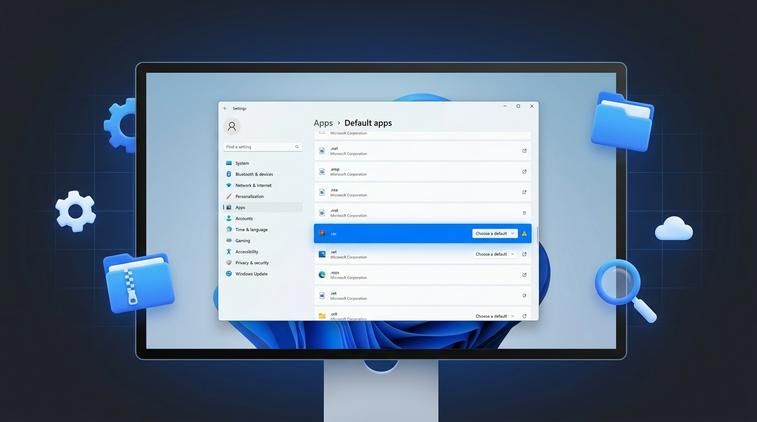
Trước khi đi vào chi tiết cách giải nén file rar trên win 10, mình nói nhanh về file RAR để bạn dễ hình dung. File .rar là một dạng file nén, hiểu đơn giản là nhiều file/thư mục được "gói" lại thành một file duy nhất để dễ tải lên, tải xuống và giảm dung lượng. Nó tương tự file .zip nhưng dùng thuật toán nén khác, thường nén tốt hơn, hỗ trợ chia nhỏ thành nhiều phần (.part1, .part2...) rất tiện cho việc upload.
Windows 10 có hỗ trợ sẵn file .zip, nên bạn có thể bấm đúp vào file .zip là mở và giải nén được ngay không cần cài thêm gì. Nhưng với file .rar thì khác: Microsoft không tích hợp sẵn bộ giải nén RAR vào Windows, nên khi bạn bấm đúp file .rar, máy có thể hiện lỗi hoặc gợi ý chọn ứng dụng khác để mở. Đây không phải do file lỗi hay máy bạn bị hỏng, mà đơn giản là do thiếu phần mềm hỗ trợ.
Để khắc phục, chúng ta chỉ cần cài thêm một công cụ nén/giải nén bên ngoài. Phổ biến nhất hiện nay là WinRAR và 7-Zip. Cả hai đều miễn phí dùng cơ bản, cài xong sẽ tự tích hợp vào menu chuột phải của Windows 10, cho phép bạn giải nén nhanh bằng vài cú nhấp chuột. Trong các phần tiếp theo, mình sẽ hướng dẫn chi tiết cách cài đặt và sử dụng từng phần mềm để bạn lựa chọn cách giải nén file rar trên win 10 phù hợp nhất với mình.
Cách giải nén file rar trên win 10 bằng WinRAR

WinRAR là cái tên quá quen thuộc mỗi khi nhắc tới việc nén và giải nén file, đặc biệt là với file .rar. Rất nhiều file tải trên mạng hiện nay đều được tạo bằng WinRAR nên mức độ tương thích gần như tuyệt đối. Nếu bạn muốn một cách giải nén file rar trên win 10 đơn giản, quen thuộc, dễ dùng, thì WinRAR là lựa chọn rất ổn. Điểm hay là sau khi cài, WinRAR sẽ tự chèn các lệnh giải nén vào menu chuột phải, bạn chỉ cần click chuột vài cái là xong.
Tuy nhiên, WinRAR có một điểm nhỏ: sau 40 ngày chương trình sẽ hiện thông báo gợi ý mua bản quyền. Dù bạn vẫn dùng tiếp được bình thường nhưng hộp thoại này có thể hơi khó chịu với một số người. Nếu bạn không quan tâm chuyện đó thì cứ dùng WinRAR, còn nếu muốn hoàn toàn miễn phí không nhắc nhở thì có thể chuyển sang 7-Zip ở phần sau. Giờ mình đi vào từng bước cài và dùng WinRAR trên Windows 10 nhé.
Tải và cài WinRAR
Để dùng WinRAR làm công cụ chính cho cách giải nén file rar trên win 10, bạn cần tải đúng bản cho Windows 10 (thường là 64-bit). Các bước thực hiện như sau:
- Mở trình duyệt (Chrome, Edge, Firefox...) trên Windows 10.
- Truy cập trang chính thức: gõ "rarlab.com" vào thanh địa chỉ rồi nhấn Enter.
- Tại trang chủ RARLAB, tìm mục tải về WinRAR cho Windows.
- Chọn đúng phiên bản WinRAR 64-bit (đa số máy chạy Windows 10 hiện nay đều là 64-bit). Nếu bạn biết chắc máy mình là 32-bit thì chọn bản 32-bit tương ứng.
- Nhấn nút Download để tải file cài đặt về (thường có dạng
winrar-x64-xx.exe). - Sau khi tải xong, mở thư mục Downloads và bấm đúp vào file cài WinRAR.
- Cửa sổ cài đặt hiện lên, bạn có thể để mặc định rồi bấm Install.
- Ở bước Setup, giữ nguyên các tùy chọn định dạng được tích sẵn (trong đó có .rar) rồi bấm OK.
- Bấm Done để hoàn tất quá trình cài đặt.
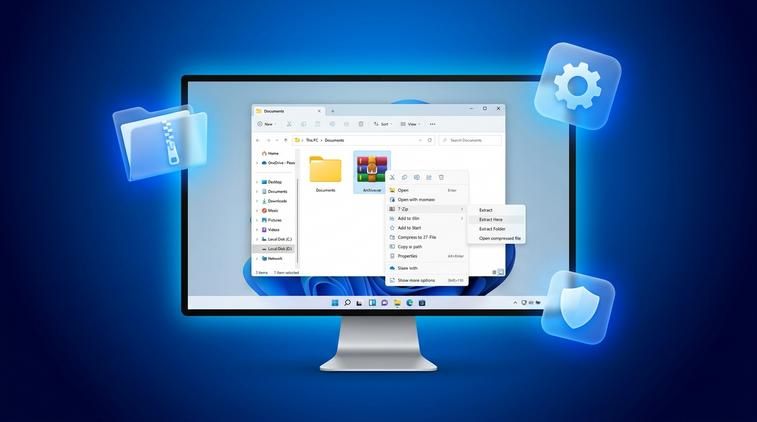
Sau khi cài xong, WinRAR sẽ tự tích hợp vào menu chuột phải của Windows 10. Bạn chỉ cần chuột phải vào bất kỳ file .rar nào, sẽ thấy thêm các lựa chọn như Extract Here, Extract to..., rất tiện để sử dụng hằng ngày mà không cần mở chương trình WinRAR lên thủ công.
Giải nén file .rar với WinRAR
Khi đã cài xong WinRAR, cách giải nén file rar trên win 10 bằng phần mềm này cực kỳ nhanh. Bạn làm theo các bước sau:
- Mở File Explorer (biểu tượng thư mục vàng trên thanh Taskbar hoặc nhấn phím Windows + E).
- Tìm tới thư mục chứa file .rar mà bạn vừa tải về.
- Chuột phải vào file
.rarđó, bạn sẽ thấy các tùy chọn của WinRAR trong menu xuất hiện.
- Extract Here: Giải nén ngay tại thư mục hiện tại. Tất cả file bên trong .rar sẽ bung ra cùng chỗ với file nén.
- Extract to "[tên thư mục]": Tự động tạo một thư mục mới trùng với tên file .rar, rồi giải nén mọi thứ vào đó. Cách này gọn gàng, dễ quản lý hơn.
- Open with WinRAR: Mở nội dung file .rar trong giao diện WinRAR, cho phép bạn xem trước, chọn giải nén một phần, hoặc xóa/bổ sung file (nâng cao).
tênfile.part1.rar, tênfile.part2.rar...), bạn chỉ cần:
- Đảm bảo tất cả các part (.part1, .part2, .part3...) nằm chung một thư mục.
- Chuột phải vào file
*.part1.rar. - Chọn Extract Here hoặc Extract to "[tên thư mục]".
Cách giải nén file rar bằng 7-Zip - miễn phí hoàn toàn
Nếu bạn muốn một phần mềm vừa nhẹ, vừa hoàn toàn miễn phí mà vẫn đáp ứng tốt cách giải nén file rar trên win 10 thì 7-Zip là ứng viên rất đáng dùng. 7-Zip là phần mềm mã nguồn mở, không quảng cáo, không ép mua license, cài một lần dùng thoải mái lâu dài. Về khả năng giải nén, 7-Zip không chỉ hỗ trợ .rar mà còn xử lý tốt .7z, .zip, .tar, .gz, .iso và rất nhiều định dạng khác.
Một điểm cộng nữa là 7-Zip rất nhẹ, chạy ổn trên cả máy cấu hình yếu. Giao diện hơi đơn giản, không màu mè, nhưng bù lại thao tác rất nhanh: cài xong là có thêm mục 7-Zip trong menu chuột phải, bạn chỉ cần vài cú click là giải nén xong file. Nếu bạn hay phải giải nén nhiều loại file khác nhau, hoặc không thích hộp thoại nhắc mua bản quyền như WinRAR, thì chuyển sang 7-Zip sẽ là lựa chọn cực kỳ hợp lý.
Tại sao chọn 7-Zip?
Lý do nhiều người chọn 7-Zip làm công cụ chính cho cách giải nén file rar trên win 10 có thể tóm gọn ở vài điểm sau:
- Hoàn toàn miễn phí: 7-Zip là phần mềm mã nguồn mở, bạn dùng lâu dài mà không có thông báo thử 40 ngày hay gợi ý mua bản quyền như WinRAR.
- Không quảng cáo: Giao diện sạch sẽ, không chèn quảng cáo, không cài thêm phần mềm phụ.
- Hỗ trợ nhiều định dạng: Ngoài .rar và .zip, 7-Zip còn mở được .7z, .tar, .gz, .iso, .wim và nhiều định dạng nén ít gặp khác.
- Tỷ lệ nén tốt: Khi bạn cần nén file gửi cho người khác, định dạng .7z của 7-Zip thường cho dung lượng nhỏ hơn .zip thông thường.
- Nhẹ và ổn định: Cài rất nhanh, chiếm ít tài nguyên, phù hợp cả máy cấu hình thấp.
Để tải 7-Zip an toàn, bạn nên vào trực tiếp trang chính chủ 7-zip.org, tránh tải từ các trang trung gian có thể đính kèm phần mềm không mong muốn. Và để hệ điều hành Windows 10 luôn ổn định, cập nhật đầy đủ, tránh lỗi vặt khi cài phần mềm nén/giải nén, bạn nên dùng bản Windows bản quyền. Bạn có thể tham khảo mua key win 10 tại ApexK3 để kích hoạt Windows 10 Pro an toàn và lâu dài.
Giải nén bằng 7-Zip
Sau khi hiểu vì sao nên dùng 7-Zip, giờ là phần quan trọng: cách cài và dùng 7-Zip để giải nén file rar trên Win 10.
Các bước cài đặt 7-Zip:- Mở trình duyệt trên Windows 10.
- Truy cập trang chính thức: gõ "7-zip.org" vào thanh địa chỉ rồi nhấn Enter.
- Ở trang chủ, bạn sẽ thấy danh sách các phiên bản 7-Zip.
- Chọn bản 64-bit x64 nếu máy bạn chạy Windows 10 64-bit (rất phổ biến hiện nay). Nếu máy bạn là 32-bit thì chọn bản 32-bit tương ứng.
- Nhấn Download để tải file cài đặt (thường có tên dạng
7zxx-x64.exe). - Sau khi tải xong, mở thư mục Downloads, bấm đúp vào file cài.
- Cửa sổ cài đặt hiện ra, bấm Install, chờ vài giây, rồi bấm Close để hoàn tất.
- Mở File Explorer và đi tới thư mục chứa file
.rar. - Chuột phải vào file
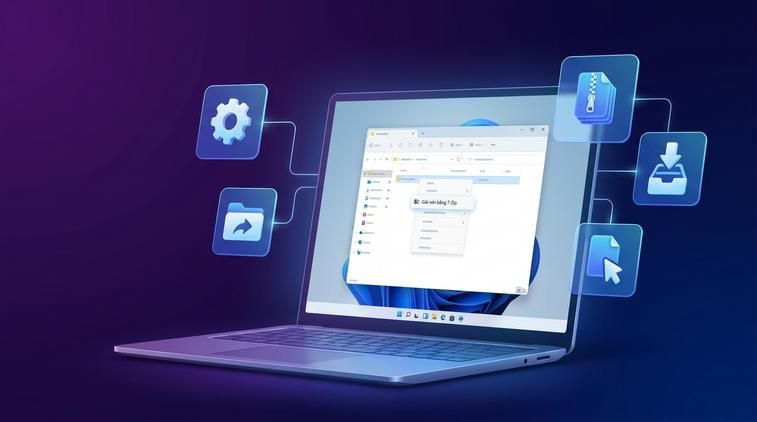
.rarđó. - Trong menu chuột phải, di chuột tới mục 7-Zip.
- Chọn một trong các tùy chọn:
- Extract Here: Giải nén toàn bộ nội dung file .rar ngay tại thư mục hiện tại.
- Extract to "[tên thư mục]": Tạo một thư mục mới và giải nén tất cả vào trong đó.
- Open archive: Mở nội dung file .rar trong cửa sổ 7-Zip, cho phép bạn xem trước, chọn file cần giải nén.
7-Zip hỗ trợ hầu hết định dạng nén phổ biến hiện nay: .rar, .7z, .zip, .tar, .gz, .iso... nên bạn không phải lo gặp định dạng lạ là bó tay. Chỉ cần nhớ nguyên tắc: chuột phải vào file nén, chọn 7-Zip, sau đó chọn kiểu giải nén phù hợp. Để mọi thứ chạy mượt mà, tránh lỗi khi thao tác với file hệ thống hoặc file cài đặt trong archive, việc dùng Windows 10 chính chủ, được kích hoạt bằng key bản quyền là rất quan trọng. Nếu bạn đang dùng Windows chưa kích hoạt, có thể cân nhắc mua key win 10 Pro để hệ thống hoạt động ổn định và bảo mật hơn.
Giải nén file rar có mật khẩu và sửa file rar bị hỏng
Trong quá trình sử dụng, ngoài việc nắm cách giải nén file rar trên win 10 cơ bản, bạn sẽ thường gặp thêm hai trường hợp hơi "khó chịu": file .rar được đặt mật khẩu, và file .rar bị hỏng, không giải nén được. Hai trường hợp này hoàn toàn có thể xử lý, chỉ cần bạn biết vài mẹo nhỏ.
Với file .rar có mật khẩu, cả WinRAR và 7-Zip đều yêu cầu bạn nhập đúng mật khẩu thì mới giải nén được. Mật khẩu này thường do người tạo file đặt, bạn phải xin từ họ hoặc xem trong phần mô tả nơi bạn tải file. Lưu ý: mật khẩu phân biệt chữ hoa - chữ thường, nên nhập cẩn thận để tránh lỗi.
Còn với file .rar bị hỏng (thường báo lỗi CRC, corrupted, hoặc dừng ngang khi giải nén), 7-Zip gần như bó tay, nhưng WinRAR có thêm một tính năng khá hữu ích là sửa file hỏng. Tất nhiên không phải trường hợp nào cũng sửa được, nhưng tỉ lệ cứu được dữ liệu cũng khá ổn nếu file không hỏng quá nặng.
Giải nén file RAR có mật khẩu
Khi bạn mở hoặc giải nén một file .rar có mật khẩu bằng WinRAR hoặc 7-Zip, chương trình sẽ hiện một cửa sổ nhỏ yêu cầu nhập password. Cách làm cụ thể như sau:
- Chuột phải vào file
.rarcần giải nén. - Chọn Extract Here hoặc Extract to "[tên thư mục]" (với WinRAR hoặc 7-Zip).
- Một hộp thoại Enter password sẽ xuất hiện.
- Nhập chính xác mật khẩu mà bạn được cung cấp.
- Có thể tích vào ô Show password nếu muốn xem lại mật khẩu vừa gõ (tránh gõ sai).
- Bấm OK để bắt đầu giải nén.
Nếu bạn nhập sai mật khẩu, chương trình sẽ báo lỗi, giải nén thất bại hoặc cho ra file bị lỗi không mở được. Trong tình huống này, không có cách nào "bẻ khóa" mật khẩu một cách đơn giản và hợp pháp; bạn cần liên hệ người chia sẻ file để xin lại mật khẩu đúng. Vì vậy, hãy lưu trữ mật khẩu cẩn thận, đặc biệt với các file công việc quan trọng.
Trường hợp bạn tự tạo file .rar có mật khẩu bằng WinRAR, nhớ sử dụng mật khẩu đủ mạnh nhưng vẫn dễ nhớ với bạn, tránh đặt quá phức tạp rồi quên, vì không có cách đơn giản nào để khôi phục mật khẩu cho file RAR.
Sửa file RAR bị hỏng bằng WinRAR
Khi giải nén, nếu WinRAR báo lỗi kiểu như "The archive is either in unknown format or damaged" (file hỏng hoặc sai định dạng), "CRC failed"... thì rất có thể file .rar của bạn đã bị lỗi trong quá trình tải về hoặc sao chép. Trong trường hợp này, nếu bạn dùng 7-Zip thì gần như chỉ còn cách tải lại file. Nhưng với WinRAR, bạn có thêm một cơ hội nữa nhờ tính năng sửa file hỏng.
Cách sử dụng tính năng Repair archive trong WinRAR:- Mở chương trình WinRAR từ menu Start.
- Trong WinRAR, điều hướng tới thư mục chứa file
.rarbị lỗi. - Chọn file
.rarcần sửa (bấm một lần để tô sáng). - Bấm vào menu Tools trên thanh trên cùng.
- Chọn Repair archive (hoặc bấm biểu tượng cái băng cứu thương nếu có).
- Một cửa sổ mới hiện ra, bạn có thể để tùy chọn mặc định và bấm OK.
- WinRAR sẽ bắt đầu quá trình kiểm tra và sửa, thời gian nhanh hay chậm tùy dung lượng file.
- Nếu sửa được, WinRAR sẽ tạo thêm một file mới, thường có tiền tố
fixed.trong tên.
Sau bước này, bạn thử giải nén lại file fixed.xxx.rar vừa được tạo ra. Nếu may mắn, dữ liệu bên trong vẫn dùng được hoặc chỉ hỏng một phần nhỏ. 7-Zip hiện không có tính năng sửa file rar bị hỏng tương tự, nên trong những trường hợp file .rar quan trọng bị lỗi, việc cài sẵn WinRAR bên cạnh 7-Zip là rất hữu ích để tăng cơ hội cứu dữ liệu.
Kết luận
Tóm lại, cách giải nén file rar trên win 10 không hề khó: bạn chỉ cần cài thêm một trong hai công cụ là WinRAR hoặc 7-Zip. WinRAR thì quen thuộc, có thêm tính năng sửa file rar bị hỏng, còn 7-Zip lại hoàn toàn miễn phí, nhẹ và hỗ trợ rất nhiều định dạng nén khác nhau, phù hợp làm công cụ mặc định cho đa số người dùng.
Nếu bạn cần một giải pháp lâu dài, không bị nhắc mua bản quyền, mình khuyên ưu tiên 7-Zip, còn WinRAR có thể cài kèm để dùng khi cần sửa file lỗi. Và để mọi thao tác cài phần mềm, giải nén, cập nhật trên máy được ổn định, an toàn, đừng quên kích hoạt Windows bằng key bản quyền. Bạn có thể tham khảo mua key win 10 Pro tại ApexK3 để yên tâm sử dụng Windows 10 lâu dài, cập nhật đầy đủ và bảo mật tốt hơn.
Kết luận
Tóm lại, cách giải nén file rar trên win 10 chỉ xoay quanh việc cài thêm một công cụ nhỏ như WinRAR hoặc 7-Zip rồi dùng menu chuột phải để giải nén, rất nhanh và dễ làm. Hãy chọn 7-Zip nếu bạn muốn giải pháp miễn phí, nhẹ, hoặc kết hợp thêm WinRAR để sửa các file rar bị hỏng khi cần. Và để hệ thống Windows 10 luôn ổn định, an toàn khi tải và xử lý các file nén từ Internet, bạn có thể cân nhắc mua key win 10 bản quyền, kích hoạt xong là yên tâm dùng lâu dài.