Track Changes, Compare Và Modern Comments Trong Word
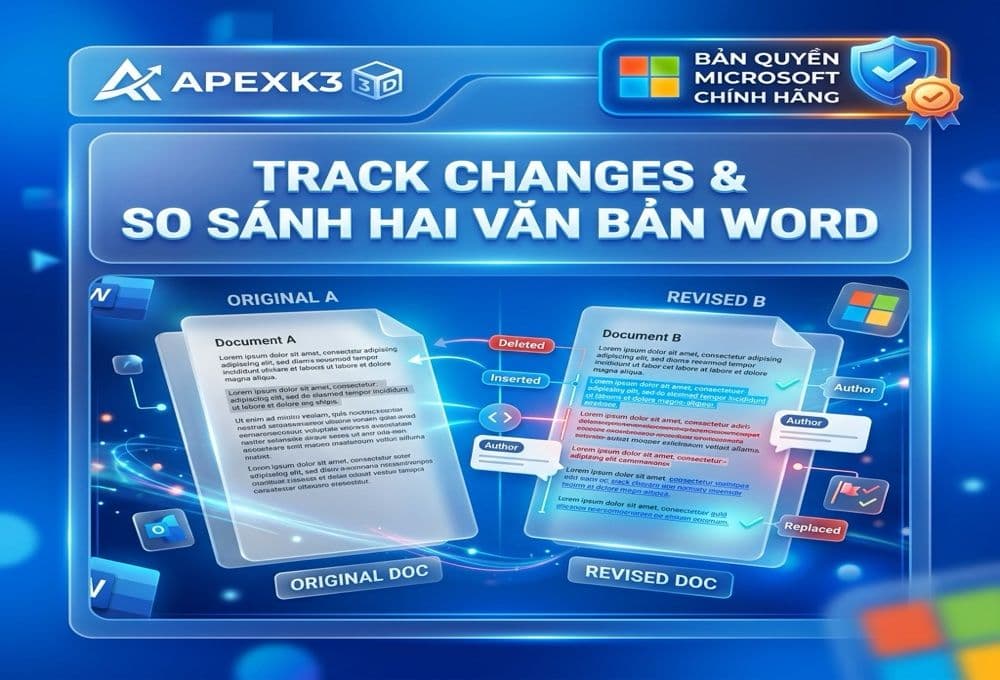
Ba công cụ này phục vụ việc rà soát tài liệu nhiều người tham gia: Track Changes ghi lại mọi chỉnh sửa, Compare đối chiếu hai bản với nhau, Modern Comments cho phép trao đổi theo luồng ngay trong tài liệu.
Track Changes: theo dõi chỉnh sửa
Bật tại Review → Track Changes, hoặc phím tắt Ctrl+Shift+E.
Từ lúc bật, mọi thao tác thêm, xóa, đổi định dạng đều được đánh dấu bằng màu và kèm tên người sửa.
Ba chế độ xem ở danh sách bên cạnh nút Track Changes:
- Simple Markup - hiện tài liệu như đã chấp nhận hết, chỉ có vạch dọc bên lề báo chỗ có sửa. Dễ đọc nhất.
- All Markup - hiện đầy đủ mọi thay đổi. Dùng khi rà soát kỹ.
- No Markup - hiện bản sạch như sau khi chấp nhận. Lưu ý: chế độ này không xóa các thay đổi, chỉ ẩn đi.
Điểm thứ ba là nguyên nhân của nhiều sự cố: người ta chọn No Markup, thấy tài liệu sạch rồi gửi đi, nhưng người nhận mở ra lại thấy toàn bộ lịch sử sửa chữa, đôi khi gồm cả những đoạn nhạy cảm đã xóa.
Chấp nhận hoặc từ chối thay đổi
Dùng nút Accept và Reject ở tab Review, kèm mũi tên để chuyển tới thay đổi tiếp theo.
Muốn xử lý nhanh toàn bộ: bấm mũi tên dưới nút Accept, chọn Accept All Changes. Tương tự với Reject.
Trước khi gửi tài liệu ra ngoài, luôn làm hai việc: chấp nhận hoặc từ chối hết thay đổi, và chạy File → Info → Check for Issues → Inspect Document để xóa sạch dữ liệu ẩn còn sót.
Khóa chế độ theo dõi
Nếu bạn muốn người khác sửa nhưng không được tắt Track Changes, vào mũi tên dưới nút Track Changes, chọn Lock Tracking và đặt mật khẩu.
Cách này hay dùng với hợp đồng và tài liệu pháp lý. Kết hợp với hạn chế chỉnh sửa sẽ chặt hơn nữa, xem khóa một phần văn bản trong Word.
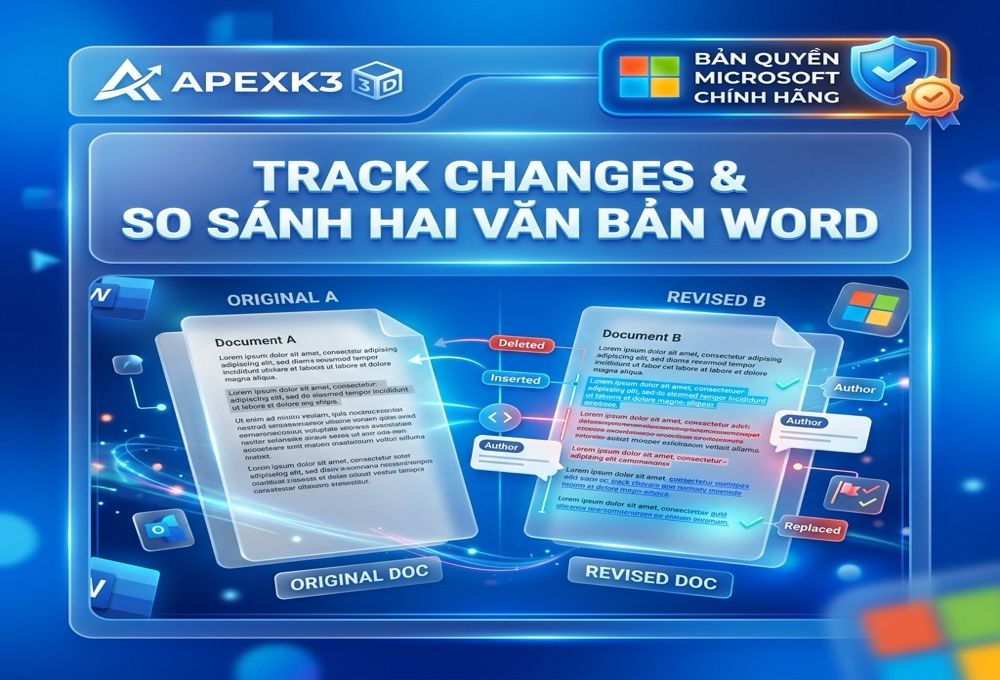
Compare: đối chiếu hai bản tài liệu
Dùng khi bạn có hai file mà không biết chúng khác nhau chỗ nào, ví dụ bản hợp đồng đối tác gửi lại sau khi đã sửa mà không bật Track Changes.
- Vào Review → Compare → Compare.
- Chọn tài liệu gốc ở ô bên trái, tài liệu đã sửa ở ô bên phải.
- Bấm More để chọn những gì cần so sánh, thường bỏ tích phần định dạng để kết quả gọn hơn.
- Bấm OK. Word tạo một tài liệu mới hiện mọi khác biệt dưới dạng theo dõi chỉnh sửa.
Công cụ này rất giá trị với hợp đồng: nó bắt được cả những thay đổi nhỏ như đổi một con số hay thêm một chữ không, những thứ mắt người rất dễ bỏ sót.
Combine nằm cùng menu, dùng khi nhiều người sửa trên nhiều bản khác nhau và bạn cần gộp tất cả lại.
Modern Comments: ghi chú kiểu mới
Kiểu ghi chú cũ là từng ô rời bên lề, mỗi người một ô, khó theo dõi ai trả lời ai.
Modern Comments cho phép trả lời ngay trong một luồng, và có nút đánh dấu đã giải quyết để ẩn luồng đó đi mà không xóa hẳn. Tính năng này có từ bản 2021 trở lên.
Cách dùng: bôi đen đoạn cần góp ý, bấm Ctrl+Alt+M, gõ nội dung rồi bấm nút gửi. Người khác bấm Reply để trả lời trong cùng luồng.
Muốn xem toàn bộ ghi chú ở một chỗ, bấm nút Comments ở góc trên bên phải cửa sổ Word.
Nếu bản Word của bạn chưa có kiểu ghi chú này, bản thấp nhất hỗ trợ là key Office 2021.
Làm việc nhiều người trên cùng tài liệu
Track Changes phù hợp với cách làm gửi file qua lại. Nếu cả nhóm cần sửa cùng lúc, cách làm khác là đồng chỉnh sửa trên file lưu đám mây, xem co-authoring và AutoSave, nguyên tắc với Word tương tự.
Câu hỏi thường gặp
Tắt Track Changes có xóa các thay đổi đã ghi không?
Không. Tắt chỉ ngừng ghi thay đổi mới. Các thay đổi cũ vẫn còn cho tới khi bạn Accept hoặc Reject.
Đổi tên người sửa hiện trong Track Changes?
Vào File → Options → General, sửa mục User name.
Compare không tìm ra khác biệt dù hai file khác nhau?
Kiểm tra bạn có đang bỏ tích quá nhiều mục ở phần More không, và hai file có phải cùng một tài liệu gốc không.