9 cách tiết kiệm pin laptop Win 11 hiệu quả thấy rõ
Pin tụt nhanh, đang làm việc thì laptop báo đỏ liên tục khiến bạn cực kỳ khó chịu? Nhất là khi mới lên Windows 11 lại thấy pin hao hơn trước, dễ khiến mình nghĩ máy bị lỗi hoặc pin xuống cấp. Tin vui là có khá nhiều cách tiết kiệm pin laptop Win 11 rất đơn giản, chỉ cần chỉnh đúng vài chỗ là kéo thêm được 1-2 tiếng dùng thực tế. Cùng mình đi lần lượt từng bước, bạn có thể áp dụng ngay sau khi đọc xong. Nếu bạn muốn tìm hiểu thêm về chủ đề liên quan, có thể xem bài viết cách để laptop chạy hết công suất Win 11.
Tóm tắt cách kết nối và sử dụng máy in:
- Kết nối máy in mới: Vào Settings -> Bluetooth & devices -> Printers & scanners -> Chọn Add device.
- Sửa lỗi nghẽn: Mở hàng đợi in (Print Queue), xóa các lệnh in cũ và khởi động lại dịch vụ Print Spooler.
Pin laptop Win 11 hao nhanh hơn Win 10 - nguyên nhân từ đâu?
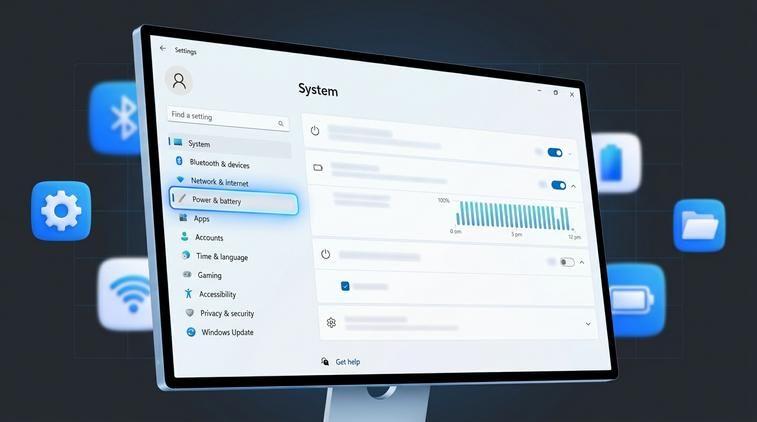
Nếu bạn vừa từ Windows 10 lên Windows 11 và cảm giác pin tụt nhanh hơn, bạn không hề một mình. Win 11 được Microsoft bổ sung thêm kha khá hiệu ứng, tính năng thông minh và ứng dụng chạy nền, nhìn thì đẹp và tiện hơn, nhưng đổi lại lại ngốn pin hơn nếu để mặc định. Hiểu rõ nguyên nhân sẽ giúp bạn chọn đúng cách tiết kiệm pin laptop Win 11 mà không cần hy sinh quá nhiều hiệu năng.
Thứ nhất, hiệu ứng chuyển cảnh và animation trong giao diện Windows 11 mượt hơn, tròn trịa hơn, nên GPU và CPU phải làm việc nhiều hơn một chút. Thứ hai, Widgets, Microsoft Teams, Chat và nhiều app hệ thống khác được phép chạy nền thường xuyên để nhận thông báo theo thời gian thực, dẫn tới việc CPU không được "nghỉ" hoàn toàn kể cả khi bạn không thao tác. Thứ ba, nhiều laptop đời mới dùng màn hình độ phân giải cao, hỗ trợ HDR, tần số quét 90Hz hoặc 120Hz, cộng thêm độ sáng mặc định khá cao khiến pin bốc hơi rất nhanh nếu không tinh chỉnh. Điều hay là chỉ cần tắt bớt những thứ không dùng, giảm nhẹ một số thiết lập hiển thị, bạn đã có thể kéo dài pin thêm 1-2 tiếng mà hiệu năng khi làm việc văn phòng, học online hay lướt web gần như không khác biệt.
Bật Battery Saver và chọn Power Mode tiết kiệm
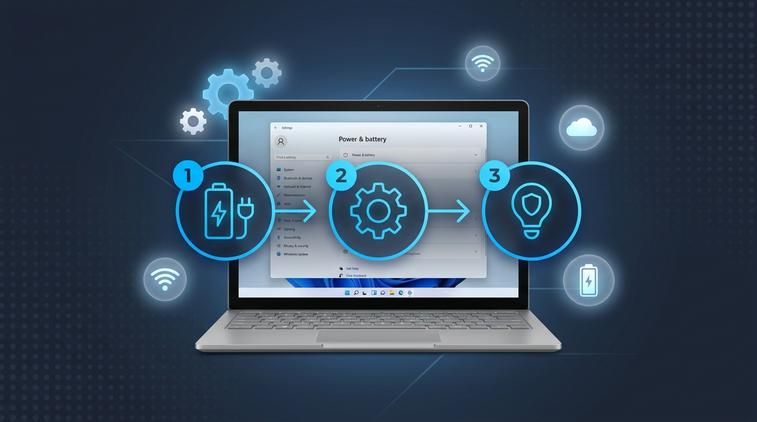
Trong tất cả những cách tiết kiệm pin laptop Win 11, bật Battery Saver và chỉnh lại Power Mode là thao tác đơn giản nhất nhưng hiệu quả rất rõ ràng. Đây là hai tính năng được Microsoft tích hợp sẵn để quản lý điện năng thông minh: khi bật lên, hệ thống sẽ tự động hạn chế hoạt động nền, giảm hiệu ứng, tối ưu tần suất đồng bộ. giúp pin bớt hao mà bạn không phải can thiệp quá sâu. Bạn có thể bật thủ công khi cần, hoặc đặt tự động để Windows lo phần còn lại. Để có thêm góc nhìn thực tế, bạn hãy tham khảo hướng dẫn cách kiểm tra độ chai pin laptop Win 11.
Với Battery Saver, Windows sẽ giảm độ sáng màn hình nhẹ, chặn bớt app chạy nền, hạn chế đồng bộ email, thông báo không quan trọng. Còn Power Mode cho phép bạn chọn mức độ "tiết kiệm" của CPU và GPU - đây là chìa khóa cân bằng giữa hiệu năng và thời lượng pin. Nếu bạn chủ yếu dùng Word, Excel, Chrome, Teams, Zoom. thì để chế độ tiết kiệm gần như không ảnh hưởng gì, nhưng lại kéo pin lâu hơn thấy rõ.
Bật Battery Saver ngay

Để bật Battery Saver trên Windows 11, bạn làm lần lượt như sau:
- Mở Settings (bấm phím Windows + I cho nhanh).
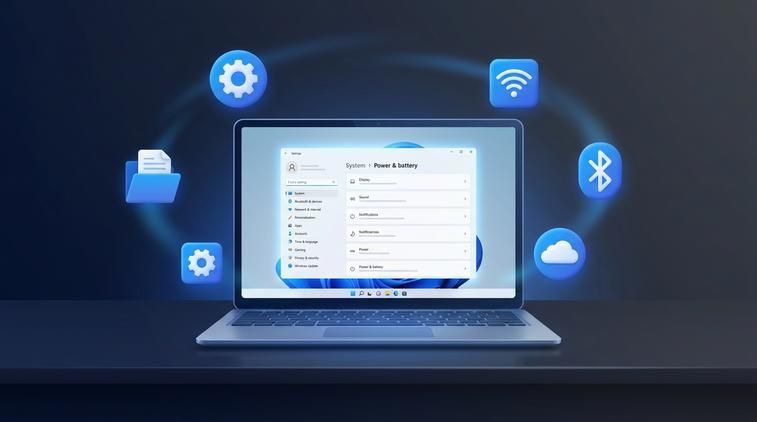
- Vào mục System > chọn Power & battery.
- Kéo xuống phần Battery saver.
- Bấm nút Turn on now để bật ngay chế độ tiết kiệm pin.
Ngoài ra, để tránh quên bật mỗi khi pin yếu, bạn nên đặt tự động:
- Ngay tại phần Battery saver, tìm mục Turn battery saver on automatically at.
- Chọn mức pin mà bạn muốn Windows tự động kích hoạt, ví dụ 20% hoặc 30%.
- Bạn cũng có thể tích chọn thêm mục giảm độ sáng màn hình khi Battery Saver bật để tối ưu hơn.
Cách này đảm bảo dù có mải làm việc, quên cắm sạc, thì hệ thống vẫn chủ động chuyển sang chế độ tiết kiệm, hạn chế nguy cơ vừa hết pin vừa mất dữ liệu. Đây là bước nền rất quan trọng trong bộ giải pháp cách tiết kiệm pin laptop Win 11 mà ai cũng nên bật.
Chọn Power Mode tiết kiệm nhất
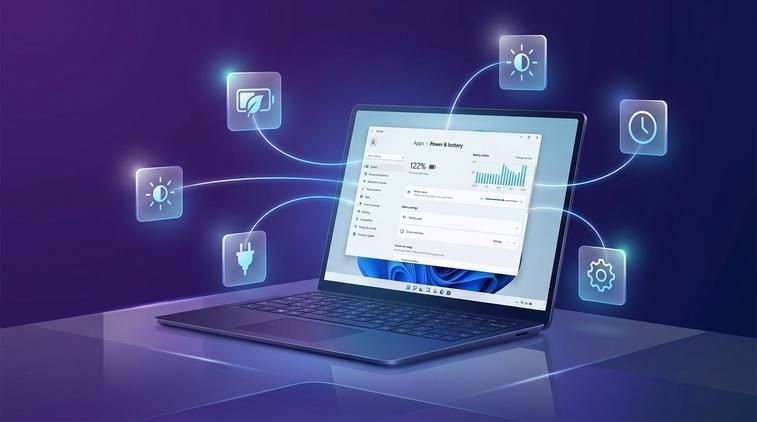
Power Mode là nơi quyết định CPU, GPU sẽ chạy "hết ga" hay chạy nhẹ nhàng đủ dùng. Để chỉnh về mức tiết kiệm trên Win 11, bạn làm như sau:
- Mở Settings.
- Vào System > chọn Power (hoặc Power & battery, tùy bản Windows 11).
- Tìm mục Power mode.
- Chọn Best power efficiency để ưu tiên tiết kiệm pin tối đa.
Ở chế độ Best power efficiency, Windows sẽ giới hạn xung nhịp CPU và GPU ở mức vừa phải, giảm những tác vụ không cần thiết chạy nền. Với hầu hết nhu cầu văn phòng, học tập, xem phim, lướt web. bạn hầu như không cảm thấy máy chậm đi quá nhiều, nhưng thời lượng pin lại được kéo dài rõ rệt. Nếu lúc nào cần làm việc nặng như dựng video, render 3D, chơi game, bạn có thể quay lại đây, tạm thời chuyển sang Best performance, xong việc lại chuyển lại Best power efficiency. Kết hợp linh hoạt Power Mode chính là một trong những cách tiết kiệm pin laptop Win 11 thực tế, dễ áp dụng nhất. Một lưu ý cuối: các tuỳ chỉnh trong Settings chỉ mở đầy đủ khi Windows đã được kích hoạt bản quyền — nếu máy bạn đang báo chưa kích hoạt, xem nâng cấp lên Windows 11 Pro. Nếu máy bạn đang chạy Windows 10, thao tác có khác đôi chút — xem hướng dẫn tương ứng tại cách sửa lỗi laptop sạc pin không lên phần trăm Win 10.