Cách sửa lỗi laptop sạc pin không lên phần trăm Win 10
Laptop đang cắm sạc mà phần trăm pin cứ đứng im hoặc còn tụt dần, nhìn mà phát bực đúng không? Đây chính là lỗi laptop sạc pin không lên phần trăm Win 10 mà rất nhiều người gặp, nhất là máy đã dùng vài năm. Tin vui là không phải lúc nào cũng do pin hỏng, có khá nhiều cách tự kiểm tra và tự sửa tại nhà. Cứ bình tĩnh, mình sẽ cùng bạn đi từng bước để tìm đúng nguyên nhân và xử lý gọn trong bài này. Nếu bạn muốn tìm hiểu thêm về chủ đề liên quan, có thể xem bài viết cách gập laptop mà máy vẫn chạy Win 10.
Tóm tắt cách kết nối và sử dụng máy in:
- Kết nối máy in mới: Vào Settings -> Bluetooth & devices -> Printers & scanners -> Chọn Add device.
- Sửa lỗi nghẽn: Mở hàng đợi in (Print Queue), xóa các lệnh in cũ và khởi động lại dịch vụ Print Spooler.
Laptop sạc pin không lên phần trăm Win 10 - 2 trường hợp khác nhau
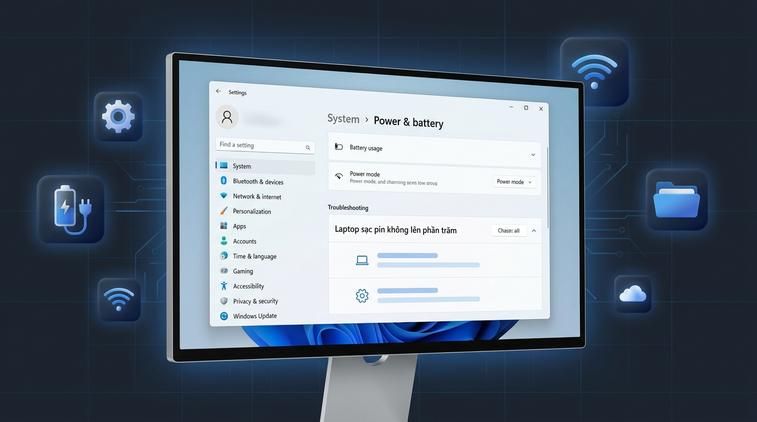
Khi gặp lỗi laptop sạc pin không lên phần trăm Win 10, trước hết bạn cần xác định rõ mình đang thuộc trường hợp nào, vì cách xử lý sẽ khác nhau. Nhiều bạn chỉ thấy biểu tượng sạc là nghĩ máy đang nạp pin bình thường, đến khi tắt sạc phát là tụt phần trăm rất nhanh, lúc đó mới hoang mang. Thực ra có hai tình huống chính và mỗi tình huống lại có "bệnh" riêng.
Trường hợp thứ nhất: bạn cắm sạc, trên khay hệ thống Windows báo đang cắm sạc, nhưng phần trăm pin đứng im, ví dụ mãi ở 56% không tăng lên nữa. Để lâu vẫn 56%, không lên 60-70% dù đã chờ cả tiếng. Đây thường là do sai lệch hiển thị phần trăm pin, lỗi phần mềm, driver hoặc do cơ chế giới hạn sạc của nhà sản xuất, ít khi là do pin chết hẳn.
Trường hợp thứ hai: bạn cắm sạc nhưng phần trăm pin vẫn giảm dần theo thời gian, ví dụ từ 50% tụt xuống 45%, 40% dù vẫn thấy biểu tượng đang sạc. Tình huống này nặng hơn, thường liên quan tới adapter sạc yếu, cáp sạc chập chờn, cổng sạc không ổn định hoặc pin đã chai nhiều, không còn nhận đủ dòng điện. Cũng có khi do máy đang chạy quá nặng, tiêu thụ điện lớn hơn công suất sạc cấp vào.
Việc phân biệt rõ hai trường hợp này giúp bạn không đi sai hướng. Trường hợp phần trăm bị đứng, chúng ta ưu tiên kiểm tra lại phần mềm, hiệu chỉnh pin, cài lại driver. Còn nếu đang cắm mà phần trăm vẫn tụt, bạn cần tập trung vào phần cứng: sạc, cáp, cổng, nhiệt độ máy, thậm chí tính đến khả năng phải thay pin. Từng phần bên dưới mình sẽ dẫn bạn qua các bước kiểm tra cơ bản nhất, rồi mới đến các giải pháp sâu hơn.
Kiểm tra cơ bản đầu tiên
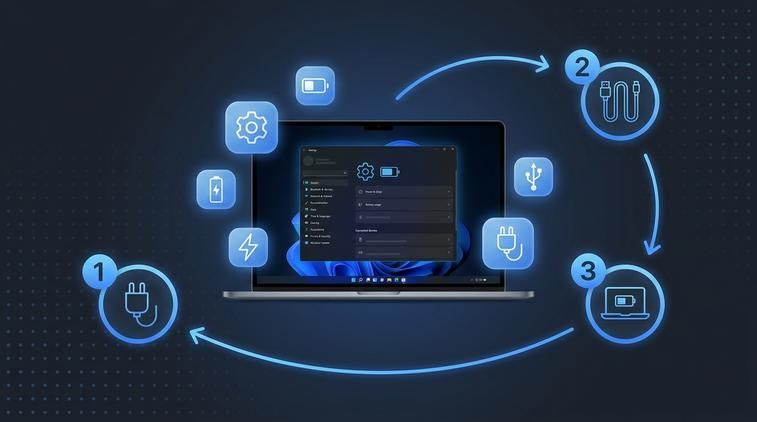
Trước khi nghi ngờ Windows, driver hay các lỗi "cao siêu", mình luôn khuyên nên kiểm tra phần cứng đơn giản trước. Rất nhiều ca lỗi laptop sạc pin không lên phần trăm Win 10 thực chất chỉ do củ sạc hỏng ngầm, dây cáp đứt ngầm, hoặc cổng sạc bị lỏng. Những thứ này bạn hoàn toàn tự kiểm tra được ở nhà, không cần mang ra tiệm ngay. Làm xong bước này đôi khi đã giải quyết được tới 50-60% trường hợp rồi. Để có thêm góc nhìn thực tế, bạn hãy tham khảo hướng dẫn cách vào BIOS Win 10.
Khi thực hiện, bạn nên: tắt bớt ứng dụng nặng, để máy ở trạng thái nghỉ vài phút, sau đó quan sát kỹ biểu tượng pin và thời gian thay đổi phần trăm. Nếu chỉ một lúc là phần trăm tụt dù đã cắm sạc chắc chắn, gần như có vấn đề với đường điện từ ổ cắm tới pin máy. Ngược lại, nếu máy nhận sạc nhưng phần trăm đứng yên lâu bất thường, vừa có thể là lỗi hiển thị, vừa có thể là pin đã được giới hạn ở một mức phần trăm nào đó. Dưới đây là hai khu vực cần kiểm tra kỹ: adapter/cáp sạc và cổng sạc trên laptop.
Kiểm tra adapter sạc và cáp
Adapter sạc và dây cáp là "nguồn sống" của laptop, hỏng nhẹ thôi là đủ khiến pin không vào điện hoặc vào rất ít, dẫn tới lỗi laptop sạc pin không lên phần trăm Win 10. Đặc biệt với máy dùng đã lâu, dây sạc bị gập, cuốn nhiều lần, rất dễ đứt ngầm bên trong. Đừng tin hoàn toàn vào vẻ ngoài còn mới, vì lỗi này chủ yếu ẩn bên trong lõi dây.
Bạn có thể làm lần lượt theo các bước sau:
- Quan sát đèn báo trên adapter (nếu có):
- Nếu đèn không sáng: có thể adapter hỏng, dây nguồn từ ổ cắm đến adapter lỏng hoặc ổ điện có vấn đề.
- Nếu đèn chớp tắt bất thường: adapter có khả năng bị chập chờn, không cung cấp điện ổn định.
- Kiểm tra đèn báo sạc trên laptop:
- Đa số laptop đều có đèn nhỏ bên cạnh cổng sạc hoặc cạnh touchpad. Khi cắm sạc, đèn này phải sáng cố định hoặc nhấp nháy theo kiểu quy định của hãng.
- Nếu cắm vào mà đèn không sáng, hãy thử:
- Đổi sang ổ điện khác.
- Tháo đầu cắm khỏi laptop, cắm lại thật chắc.
- Quan sát xem có lúc nào đèn nháy sáng rồi tắt ngay không.
- Thử một adapter và cáp khác tương thích:
- Mượn củ sạc của bạn bè có cùng hãng, cùng điện áp (Volt) và dòng (Amp) tương đương.
- Nếu cắm sạc khác mà pin bắt đầu lên phần trăm bình thường: gần như chắc chắn adapter cũ có vấn đề.
- Nếu đổi sạc mà vẫn bị: lúc này cần nghĩ tới cổng sạc laptop, pin hoặc phần mềm.
- Kiểm tra thân dây cáp:
- Chạy tay dọc theo dây, cảm nhận xem có đoạn nào mềm bất thường, phồng, nứt, chỗ gập gãy.
- Khi uốn nhẹ dây gần đầu cắm, quan sát xem đèn sạc có nhấp nháy không. Nếu nhấp nháy theo từng lần uốn, dây đang bị đứt ngầm.
Sau khi hoàn tất các bước trên, nếu bạn thấy adapter nóng bất thường, có mùi khét, hoặc phải xoay dây một góc nào đó mới sạc được, tốt nhất nên thay sớm. Dùng tiếp vừa dễ làm hỏng pin, vừa tiềm ẩn nguy cơ cháy nổ, chưa kể tiếp tục gây ra tình trạng pin laptop không sạc đầy được 100 Win 10 hoặc không lên phần trăm ổn định.
Kiểm tra cổng sạc trên laptop
Cổng sạc trên laptop sau thời gian dài sử dụng có thể bị bụi bẩn, oxy hóa hoặc lỏng chân tiếp xúc. Những vấn đề này khiến dòng điện vào không ổn định, gây ra tình trạng lúc sạc được lúc không, hoặc đang sạc thì % lại tụt. Nhiều bạn chỉ tập trung nghi ngờ pin, mà quên mất cổng sạc cũng là nơi rất hay gây lỗi laptop sạc pin không lên phần trăm Win 10.
Bạn nên kiểm tra cổng sạc theo các bước sau:
- Tắt máy và rút sạc:
- Đảm bảo laptop đã tắt hoàn toàn (Shutdown), không để Sleep hay Hibernate.
- Rút hết các thiết bị đang cắm khác như USB, HDMI. để thao tác cho dễ.
- Quan sát bằng mắt thường:
- Dùng đèn điện thoại soi vào bên trong cổng sạc.
- Xem có bụi, sợi vải, dị vật, chân kim loại bị cong, gỉ xanh hay không.
- Nếu thấy bụi, bạn có thể dùng bình xịt khí nén thổi nhẹ, hoặc dùng tăm bông khô, rất nhẹ tay để làm sạch.
- Kiểm tra độ chắc chắn của đầu cắm:
- Cắm lại sạc vào cổng, chú ý cảm giác khi cắm: có khít hay lỏng lẻo.
- Khi sạc đã cắm, nhẹ nhàng lắc đầu sạc theo chiều ngang và dọc.
- Quan sát đèn báo sạc và biểu tượng pin trên Windows:
- Nếu chỉ cần động nhẹ là biểu tượng sạc mất rồi lại hiện, chứng tỏ cổng rất lỏng hoặc chân tiếp xúc đã mòn.
- Thử cắm ở nhiều góc khác nhau:
- Vẫn giữ máy cố định, nhưng đổi tư thế cầm dây sạc: hướng lên, hướng xuống, hơi chếch trái/phải.
- Nếu có góc nào đó mà pin bắt đầu lên, còn các góc khác thì không, gần như chắc chắn cổng sạc đã lỏng hoặc mòn tiếp xúc.
- Kiểm tra nhiệt độ khu vực cổng sạc:
- Sau vài phút cắm sạc, đặt tay gần khu vực cổng sạc xem có nóng bất thường không.
- Nóng cục bộ, kèm mùi khét lạ là dấu hiệu nguy hiểm, nên ngừng sử dụng và mang máy đi kiểm tra ngay.
Nếu sau tất cả những bước trên, cổng sạc cho thấy dấu hiệu lỏng, chập chờn, bạn không nên cố dùng, vì có thể dẫn tới chập mạch hoặc ảnh hưởng bo mạch. Lúc này, tốt nhất mang máy đến trung tâm sửa chữa uy tín để họ kiểm tra và hàn/chỉnh lại cổng. Còn nếu cổng sạc chắc, sạc và dây ổn, mà lỗi laptop sạc pin không lên phần trăm Win 10 vẫn tiếp diễn, chúng ta chuyển sang xử lý phần mềm và pin bên trong.