Cách để laptop chạy hết công suất Win 11 nhanh và an toàn
Laptop cấu hình mạnh mà mở vài tab Chrome, chơi game hay render video đã khựng, quạt hú ầm ầm nhưng FPS vẫn tụt? Bạn không cô đơn đâu, rất nhiều máy dùng Windows 11 bị bó hiệu năng vì thiết lập mặc định tiết kiệm pin. Bài này mình sẽ chỉ chi tiết từng bước cách để laptop chạy hết công suất win 11, mở khóa tối đa CPU và GPU nhưng vẫn kiểm soát được nhiệt độ. Làm lần đầu hơi nhiều bước, nhưng chỉ cần làm đúng một lần là sau này dùng sướng hẳn. Nếu bạn muốn tìm hiểu thêm về chủ đề liên quan, có thể xem bài viết 9 cách tiết kiệm pin laptop Win 11. (Xem thêm: tối ưu riêng cho bộ Office)
Tóm tắt cách kết nối và sử dụng máy in:
- Kết nối máy in mới: Vào Settings -> Bluetooth & devices -> Printers & scanners -> Chọn Add device.
- Sửa lỗi nghẽn: Mở hàng đợi in (Print Queue), xóa các lệnh in cũ và khởi động lại dịch vụ Print Spooler.
Tại sao laptop Win 11 chạy chậm dù cấu hình tốt?
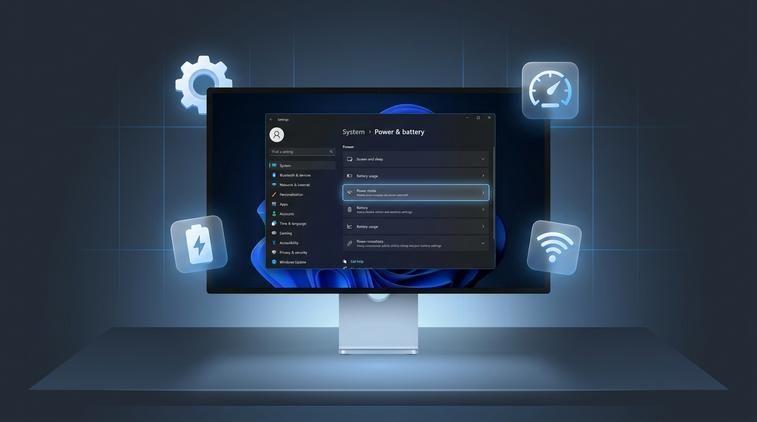
Cảm giác bỏ tiền mua laptop cấu hình ổn, chip mạnh, RAM nhiều mà chạy vẫn ì ạch đúng là khó chịu. Nguyên nhân phổ biến trên Windows 11 là hệ thống tự ưu tiên tiết kiệm pin và giới hạn hiệu suất phần cứng, đặc biệt là trên laptop mỏng nhẹ. Nói đơn giản: máy bạn khỏe nhưng Windows đang "trói tay" nó lại. Đây là lý do nhiều bạn than phiền hiệu năng thực tế không đúng với thông số nhà sản xuất quảng cáo.
Mặc định, Windows 11 thường bật chế độ cân bằng hoặc tiết kiệm, khiến CPU không boost hết xung, GPU cũng không chạy full công suất. Tác động rõ nhất là khi bạn render video, chơi game nặng, live stream hay chạy các phần mềm đồ họa, lập trình dùng nhiều tài nguyên. Máy có thể chỉ sử dụng một phần nhỏ sức mạnh thật, dẫn đến FPS thấp, thời gian render lâu, mở phần mềm chậm hơn. Hiểu được cơ chế này là bước đầu tiên trong hành trình tìm đúng cách để laptop chạy hết công suất win 11 mà không phải thay máy mới.
Cách để laptop chạy hết công suất win 11 bằng Power Mode
Power Mode là nơi Windows 11 cho phép bạn quyết định ưu tiên: hiệu năng tối đa hay tiết kiệm pin. Nếu bạn đang dùng chế độ Balanced hoặc Best power efficiency thì gần như chắc chắn máy đang bị giới hạn hiệu suất. Điều cần làm là chuyển sang chế độ hiệu năng cao để hệ thống ngừng bóp CPU/GPU nữa. Đây là một trong những cách để laptop chạy hết công suất win 11 đơn giản nhất mà ai cũng nên kiểm tra lại ngay. Để có thêm góc nhìn thực tế, bạn hãy tham khảo hướng dẫn cách kiểm tra độ chai pin laptop Win 11.
Trong phần này, mình sẽ hướng dẫn bạn hai mức: bật High Performance (hoặc Best performance trong Power mode) và nếu muốn "mở khóa" sâu hơn nữa, bạn có thể kích hoạt thêm chế độ ẩn Ultimate Performance. Cả hai đều do Microsoft cung cấp, không phải phần mềm bên thứ ba nên khá an toàn nếu dùng đúng cách, miễn là bạn lưu ý nhiệt độ và quạt tản nhiệt của máy.
Bật chế độ High Performance

Đây là bước nhanh nhất để cảm nhận ngay sự khác biệt. Bạn làm lần lượt như sau:
- Nhấn phím Windows trên bàn phím hoặc click nút Start.
- Gõ "Settings" và mở ứng dụng Settings.
- Trong menu bên trái, chọn System.
- Kéo xuống tìm và chọn Power & battery (hoặc Power tùy bản Windows 11).
- Ở mục Power mode, bạn đổi từ Balanced hoặc Best power efficiency sang Best performance.
Sau khi chuyển sang Best performance, Windows 11 sẽ cho phép CPU lên xung cao hơn, phản hồi nhanh hơn và bớt can thiệp chế độ tiết kiệm. Nếu máy bạn có mục lựa chọn High performance trong phần Power plan cổ điển (Control Panel > Power Options), bạn cũng có thể chọn chế độ đó. Với đa số người dùng, chỉ cần bước này là đã thấy mở app nhanh hơn, game mượt hơn, cảm giác khựng giật giảm hẳn. Đây cũng là bước nền tảng cho mọi cách để laptop chạy hết công suất win 11 khác.
Mở khóa Ultimate Performance ẩn

Nếu bạn làm đồ họa nặng, render, stream, build code lớn hoặc chơi game AAA, có thể bạn sẽ muốn chế độ Ultimate Performance - một profile nguồn điện ẩn giúp giảm tối đa các giới hạn vi mô của Windows. Lưu ý: chế độ này ưu tiên hiệu năng tối đa, nên máy sẽ nóng và hao pin hơn, phù hợp khi cắm sạc và có tản nhiệt ổn.
Cách bật như sau:
- Nhấn phím Windows, gõ "PowerShell".
- Click chuột phải vào Windows PowerShell và chọn Run as administrator (chạy với quyền Admin).
- Trong cửa sổ PowerShell màu xanh, dán lệnh sau rồi nhấn Enter:
powercfg -duplicatescheme e9a42b02-d5df-448d-aa00-03f14749eb61
- Nếu lệnh chạy thành công, bạn sẽ không thấy lỗi đỏ nào, chỉ trở về dòng lệnh mới.
- Bây giờ mở lại Settings > System > Power & battery (hoặc Power).
- Ở mục Power mode hoặc Power plan nâng cao, bạn sẽ thấy xuất hiện thêm lựa chọn Ultimate Performance.
- Chọn Ultimate Performance để kích hoạt.
Từ giờ, khi cắm sạc và dùng chế độ này, Windows 11 sẽ ưu tiên hiệu năng gần như tuyệt đối. Đây là level cao hơn so với High Performance, rất phù hợp nếu bạn cần tối đa mọi cách để laptop chạy hết công suất win 11 cho công việc nặng. Chỉ cần nhớ theo dõi nhiệt độ và đảm bảo máy được đặt nơi thoáng, tránh bị quá nhiệt lâu dài.