Key Win 11 Pro Bản Quyền Vĩnh Viễn Chính Hãng Giá Rẻ
8 giờ trước✓ Đã thanh toán
Cách sửa bluetooth win 10 không tìm thấy thiết bị nhanh gọn | Apexk3
Thủ thuật 5 phút đọc
Cách sửa bluetooth win 10 không tìm thấy thiết bị nhanh gọn
A
Apexk3
14/04/2026 • 00:02
Chia sẻ:
Bluetooth đang cần gấp mà bluetooth win 10 không tìm thấy thiết bị, xoay đủ kiểu vẫn không thấy hiện lên, bực thật chứ chẳng đùa. Đây là một trong những lỗi khó chịu nhất, nhất là khi bạn cần kết nối tai nghe, loa hay chuột không dây để làm việc hoặc giải trí. Nhưng yên tâm, đa số trường hợp đều có thể tự xử lý được tại nhà, không cần mang máy đi sửa. Bài viết này sẽ hướng dẫn bạn từng bước, từ cơ bản tới nâng cao, để sửa lỗi bluetooth win 10 không tìm thấy thiết bị một cách rõ ràng và dễ hiểu. Nếu bạn muốn tìm hiểu thêm về chủ đề liên quan, có thể xem bài viết cách bật Bluetooth trên máy tính Win 10.
Tóm tắt cách kết nối và sử dụng máy in:
Kết nối máy in mới: Vào Settings -> Bluetooth & devices -> Printers & scanners -> Chọn Add device.
Sửa lỗi nghẽn: Mở hàng đợi in (Print Queue), xóa các lệnh in cũ và khởi động lại dịch vụ Print Spooler.
Bluetooth win 10 không tìm thấy thiết bị - lỗi phổ biến nhất của bluetooth
Bluetooth win 10 không tìm thấy thiết bị - lỗi phổ biến nhất của bluetooth
Nếu bạn dùng laptop Windows 10 thường xuyên kết nối loa, tai nghe, chuột, bàn phím không dây. thì khả năng cao sẽ có lúc gặp cảnh bluetooth win 10 không tìm thấy thiết bị dù mọi hôm vẫn dùng bình thường. Lỗi này xảy ra khi bạn bật Bluetooth trên máy tính, bật cả thiết bị ngoại vi, nhưng trong phần Bluetooth của Windows không hiện tên thiết bị cần kết nối, hoặc hiện rất chập chờn lúc có lúc không.
Nguyên nhân có thể đến từ nhiều phía: thiết bị chưa vào chế độ ghép đôi (pairing), dịch vụ Bluetooth trên Windows bị treo, driver Bluetooth lỗi thời hoặc xung đột, Windows bị lỗi sau khi cập nhật, thậm chí do sóng wifi 2.4GHz gây nhiễu. Trước khi đi sâu vào cách sửa, bạn cần phân biệt rõ các kiểu lỗi khác nhau để chọn đúng hướng xử lý, tránh loay hoay nhầm chỗ.
Phân biệt: không tìm thấy, không kết nối được, đã kết nối nhưng không nghe được
Cách sửa bluetooth win 10 không tìm thấy thiết bị
Nhiều bạn hay gom chung tất cả vấn đề liên quan đến Bluetooth vào một nhóm, nhưng thực tế có ba kiểu lỗi khác nhau, mỗi kiểu sẽ có cách sửa khác nhau: Để có thêm góc nhìn thực tế, bạn hãy tham khảo hướng dẫn cách sửa lỗi laptop không kết nối được WiFi Win 10.
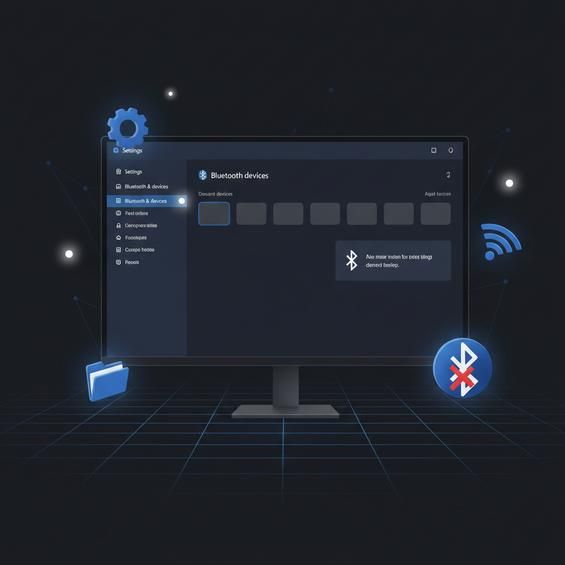
Không tìm thấy thiết bị: Đây là trường hợp bluetooth win 10 không tìm thấy thiết bị trong danh sách khi bạn bật Bluetooth trên máy và bật thiết bị ngoại vi. Trong phần Bluetooth & other devices không thấy tên tai nghe, loa, chuột. hiện lên, hoặc phải đợi rất lâu vẫn không thấy. Bài viết này tập trung chính vào lỗi này.
Không kết nối được: Windows thấy tên thiết bị, hiện lên trong danh sách, nhưng khi bấm Connect thì báo lỗi, hoặc đứng mãi ở trạng thái Connecting rồi fail. Lỗi này thường liên quan tới ghép đôi sai, trùng thiết bị, hoặc vấn đề bảo mật.
Đã kết nối nhưng không nghe được/không dùng được: Windows báo Connected với tai nghe hoặc loa, nhưng không có âm thanh, hoặc chuột, bàn phím không phản hồi. Trường hợp này hay liên quan tới cài đặt âm thanh, cấu hình thiết bị đầu ra (Output), hoặc xung đột giữa nhiều thiết bị âm thanh.
Khi bạn xác định rõ mình đang gặp đúng lỗi bluetooth win 10 không tìm thấy thiết bị, các bước ở phần sau sẽ tập trung để xử lý triệt để từ nguyên nhân dễ tới khó, tránh phải thử linh tinh mất thời gian. Một lưu ý cuối: các tuỳ chỉnh trong Settings chỉ mở đầy đủ khi Windows đã được kích hoạt bản quyền — nếu máy bạn đang báo chưa kích hoạt, xem kích hoạt Windows 10 bản quyền.
Mua Key Win 10 Pro 32/64 bit bản quyền vĩnh viễn theo mainboard tại Apexk3, chính hãng microsoft, bảo hành trọn đời, kích hoạt lại bất kì khi nào. 1-1 nếu key lỗi.
Ở phần này, chúng ta sẽ đi lần lượt từng bước, từ cơ bản nhất tới các thao tác liên quan đến dịch vụ và driver. Bạn nên làm tuần tự, sau mỗi bước hãy thử lại xem Windows đã nhận ra thiết bị Bluetooth chưa. Nếu chưa, tiếp tục sang bước tiếp theo. Nhờ vậy, bạn cũng sẽ biết chính xác lỗi thường nằm ở khâu nào để lần sau dễ xử lý hơn.
Kiểm tra thiết bị đã ở chế độ pairing chưa
Tắt bật Bluetooth và chế độ Airplane Mode
Rất nhiều trường hợp bluetooth win 10 không tìm thấy thiết bị đơn giản chỉ vì thiết bị ngoại vi chưa được đưa vào chế độ ghép đôi (pairing mode). Đặc biệt với tai nghe, loa Bluetooth, nếu trước đó đã ghép với một thiết bị khác (ví dụ điện thoại), chúng sẽ tự động ưu tiên kết nối lại với thiết bị cũ, khiến laptop Windows 10 không nhìn thấy.
Bạn làm lần lượt như sau:
Tắt hoàn toàn thiết bị Bluetooth (tai nghe, loa, chuột.):
Nhấn và giữ nút nguồn trên thiết bị cho tới khi tắt hẳn.
Bật lại thiết bị và đưa vào chế độ pairing:
Đa số tai nghe/loa Bluetooth: nhấn giữ nút nguồn 3-5 giây cho tới khi đèn nhấp nháy xanh/đỏ hoặc xanh/trắng liên tục.
Chuột/bàn phím Bluetooth: thường có nút Connect hoặc biểu tượng Bluetooth, nhấn giữ vài giây.
Nếu không chắc, bạn xem lại hướng dẫn đi kèm thiết bị.
Trên máy tính Windows 10:
Bấm vào biểu tượng Start → chọn Settings.
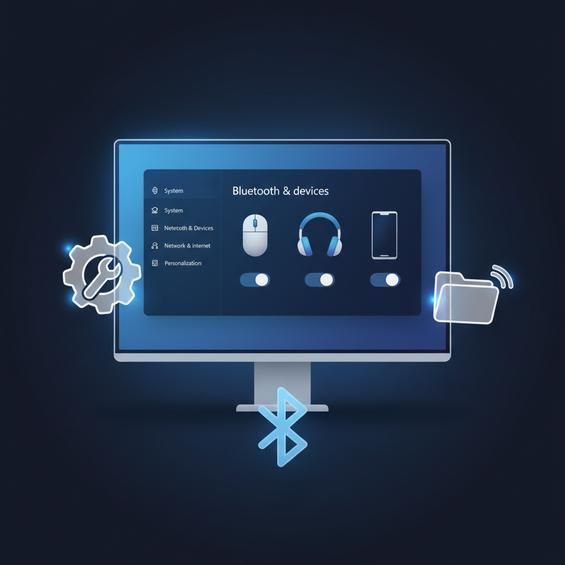
Vào Devices → chọn mục Bluetooth & other devices.
Đảm bảo Bluetooth đang bật (nút gạt ở trạng thái On).
Bấm Add Bluetooth or other device → chọn Bluetooth và chờ xem thiết bị có xuất hiện không.
Nếu sau khi đưa thiết bị về chế độ pairing đúng cách mà vẫn không thấy tên thiết bị trong danh sách, lúc này mới nghĩ tới khả năng vấn đề nằm ở phía Windows hoặc driver Bluetooth.
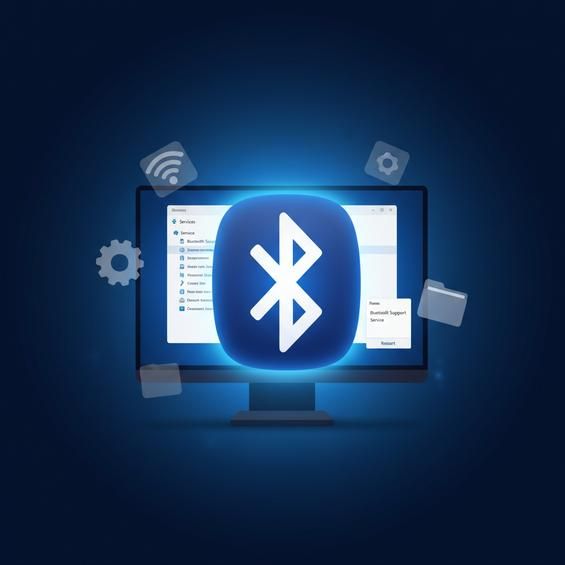
Khởi động lại dịch vụ Bluetooth trên Windows
Một nguyên nhân khá phổ biến dẫn đến lỗi bluetooth win 10 không tìm thấy thiết bị là do dịch vụ Bluetooth của hệ thống bị treo hoặc không tự khởi động cùng Windows. Khởi động lại dịch vụ này thường giúp Windows "tỉnh" lại và bắt đầu quét thiết bị xung quanh.
Bạn làm từng bước như sau:
Nhấn tổ hợp phím Windows + R để mở hộp thoại Run.
Gõ services.msc rồi nhấn Enter để mở cửa sổ Services.
Trong danh sách dịch vụ, cuộn xuống tìm Bluetooth Support Service.
Nhấp chuột phải vào Bluetooth Support Service:
Chọn Restart nếu dịch vụ đang chạy.
Nếu mục Restart bị mờ, bạn chọn Start để khởi động.
Nhấp chuột phải vào Bluetooth Support Service → chọn Properties.
Ở dòng Startup type, chọn Automatic để dịch vụ luôn tự chạy khi bật máy.
Bấm Apply → OK để lưu lại.
Sau khi khởi động lại dịch vụ, bạn tắt cửa sổ Services, quay lại Settings → Devices → Bluetooth & other devices rồi thử Add Bluetooth or other device xem Windows 10 đã tìm thấy thiết bị Bluetooth chưa.
Cập nhật hoặc cài lại Driver Bluetooth trong Device Manager
Driver Bluetooth lỗi thời, bị thiếu hoặc xung đột sau khi cập nhật Windows cũng là lý do làm bluetooth win 10 không tìm thấy thiết bị. Lúc này, việc cập nhật hoặc cài lại driver Bluetooth là rất cần thiết để Windows nhận dạng phần cứng đúng cách.
Để hệ thống và các tính năng trên máy tính của bạn hoạt động ổn định, mượt mà và nhận đầy đủ các bản cập nhật bảo mật mới nhất, bạn nên sử dụng Windows bản quyền. Hãy tham khảo ngay key win 10 pro chính hãng tại ApexK3.
Thực hiện theo các bước sau:
Nhấn Windows + X → chọn Device Manager.
Trong cửa sổ Device Manager, tìm mục Bluetooth.
Nhấp vào dấu mũi tên để mở rộng danh sách thiết bị Bluetooth.
Nhấp chuột phải vào thiết bị Bluetooth chính (thường có tên như Intel Wireless Bluetooth, Realtek Bluetooth Adapter, Qualcomm Atheros Bluetooth.):
Chọn Update driver.
Cửa sổ mới hiện ra, chọn Search automatically for drivers để Windows tự tìm bản driver phù hợp.
Đợi quá trình cài đặt xong, nếu có yêu cầu khởi động lại máy thì bạn nên Restart để driver hoạt động ổn định.
Nếu cập nhật không giải quyết được, bạn có thể thử gỡ driver rồi để Windows tự cài lại (phần Reset Bluetooth ở dưới sẽ hướng dẫn chi tiết). Sau khi thao tác với driver, nhớ quay lại phần Bluetooth & other devices và thử dò lại thiết bị xem lỗi bluetooth win 10 không tìm thấy thiết bị đã hết chưa.
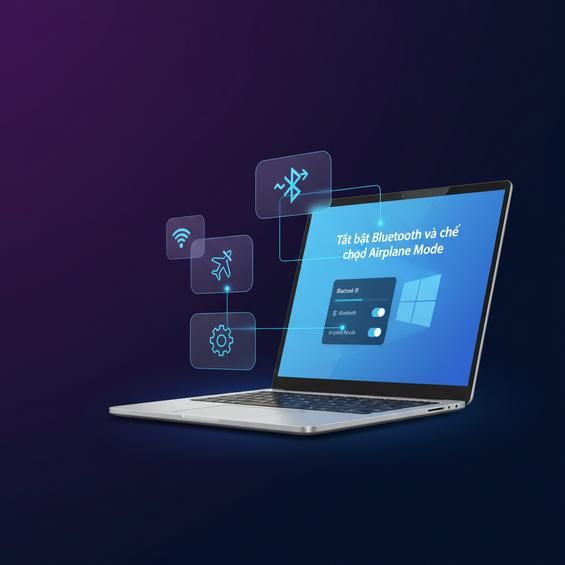
Tắt bật Bluetooth và chế độ Airplane Mode
Nghe có vẻ đơn giản, nhưng đôi khi lỗi bluetooth win 10 không tìm thấy thiết bị lại được xử lý chỉ bằng thao tác tắt bật lại Bluetooth và chế độ Airplane Mode. Điều này giúp Windows "reset nhẹ" kết nối không dây, tương tự như việc tắt bật wifi trên điện thoại. Trường hợp bạn cần cấu hình thêm phần này, xem bài viết hướng dẫn tải driver Bluetooth Win 10 64-bit.
Bạn thử lần lượt:
Tắt và bật lại Bluetooth:
Vào Settings → Devices → Bluetooth & other devices.
Gạt nút Bluetooth sang Off, đợi khoảng 10-15 giây.
Gạt lại sang On.
Sử dụng Action Center:
Nhấn Windows + A để mở Action Center.
Kiểm tra ô Bluetooth: bấm tắt, đợi vài giây rồi bật lại.
Thử bật tạm chế độ Airplane mode rồi tắt:
Trong Action Center, bấm Airplane mode để bật.
Đợi khoảng 10-20 giây.
Bấm lại Airplane mode để tắt.
Sau đó bật lại Bluetooth.
Sau khi hoàn tất, bạn quay lại Bluetooth & other devices → Add Bluetooth or other device để kiểm tra xem Windows đã tìm thấy thiết bị Bluetooth chưa. Cách này mất ít thời gian nhưng đôi khi lại rất hiệu quả, nhất là sau khi máy vừa sleep hoặc vừa cắm/rút USB Bluetooth dongle.
Xóa thiết bị Bluetooth cũ và ghép đôi lại từ đầu
Nếu trước đó bạn đã từng kết nối thiết bị đó với máy, nhưng bây giờ không còn thấy xuất hiện nữa hoặc chập chờn lúc thấy lúc không, có thể Windows đang bị "nhớ" cấu hình cũ bị lỗi. Khi đó, xóa thiết bị cũ và ghép đôi lại từ đầu thường sẽ giúp khắc phục lỗi bluetooth win 10 không tìm thấy thiết bị.
Bạn làm như sau:
Vào Settings → Devices → Bluetooth & other devices.
Kéo xuống phần Mouse, keyboard & pen hoặc Audio để tìm tên thiết bị Bluetooth bạn muốn kết nối lại.
Nhấp vào tên thiết bị (ví dụ: WH-1000XM4, JBL Flip, BluetoothMouse.).
Chọn Remove device (Gỡ bỏ thiết bị).
Xác nhận Yes nếu Windows hỏi lại.
Tắt thiết bị Bluetooth (tai nghe, loa, chuột.) rồi bật lại và đưa về chế độ pairing như đã hướng dẫn ở phần trên.
Quay lại Bluetooth & other devices → bấm Add Bluetooth or other device → chọn Bluetooth và đợi thiết bị hiện ra, sau đó chọn để ghép đôi lại từ đầu.
Sau khi ghép đôi lại thành công, lần sau thiết bị sẽ tự động kết nối khi bạn bật Bluetooth trên cả hai bên, và khả năng gặp lại lỗi bluetooth win 10 không tìm thấy thiết bị sẽ giảm đi đáng kể.
Reset Bluetooth Win 10 toàn bộ bằng cách gỡ driver
Khi bạn đã thử các bước cơ bản mà bluetooth win 10 không tìm thấy thiết bị vẫn còn, khả năng cao driver Bluetooth đang bị lỗi nặng hoặc xung đột với hệ thống. Lúc này, cách làm mạnh hơn là reset Bluetooth bằng việc gỡ hoàn toàn driver, sau đó để Windows tự cài lại từ đầu.
Các bước thực hiện:
Nhấn Windows + X → chọn Device Manager.
Tìm và mở rộng mục Bluetooth.
Nhấp chuột phải vào thiết bị Bluetooth chính (adapter chính, không phải tai nghe hoặc chuột):
Chọn Uninstall device.
Nếu có ô chọn Delete the driver software for this device, bạn có thể tick chọn để xóa sạch driver (nếu Windows cho phép).
Bấm Uninstall để xác nhận.
Sau khi gỡ xong, đóng Device Manager.
Khởi động lại máy tính (Restart). Khi Windows 10 khởi động lại, hệ thống sẽ tự động dò tìm phần cứng và cài lại driver Bluetooth mặc định.
Sau khi vào lại Windows, bạn mở Device Manager kiểm tra xem mục Bluetooth đã xuất hiện lại chưa. Nếu có, tiếp tục vào Settings → Devices → Bluetooth & other devices để bật Bluetooth và thử dò thiết bị.
Trong một số trường hợp, sau khi reset Bluetooth như trên, bạn nên kết hợp cập nhật thêm driver từ trang web chính hãng (Dell, HP, Lenovo, Asus.) để đạt độ ổn định cao hơn, nhất là nếu bạn thường xuyên dùng Bluetooth cho tai nghe, loa hoặc tay cầm chơi game.
Kiểm tra xung đột tần số Wifi và Bluetooth (2.4GHz)
Ít người để ý, nhưng wifi và Bluetooth thường hoạt động chung quanh băng tần 2.4GHz, nên trong môi trường nhiều thiết bị không dây, việc nhiễu sóng là hoàn toàn có thể xảy ra. Khi nhiễu nặng, Windows có thể dò Bluetooth chập chờn, dẫn đến tình trạng bluetooth win 10 không tìm thấy thiết bị hoặc thiết bị lúc hiện lúc ẩn.
Một số cách kiểm tra và hạn chế xung đột:
Thử chuyển wifi sang băng tần 5GHz (nếu router hỗ trợ):
Vào cấu hình router, tạo mạng wifi 5GHz hoặc kết nối vào tên mạng có 5G/5GHz.
Trên laptop, kết nối vào mạng 5GHz thay vì 2.4GHz.
Thử lại việc dò thiết bị Bluetooth xem có ổn định hơn không.
Đưa thiết bị Bluetooth lại gần laptop:
Giữ tai nghe, loa, chuột. cách laptop trong khoảng 0.5-1m khi ghép đôi lần đầu.
Tránh đặt giữa nhiều vật kim loại, tường dày hoặc gần lò vi sóng, router.
Hạn chế dùng quá nhiều thiết bị 2.4GHz cùng lúc:
Nếu bạn dùng chuột không dây 2.4GHz, bàn phím không dây, tay cầm, và thêm Bluetooth audio, hãy thử tắt bớt vài thiết bị và kiểm tra lại.
Nếu dùng USB Bluetooth dongle:
Cắm dongle vào cổng USB khác, ưu tiên cổng xa khu vực cắm dongle wifi hoặc ổ cứng gắn ngoài.
Hạn chế cắm dongle Bluetooth vào hub USB giá rẻ vì dễ gây nhiễu hoặc thiếu điện.
Khi giảm được xung đột tần số 2.4GHz, việc dò tìm thiết bị sẽ ổn định hơn, giảm hẳn tình trạng bluetooth win 10 không tìm thấy thiết bị hay kết nối chập chờn đứt quãng.
Câu hỏi thường gặp (FAQ)
❓ Tại sao máy tính đã kết nối Wifi nhưng ghi 'No Internet'?
👉 Lỗi này thường do xung đột địa chỉ IP hoặc cấu hình DNS. Bạn hãy thử ngắt kết nối Wifi và kết nối lại, restart modem hoặc reset card mạng trong Settings.
❓ Bluetooth không tìm thấy thiết bị ngoại vi phải làm sao?
👉 Đảm bảo thiết bị ngoại vi của bạn đã được bật nguồn và đang ở chế độ kết nối (pairing mode). Đồng thời, hãy kiểm tra xem driver Bluetooth trên máy tính đã được cập nhật chưa.
Kết luận
Bluetooth lỗi đúng lúc cần dùng thì đúng là ức chế, nhưng nếu làm tuần tự các bước trên - từ kiểm tra chế độ pairing, khởi động lại dịch vụ, cập nhật/gỡ driver đến kiểm tra nhiễu sóng - đa số trường hợp bluetooth win 10 không tìm thấy thiết bị đều sẽ được giải quyết gọn gàng. Để các tính năng như Bluetooth, wifi, cập nhật bảo mật. Nhờ vậy, hệ điều hành luôn được cập nhật mới, giảm tối đa lỗi vặt khó chịu trong quá trình sử dụng.