Hướng dẫn tải driver Bluetooth Win 10 64-bit chuẩn nhất
Bluetooth đang tự nhiên "mất tích", kết nối tai nghe không được, chia sẻ file cũng không xong và bạn đang loay hoay tìm cách tải driver Bluetooth Win 10 64-bit cho đúng? Nếu cài nhầm bản 32-bit hoặc sai phiên bản, Bluetooth có thể không nhận, chập chờn hoặc báo lỗi liên tục. Bài này sẽ hướng dẫn bạn từng bước, từ kiểm tra máy, tải đúng driver đến cài đặt và xử lý lỗi. Chỉ cần làm theo lần lượt là bạn có thể tự xử lý ngay tại nhà, không cần mang ra tiệm. Nếu bạn muốn tìm hiểu thêm về chủ đề liên quan, có thể xem bài viết cách bật Bluetooth trên máy tính Win 10.
Tóm tắt cách kết nối và sử dụng máy in:
- Kết nối máy in mới: Vào Settings -> Bluetooth & devices -> Printers & scanners -> Chọn Add device.
- Sửa lỗi nghẽn: Mở hàng đợi in (Print Queue), xóa các lệnh in cũ và khởi động lại dịch vụ Print Spooler.
Bluetooth 64-bit Win 10 - tại sao cần đúng phiên bản driver?
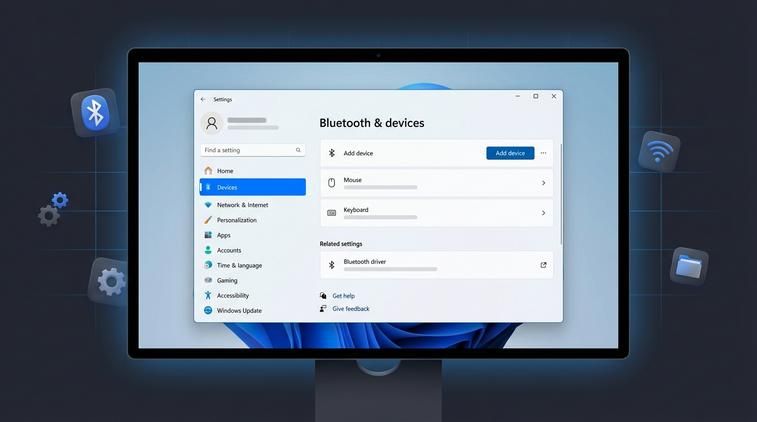
Driver Bluetooth là "cầu nối" giữa Windows và chip Bluetooth trên laptop hoặc PC. Nếu driver sai phiên bản, Windows sẽ không hiểu đúng phần cứng, dẫn tới các lỗi kiểu như: không thấy mục Bluetooth trong Device Manager, không bật/tắt được Bluetooth, hoặc kết nối với tai nghe/loa bị chập chờn. Với Windows 10, hệ thống chia rất rõ giữa bản 32-bit (x86) và 64-bit (x64), nên việc tải driver Bluetooth Win 10 64-bit đúng kiến trúc là bắt buộc nếu máy bạn đang chạy bản 64-bit.
Tại sao lại quan trọng đến vậy? Đơn giản vì driver 32-bit và 64-bit được biên dịch khác nhau, cách chúng giao tiếp với nhân hệ điều hành (kernel) cũng khác. Cài nhầm bản 32-bit lên Windows 10 64-bit thường sẽ báo lỗi "This operating system is not supported" hoặc cài xong cũng không hoạt động ổn định, dễ xung đột với các driver khác như Wi-Fi, LAN. Đặc biệt với các chip Bluetooth tích hợp trong card Wi-Fi (Intel, Qualcomm, Realtek, MediaTek), việc dùng đúng driver 64-bit còn giúp tối ưu pin, tốc độ truyền dữ liệu và hạn chế tình trạng lag khi chơi game qua tay cầm Bluetooth.
Cách kiểm tra máy đang dùng kiến trúc 32 hay 64-bit

Trước khi nghĩ đến chuyện tải driver Bluetooth Win 10 64-bit, bạn cần chắc chắn máy mình đang chạy Windows 10 bản 64-bit. Cách kiểm tra rất đơn giản, chỉ vài cú click là xong: Để có thêm góc nhìn thực tế, bạn hãy tham khảo hướng dẫn cách sửa bluetooth win 10 không tìm thấy thiết bị.
- Bấm chuột phải vào nút Start (logo Windows ở góc trái dưới màn hình).
- Chọn System (hoặc vào Settings > System > About).
- Trong mục Device specifications, tìm dòng System type.
- Nếu thấy ghi 64-bit operating system, x64-based processor thì đây là Windows 10 64-bit, lúc này bạn mới nên tải driver Bluetooth Win 10 64-bit.
- Nếu hiện 32-bit operating system thì máy bạn đang dùng bản 32-bit, tuyệt đối không cài driver 64-bit vì sẽ không tương thích.
Kiểm tra đúng bước này giúp bạn tránh mất công tải sai file, cài đi cài lại vẫn không được. Đồng thời, nếu bạn thấy máy đã có bản 64-bit nhưng vẫn mất Bluetooth, khả năng cao là driver đang bị lỗi, quá cũ, hoặc chưa được cài chuẩn từ hãng.
Tải driver Bluetooth Win 10 64-bit
Có 3 cách phổ biến và an toàn để tải driver Bluetooth Win 10 64-bit: dùng Windows Update, tải trực tiếp từ hãng sản xuất chip Bluetooth và tải từ trang hỗ trợ của hãng laptop. Mỗi cách có ưu nhược riêng, nhưng nếu bạn làm lần đầu hoặc không rành kỹ thuật, nên thử theo thứ tự từ trên xuống dưới để tránh nhầm lẫn.
Lời khuyên chung: luôn ưu tiên driver từ hãng laptop nếu có, vì họ đã tinh chỉnh sẵn cho đúng model máy. Trường hợp hãng laptop không còn cập nhật, bạn mới quay sang driver từ hãng chip (Intel, Qualcomm, Realtek, MediaTek). Còn Windows Update là cách nhanh nhất cho người dùng phổ thông, đôi khi chỉ cần vài phút là có lại Bluetooth hoạt động bình thường.
Tải driver Bluetooth Win 10 64-bit từ Windows Update (cách đơn giản nhất)
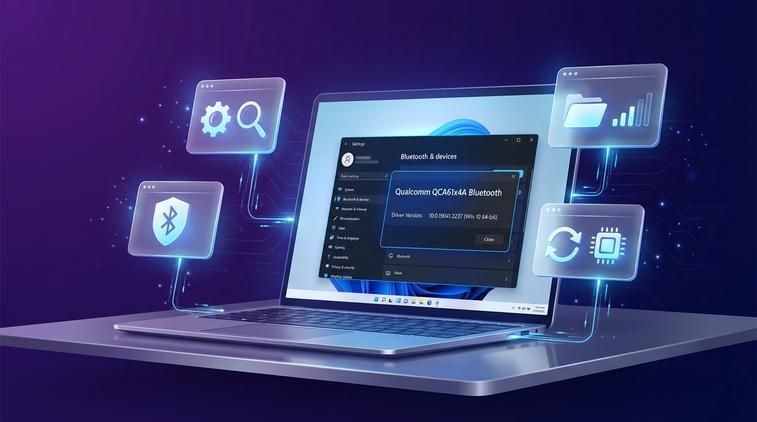
Cách này phù hợp cho đa số người dùng vì không cần biết máy đang dùng chip Bluetooth gì. Windows sẽ tự quét và gợi ý driver tương thích. Bạn làm như sau:
- Mở Settings bằng cách bấm tổ hợp phím Windows + I.
- Chọn Update & Security.
- Trong mục Windows Update, bấm vào dòng View optional updates (nếu không thấy dòng này nghĩa là hiện không có cập nhật driver tùy chọn nào).
- Chọn tiếp Driver updates.
- Tìm trong danh sách xem có dòng nào liên quan đến Bluetooth hoặc tên hãng như Intel Wireless Bluetooth, Realtek Bluetooth, Qualcomm,.
- Tick chọn driver Bluetooth phù hợp, sau đó bấm Download and install.
- Đợi Windows tải và cài đặt tự động, xong xuôi hãy khởi động lại máy.
Sau khi cài xong, bạn có thể kiểm tra nhanh bằng cách bấm Windows + A để mở Action Center và xem biểu tượng Bluetooth đã xuất hiện chưa. Nếu có, nhiều khả năng driver đã được cài chuẩn mà không cần thêm thao tác nào khác.
Tải driver Bluetooth từ trang hãng chip: Intel, Qualcomm, Realtek, MediaTek
Nếu Windows Update không tìm được hoặc driver quá cũ, bạn nên tải trực tiếp từ hãng sản xuất chip Bluetooth. Cách này cho driver mới hơn, tối ưu hơn, nhất là với card Intel.
Với chip Intel (phổ biến trên nhiều laptop):- Mở trình duyệt, truy cập trang downloadcenter.intel.com.
- Ở ô tìm kiếm, gõ: Intel Wireless Bluetooth.
- Chọn kết quả đúng phiên bản dành cho Windows 10 64-bit.
- Bấm vào nút Download (thường là file.exe).
- Sau khi tải xong, giữ lại file để lát nữa cài đặt ở phần bên dưới.
- Trước tiên, bạn cần biết máy đang dùng chip nào:
- Bấm chuột phải vào nút Start > chọn Device Manager.
- Mở rộng mục Bluetooth hoặc Network adapters.
- Đọc tên thiết bị có chữ Qualcomm, Realtek, MediaTek hoặc tương tự.
- Sau khi biết tên chip, bạn lên Google tìm theo cú pháp: "tên chip + Bluetooth driver Windows 10 64-bit" (ví dụ: "Qualcomm Atheros Bluetooth driver Windows 10 64-bit").
- Ưu tiên chọn kết quả từ trang chính hãng hoặc từ trang hỗ trợ của hãng laptop.
- Tải đúng gói driver dành cho Windows 10 64-bit, tránh tải từ các trang lạ dễ dính phần mềm rác.
Nhớ đọc kỹ thông tin phiên bản trước khi bấm tải, vì một số trang sẽ để chung driver cho Windows 10 và Windows 11, bạn chỉ cần chọn bản có hỗ trợ Windows 10 64-bit là được.
Tải driver Bluetooth Win 10 64-bit từ trang hãng laptop (chính xác nhất)
Đây là cách mình khuyên dùng nếu bạn biết chính xác model laptop của mình. Driver từ hãng laptop đã được họ test với phần cứng, BIOS, các phần mềm đi kèm nên khả năng lỗi sẽ thấp hơn.
Các bước chung:- Xác định model máy (thường dán ở mặt dưới laptop hoặc trong System Information).
- Mở trình duyệt và truy cập trang hỗ trợ chính thức của hãng:
- ASUS: support.asus.com
- Dell: support.dell.com
- HP: support.hp.com
- Tương tự với Lenovo, Acer, MSI,. (vào mục Support hoặc Drivers & Downloads).
- Nhập model máy vào ô tìm kiếm, hoặc dùng chức năng tự nhận diện model nếu có.
- Vào mục Driver & Downloads (hoặc Drivers, Downloads).
- Chọn hệ điều hành là Windows 10 64-bit.
- Tìm đến nhóm Bluetooth hoặc Wireless & Bluetooth.
- Tải về driver Bluetooth phù hợp (thường là file.exe hoặc.zip).
Ví dụ: bạn dùng Dell Inspiron, sau khi vào support.dell.com và nhập đúng model, chọn hệ điều hành là Windows 10 64-bit, bạn sẽ thấy danh sách driver. Chỉ cần tải đúng phần có chữ Bluetooth, lưu về máy là xong bước tải driver Bluetooth Win 10 64-bit, chuẩn chỉnh theo hãng.