Key Win 11 Pro Bản Quyền Vĩnh Viễn Chính Hãng Giá Rẻ
7 giờ trước✓ Đã thanh toán
Cách bật chế độ bảo vệ mắt trên Win 10 chi tiết dễ thực hiện | Apexk3
Thủ thuật 5 phút đọc
Cách bật chế độ bảo vệ mắt trên Win 10 chi tiết dễ thực hiện
A
Apexk3
11/04/2026 • 17:52
Chia sẻ:
Bạn ngồi máy tính nhiều giờ liền và cảm thấy mắt bị khô, mỏi, thậm chí nhức đầu hoặc khó ngủ? Đó là lúc bạn nên biết cách bật chế độ bảo vệ mắt trên Win 10 để bảo vệ thị lực của mình rồi đó. Trong bài này, mình sẽ hướng dẫn chi tiết cách thực hiện trên Windows 10, giúp bạn làm việc, học tập hiệu quả mà vẫn giữ mắt khỏe. Bắt đầu ngay nhé! Nếu bạn muốn tìm hiểu thêm về chủ đề liên quan, có thể xem bài viết cách bật dark mode win 10.
Tóm tắt cách kết nối và sử dụng máy in:
Kết nối máy in mới: Vào Settings -> Bluetooth & devices -> Printers & scanners -> Chọn Add device.
Sửa lỗi nghẽn: Mở hàng đợi in (Print Queue), xóa các lệnh in cũ và khởi động lại dịch vụ Print Spooler.
Chế độ bảo vệ mắt là gì và vì sao cần bật trên máy tính?
Chế độ bảo vệ mắt là gì và vì sao cần bật trên máy tính?
Chế độ bảo vệ mắt (Night Light hay Eye Care) là một tính năng giúp giảm ánh sáng xanh trên màn hình máy tính. Ánh sáng xanh - phát ra từ màn hình máy tính, điện thoại. - gây ức chế não bộ, dễ khiến chúng ta nhức mỏi mắt, khó ngủ nếu tiếp xúc lâu, đặc biệt về đêm.
Khi bật chế độ này trên Win 10, màn hình sẽ chuyển sang tông màu ấm hơn (ánh vàng nhẹ). Nhờ đó, cảm giác mỏi mắt sẽ giảm đi đáng kể, giúp bạn học tập, làm việc lâu mà không thấy khó chịu; đồng thời ngủ ngon hơn, tinh thần cũng thoải mái, tỉnh táo hơn mỗi ngày.
Hướng dẫn chi tiết cách bật chế độ bảo vệ mắt trên Win 10
Hướng dẫn chi tiết cách bật chế độ bảo vệ mắt trên Win 10
Sau đây mình sẽ hướng dẫn bạn 3 cách bật chế độ bảo vệ mắt trên Win 10 từ cơ bản tới nâng cao. Chỉ cần chọn cách phù hợp với nhu cầu là xong. Để có thêm góc nhìn thực tế, bạn hãy tham khảo hướng dẫn cách chỉnh màu màn hình Win 10.
Nếu bạn cần giải pháp đơn giản có sẵn trên Windows, hãy dùng Night Light. Nếu muốn linh hoạt, nhiều tuỳ chỉnh hơn, hãy cân nhắc cài phần mềm f.lux. Ngoài ra, có thể kết hợp tính năng Dark Mode với Night Light để bảo vệ mắt tối đa. Một lưu ý cuối: các tuỳ chỉnh trong Settings chỉ mở đầy đủ khi Windows đã được kích hoạt bản quyền — nếu máy bạn đang báo chưa kích hoạt, xem kích hoạt Windows 10 bản quyền. Nếu máy bạn đang chạy Windows 11, thao tác có khác đôi chút — xem hướng dẫn tương ứng tại cách bật chế độ bảo vệ mắt trên Win 11.
Mua Key Win 10 Pro 32/64 bit bản quyền vĩnh viễn theo mainboard tại Apexk3, chính hãng microsoft, bảo hành trọn đời, kích hoạt lại bất kì khi nào. 1-1 nếu key lỗi.
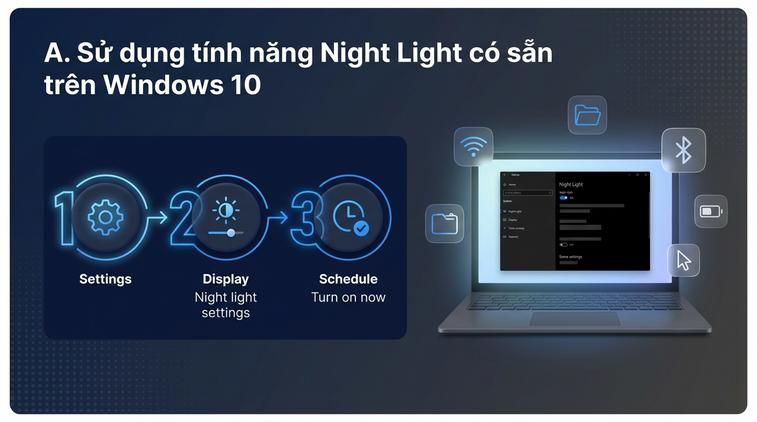
A. Sử dụng tính năng Night Light có sẵn trên Windows 10
A. Sử dụng tính năng Night Light có sẵn trên Windows 10
Night Light là tính năng chống ánh sáng xanh được Microsoft tích hợp sẵn trong Windows 10. Để bật Night Light, bạn làm như sau:
Nhấn tổ hợp phím Windows + I để mở Settings.
Chọn mục System (hệ thống) > chọn tiếp Display (màn hình).
Ở mục Night light, bạn sẽ thấy một công tắc chuyển. Gạt sang ON để bật chế độ này.
Để điều chỉnh mức độ vàng phù hợp với mắt, bấm vào dòng Night light settings.
Tại đây, kéo thanh Strength để chọn mức ánh sáng vàng theo ý thích (khuyến nghị từ 30% trở lên để thấy rõ hiệu quả).
Bạn còn có thể thiết lập lịch tự động bật Night Light theo giờ: Ví dụ bật lúc 18h, tắt lúc 6h sáng để hỗ trợ tốt nhất cho sinh hoạt.
Chỉ vài thao tác, chế độ bảo vệ mắt trên Win 10 đã được kích hoạt. Rất dễ & thân thiện, ai cũng có thể tự làm tận nhà.
B. Dùng phần mềm f.lux - giải pháp bảo vệ mắt nâng cao
B. Dùng phần mềm f.lux - giải pháp bảo vệ mắt nâng cao
Nếu bạn cần nhiều tùy chỉnh chuyên sâu hoặc làm việc về đêm nhiều giờ, f.lux là lựa chọn tuyệt vời. Phần mềm giúp màn hình tự động đổi màu theo thời điểm trong ngày, giảm tối đa tác hại ánh sáng xanh.
Để hệ thống và các tính năng trên máy tính của bạn hoạt động ổn định, mượt mà và nhận đầy đủ các bản cập nhật bảo mật mới nhất, bạn nên sử dụng Windows bản quyền. Hãy tham khảo ngay key win 10 pro chính hãng tại ApexK3.
Cách cài đặt và sử dụng như sau:
Truy cập website của f.lux và tải về bản cài đặt phù hợp với máy tính (hỗ trợ cả Windows 10 và 11).
Cài đặt f.lux như các phần mềm thông thường.
Sau khi mở f.lux, bạn nhập vị trí hiện tại (chọn Việt Nam hoặc tự nhập múi giờ +7).
Chọn mức nhiệt độ màu sở trường: Thường 3400K - 4200K khá dễ chịu cho mắt. Bạn có thể thử các mức khác và điều chỉnh cho phù hợp.
Ngoài ra, f.lux còn hỗ trợ lập lịch, tự chuyển đổi màu sắc màn hình theo giờ mặt trời mọc/lặn thực tế.
f.lux là giải pháp bảo vệ mắt được dân lập trình, editor, người thường xuyên làm việc ban đêm rất ưa chuộng.
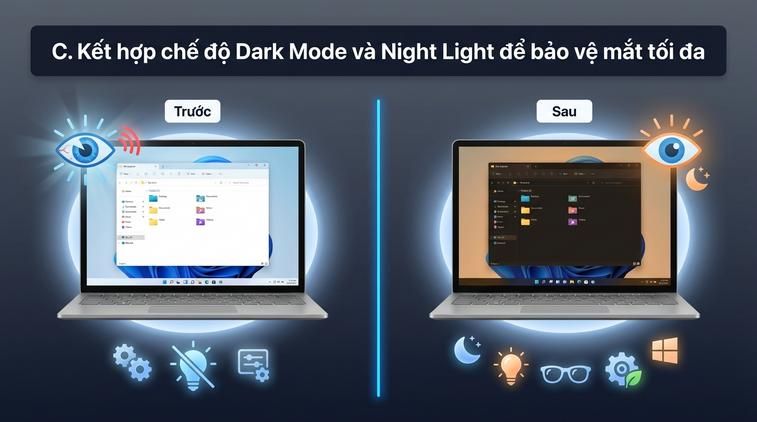
C. Kết hợp chế độ Dark Mode và Night Light để bảo vệ mắt tối đa
C. Kết hợp chế độ Dark Mode và Night Light để bảo vệ mắt tối đa
Nếu bạn thường làm việc trong phòng tối hoặc môi trường ánh sáng yếu, kết hợp Night Light và Dark Mode sẽ giảm chói mắt rất hiệu quả. Trường hợp bạn cần cấu hình thêm phần này, xem bài viết chỉnh độ phân giải màn hình Win 10.
Cách bật Dark Mode trên Win 10:
Vào Settings > Personalization > Colors.
Ở mục Choose your color, chọn Dark.
Màn hình, các cửa sổ ứng dụng sẽ chuyển sang giao diện tối, dịu nhẹ cho mắt.
Hãy bật đồng thời cả Night Light và Dark Mode để vừa giảm ánh sáng xanh, vừa hạn chế độ sáng mạnh gây khó chịu. Thế là mắt bạn vừa được bảo vệ mà vẫn làm việc thoải mái suốt ngày.
Thiết lập lịch tự động và tinh chỉnh nhiệt độ màu hợp lý
Thiết lập lịch tự động và tinh chỉnh nhiệt độ màu hợp lý
Một mẹo nhỏ khi sử dụng chế độ bảo vệ mắt trên Win 10 là bạn nên thiết lập chế độ này bật/tắt tự động theo thời gian trong ngày. Ví dụ: Ban ngày tắt Night Light để màu sắc trung thực; từ chiều tối đến sáng hôm sau bật lên để bảo vệ mắt khi làm việc ban đêm.
Cách đặt lịch Night Light trên Windows 10 rất đơn giản:
Đi tới Settings > System > Display > Night light settings.
Bật (On) mục Schedule night light hoặc Lên lịch bật Night Light.
Chọn Sunset to Sunrise (Tự động theo giờ mặt trời) hoặc Set hours để tự nhập giờ bắt đầu và kết thúc theo thói quen sinh hoạt.
Đừng quên chỉnh thanh Color temperature (nhiệt độ màu) về khoảng 3000K - 4000K. Đây là dải màu vàng-cam dịu nhẹ, khá lý tưởng để giảm mỏi mắt mà không làm màn hình trở nên "tối mù" hoặc khó chịu.
Thiết lập tự động này rất phù hợp cho các bạn thích tối ưu mọi thứ và muốn máy tính tự vận hành "như ý".
Mẹo bảo vệ mắt khi dùng máy tính lâu
Mẹo bảo vệ mắt khi dùng máy tính lâu
Dù đã biết cách bật chế độ bảo vệ mắt trên Win 10, bạn cũng nên áp dụng thêm một số mẹo sau để thị lực luôn khỏe mạnh, làm việc vui vẻ mỗi ngày:
Quy tắc 20-20-20: Sau mỗi 20 phút nhìn màn hình, hãy nhìn ra xa 20 feet (~6m) trong 20 giây. Tip nhỏ mà cực hữu ích cho mắt nghỉ ngơi.
Điều chỉnh độ sáng màn hình: Hãy để màn hình không quá sáng hoặc quá tối so với môi trường xung quanh. Nếu phòng sáng, tăng độ sáng vừa phải; ban đêm, giảm xuống mức êm dịu.
Đừng quên, nếu bạn muốn trải nghiệm 'full quyền' mọi tính năng bảo vệ mắt như Night Light, Dark Mode, cập nhật bảo mật, sử dụng lâu dài ổn định. thì hãy key win 10 pro bản quyền tại ApexK3.com nhé! Vừa yên tâm, vừa bảo vệ tốt cho mắt và máy.
Câu hỏi thường gặp (FAQ)
❓ Làm thế nào để truy cập nhanh phần cài đặt trên Windows?
👉 Cách nhanh nhất là sử dụng tổ hợp phím tắt Windows + I để mở trực tiếp ứng dụng Settings cấp hệ thống.
❓ Tại sao máy tính của tôi chạy chậm sau một thời gian sử dụng?
👉 Nguyên nhân có thể do ổ cứng bị đầy, nhiều phần mềm chạy ngầm khởi động cùng Windows, hoặc máy bị bám bụi nhiệt độ cao. Bạn nên dọn dẹp ổ đĩa và tắt các ứng dụng khởi động cùng máy.
Kết luận
Chế độ bảo vệ mắt trên Win 10 tuy nhỏ mà rất quan trọng để giữ cho mắt luôn khỏe khi làm việc lâu trước màn hình. Đừng quên bật Night Light, Dark Mode và áp dụng các mẹo nhỏ mình chia sẻ. Nếu bạn muốn trải nghiệm Windows bản quyền ổn định, hãy key win 10 pro chính hãng ngay hôm nay nhé!