Cách bật dark mode win 10 dễ nhất, nhanh chóng chỉ 1 phút
Bạn đang cảm thấy mỏi mắt, chói mắt khi nhìn màn hình trắng của Windows? Đừng lo, chế độ dark mode đã có sẵn trên Win 10 và việc bật dark mode win 10 rất dễ dàng. Chỉ vài thao tác đơn giản, bạn sẽ có giao diện tối sang trọng, êm dịu hơn cho mắt. Cùng mình khám phá cách bật dark mode win 10 chi tiết từ A đến Z nhé! Nếu bạn muốn tìm hiểu thêm về chủ đề liên quan, có thể xem bài viết cách bật chế độ bảo vệ mắt trên Win 10. (Xem thêm: bật dark mode cho Word và Office)
Tóm tắt cách kết nối và sử dụng máy in:
- Kết nối máy in mới: Vào Settings -> Bluetooth & devices -> Printers & scanners -> Chọn Add device.
- Sửa lỗi nghẽn: Mở hàng đợi in (Print Queue), xóa các lệnh in cũ và khởi động lại dịch vụ Print Spooler.
Dark Mode là gì? Lợi ích và các phiên bản Win 10 hỗ trợ
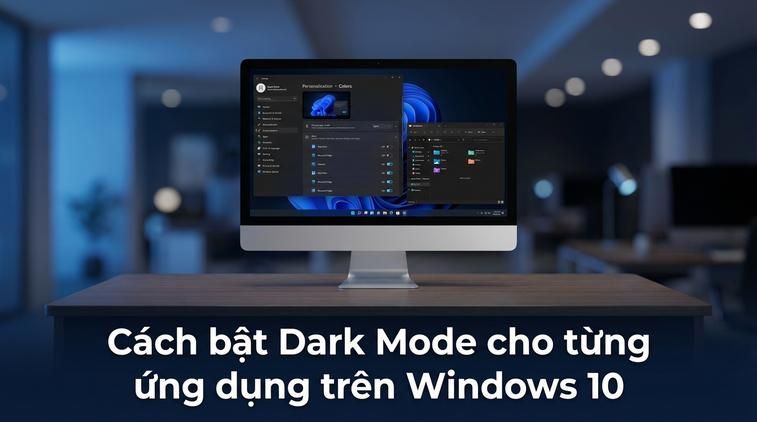
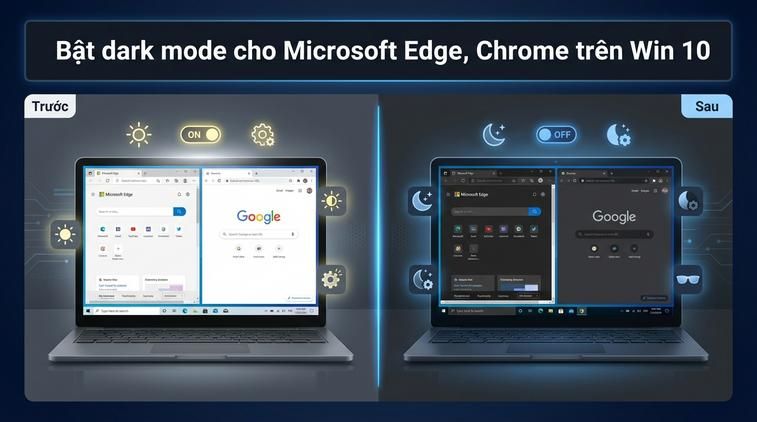
Dark Mode hay còn gọi là chế độ nền tối, là kiểu giao diện được thiết kế với màu nền chủ đạo là đen hoặc xám đậm. Khi bật dark mode win 10, toàn bộ giao diện hệ điều hành từ thanh công cụ, menu, ứng dụng. đều chuyển sang tông màu tối. Việc này không chỉ giúp máy tính của bạn trông hiện đại, sang trọng hơn mà còn có lợi trực tiếp cho đôi mắt.
Một số điểm cộng nổi bật khi bạn bật dark mode win 10: giảm tình trạng chói mắt, đặc biệt khi dùng máy buổi tối hay môi trường ít ánh sáng; giúp tập trung hơn khi làm việc; tiết kiệm pin cho laptop sử dụng màn hình OLED/AMOLED. Tin vui là dark mode đã có sẵn từ bản Windows 10 Anniversary Update (Version 1607) trở lên, nên đa số máy đều có thể dùng tính năng này rất dễ dàng!
Cách bật dark mode win 10 cho toàn hệ thống và ứng dụng
Ở phần này mình sẽ chỉ bạn từng bước bật dark mode win 10, từ cài đặt cho toàn bộ hệ thống tới từng app riêng lẻ. Không lo lạc lối, thao tác đơn giản ai cũng làm được! Để có thêm góc nhìn thực tế, bạn hãy tham khảo hướng dẫn cách chỉnh Hz màn hình Win 10.
Bật Dark Mode toàn hệ thống trên Win 10
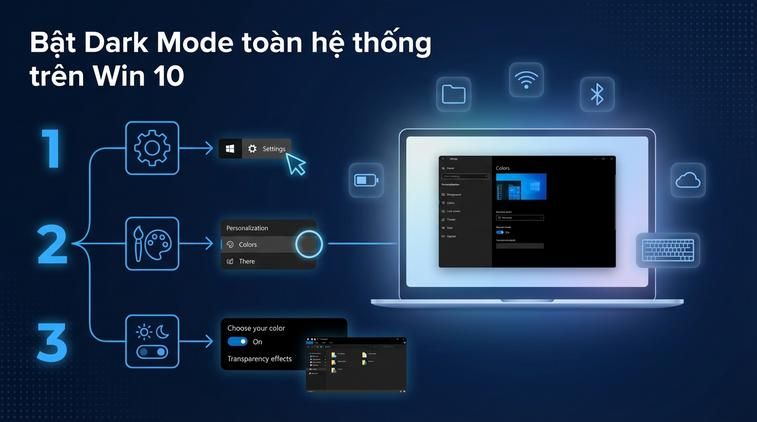
Đây là cách cơ bản và phổ biến nhất để trải nghiệm dark mode trên máy tính của bạn:
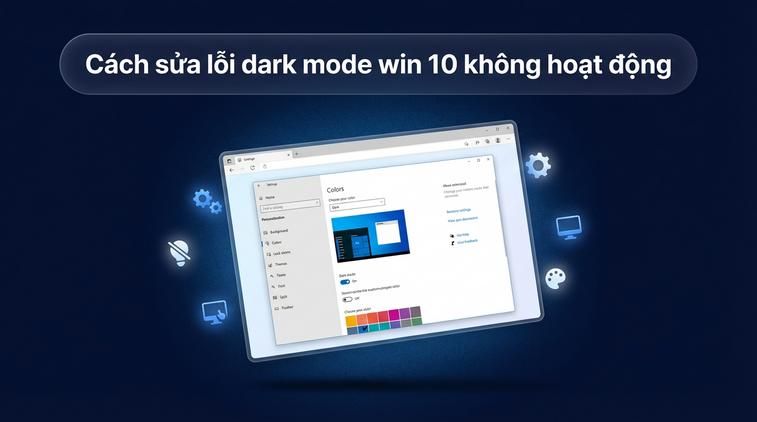
- Nhấn tổ hợp phím Windows + I để mở Settings.
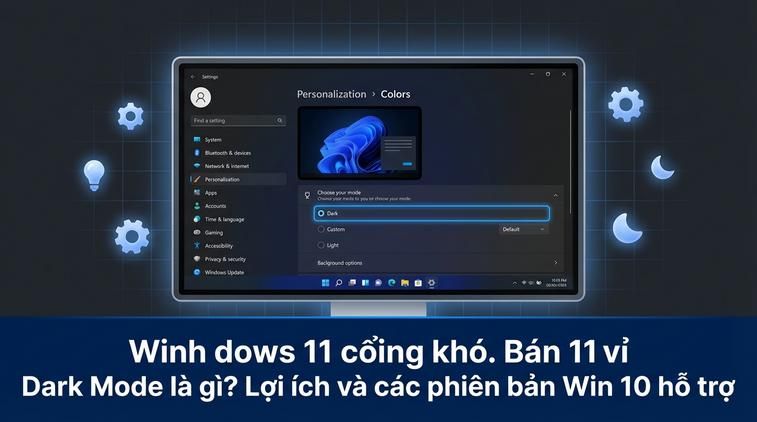
- Chọn mục Personalization (Cá nhân hóa).
- Ở thanh menu bên trái, nhấn vào Colors.
- Tìm dòng Choose your color, bấm vào đó và chọn Dark.
Ngay lập tức, giao diện của Windows, menu Start, thanh Taskbar, các cửa sổ. sẽ chuyển sang nền tối dịu nhẹ. Đơn giản vậy thôi là bạn đã bật dark mode win 10 thành công rồi! Một lưu ý cuối: các tuỳ chỉnh trong Settings chỉ mở đầy đủ khi Windows đã được kích hoạt bản quyền — nếu máy bạn đang báo chưa kích hoạt, xem nâng cấp lên Windows 10 Pro. Nếu máy bạn đang chạy Windows 11, thao tác có khác đôi chút — xem hướng dẫn tương ứng tại cách bật dark mode Win 11.