Cách bật chế độ bảo vệ mắt trên Win 11: Hướng dẫn chi tiết A–Z
Bạn ngồi trước màn hình máy tính suốt nhiều giờ? Đôi mắt hay bị mỏi, chảy nước hoặc đau đầu khi dùng Win 11? Đừng lo, cách bật chế độ bảo vệ mắt trên Win 11 rất đơn giản mà hiệu quả rõ rệt. Chỉ vài thao tác nhỏ, bạn sẽ thấy màn hình dịu hẳn đi, làm việc hay học tập đều thoải mái hơn.
Night Light trên Win 11: Điểm mới so với Win 10 và ai nên dùng?
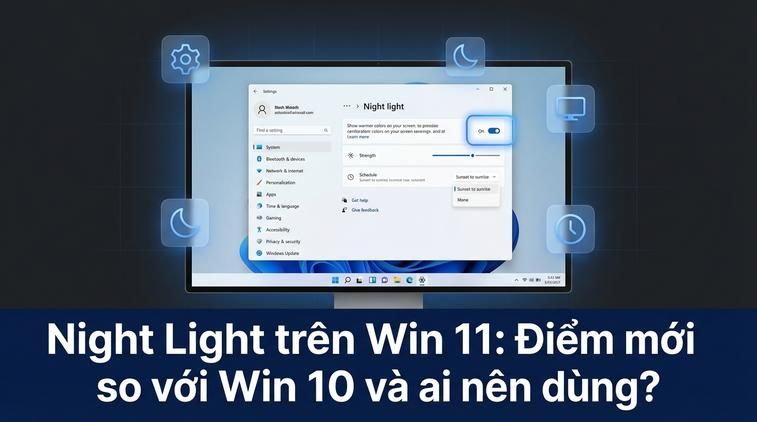
Trên Windows 11, chế độ bảo vệ mắt (Night Light) tiếp tục được nâng cấp so với đời trước, giúp lọc bớt ánh sáng xanh phát ra từ màn hình. So với Win 10, phiên bản trên Win 11 được cải thiện trực quan hơn trong phần cài đặt, dễ dàng điều chỉnh lịch tự động bật tắt và mức độ vàng của màn. Đặc biệt, trải nghiệm chuyển đổi chế độ và tuỳ chỉnh nhanh chóng hơn. Đây thực sự là trợ thủ đắc lực cho mọi ai thường xuyên phải làm việc, giải trí trên máy tính.
Dân văn phòng hay phải nhập liệu, lập trình viên 'code' xuyên đêm, học sinh - sinh viên học online... tất cả đều ít nhiều gặp tình trạng mỏi mắt vì màn hình trắng sáng quá lâu. Nếu bạn cũng trong số đó và muốn bảo vệ đôi mắt của mình, hãy tận dụng ngay tính năng Night Light - kết hợp thêm các bí quyết mình chia sẻ bên dưới để giúp mắt khỏe suốt ngày dài!
Cách bật chế độ bảo vệ mắt trên Win 11 dễ như chơi

Cách bật chế độ bảo vệ mắt trên Win 11 chủ yếu xoay quanh tính năng Night Light, kết hợp với Dark Mode để giảm chói tối đa cho mắt. Dưới đây là các bước cụ thể, dù bạn mới dùng máy tính cũng có thể làm được trong 2 phút.
Bật Night Light qua Settings trên Win 11
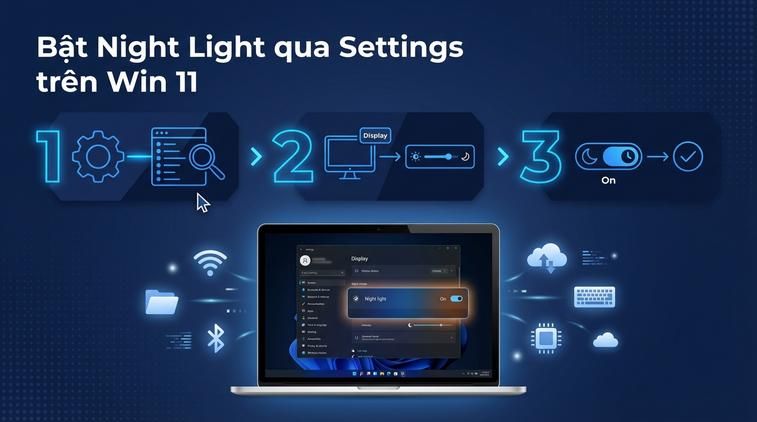
Bạn muốn tùy chỉnh cường độ, hẹn giờ sáng/tối cho vừa ý? Làm theo từng bước sau:
- Nhấn tổ hợp phím Windows + I để mở Settings.
- Ở thanh bên trái, chọn System > chọn tiếp Display.
- Trong phần màn hình (Display), tìm mục Night light.
- Gạt công tắc sang ON là chế độ bảo vệ mắt lập tức kích hoạt.
Bạn có thể nhấn vào Night light để hiện thêm các điều chỉnh nâng cao:
- Strength: Kéo thanh này để tăng/giảm độ vàng (ấm) của màn hình cho phù hợp với ánh sáng phòng, tùy mắt bạn thấy dễ chịu.
- Schedule night light: Bật mục này nếu muốn chế độ tự động kích hoạt vào khung giờ bạn chọn (ví dụ từ 18:00 - 6:00). Có thể chọn theo giờ cố định hoặc 'Sunset to Sunrise' - tự động theo thời gian mặt trời lặn/mọc nếu máy tính biết vị trí bạn.

Bật Night Light nhanh qua Quick Settings (Action Center)
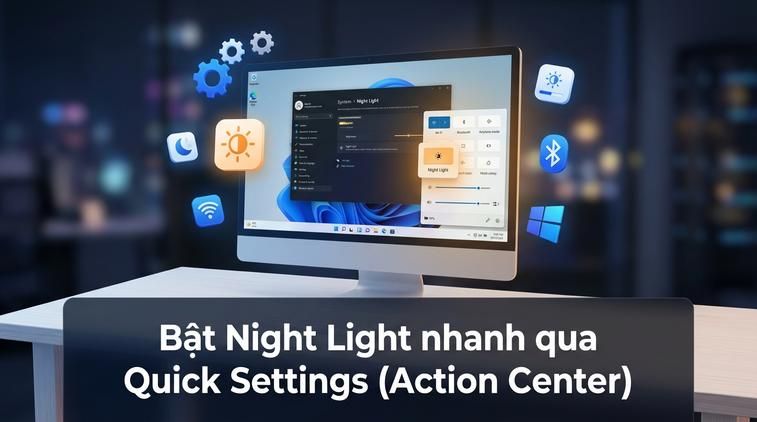
Nếu bạn cần bật/tắt nhanh Night Light mà không muốn mở Settings thì chỉ cần 2 thao tác:
- Nhấn tổ hợp phím Windows + A hoặc click vào cụm biểu tượng Wi-Fi/âm thanh ở góc phải bên dưới màn hình.
- Trong bảng Quick Settings hiện ra, tìm biểu tượng Night light (hình mặt trời nhỏ/ngọn đèn) rồi click vào. Nút sẽ sáng màu khi chế độ được bật.
Chỉ vài giây là bạn đã chuyển đổi sang chế độ dịu mắt mà không gián đoạn công việc.
Kết hợp Dark Mode để giảm chói tối đa
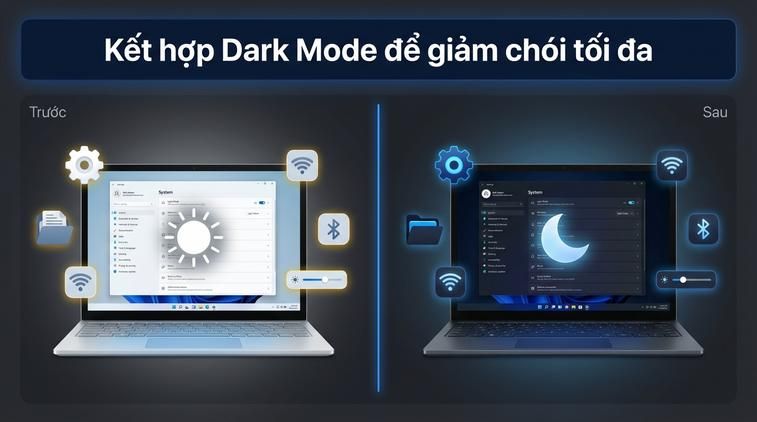
Bên cạnh Night Light, Dark Mode cũng là một 'vũ khí' giúp bảo vệ mắt về lâu dài, đặc biệt khi làm việc buổi tối hoặc trong môi trường ánh sáng thấp.
Để bật Dark Mode trên Win 11:
- Vào Settings > chọn Personalization > Colors.
- Ở mục Choose your mode, chọn Dark.
Khi kết hợp cả Night Light và Dark Mode, màn hình của bạn sẽ giảm hẳn ánh sáng xanh và bớt chói, giúp mắt đỡ mỏi - lý tưởng cho dân văn phòng hoặc học sinh dùng máy thường xuyên ban đêm.
Cài đặt nâng cao Night Light trên Win 11
Không chỉ bật qua một công tắc đơn giản, chế độ Night Light trên Win 11 còn cho phép cá nhân hóa sâu, đáp ứng từng thói quen sử dụng. Bạn có thể tự động hóa bật/tắt hoặc thậm chí dùng phần mềm thứ ba như f.lux để tinh chỉnh nhiều hơn cho mắt khoẻ mỗi ngày.
Tùy chỉnh giờ bật/tắt Night Light theo lịch cá nhân
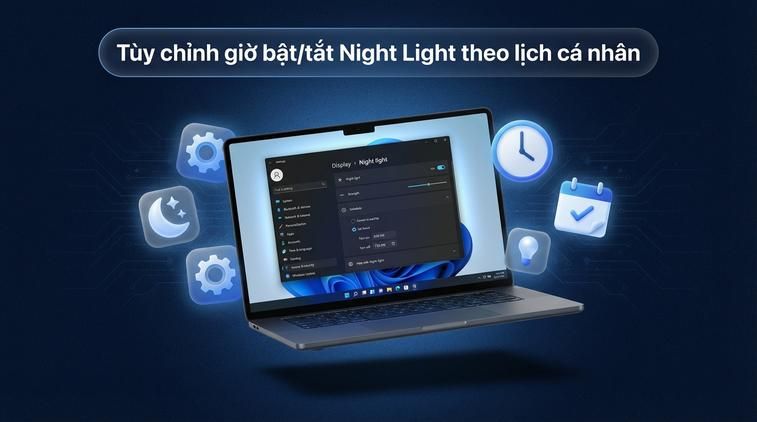
Nếu bạn thường xuyên làm việc theo ca, hoặc muốn Night Light chỉ chạy ở các khung giờ nhất định, hãy dùng tính năng lên lịch tự động:
- Mở Settings > System > Display > Night light.
- Chọn mục Schedule night light rồi gạt ON.
- Nhập giờ bạn muốn tự động bật và tắt chế độ bảo vệ mắt mỗi ngày (ví dụ: bật 20:00 và tắt 06:00). Dễ dàng, không tốn công bật thủ công mỗi tối.
Nếu bạn di chuyển nhiều hoặc không cố định thời gian làm việc buổi tối, có thể chọn 'Sunset to Sunrise' - Windows sẽ tự căn chỉnh dựa trên vị trí địa lý, đồng bộ ánh sáng tự nhiên ngoài trời.
Sử dụng f.lux trên Win 11 để bảo vệ mắt tối ưu
Ngoài Night Light, bạn có thể tải và sử dụng f.lux - một phần mềm cực kỳ nổi tiếng cho việc tự động điều chỉnh màu sắc màn hình theo ánh sáng môi trường.
Cách cài và dùng f.lux trên Win 11 như sau:
- Truy cập trang chủ https://justgetflux.com, tải bản f.lux phù hợp với Windows.
- Cài đặt như phần mềm thông thường (chỉ vài bước Next đơn giản).
- Sau khi mở, nhập vị trí địa lý để f.lux căn chỉnh chính xác giờ mặt trời mọc/lặn khu vực bạn.
- Điều chỉnh thanh trượt (Adjust color for day and night) để tự chọn màu màn hình dịu nhất với mắt bạn - f.lux cho phép 'vàng' nhiều hơn Night Light của Win 11.
- Đặc biệt, f.lux còn có chế độ tạm ngắt 'Disable for 1 hour' hoặc tắt riêng cho ứng dụng chuyên dụng (ví dụ Photoshop cần màu chuẩn).
f.lux phù hợp nếu bạn cần chi tiết hơn về ánh sáng màn hình, hoặc Night Light vẫn chưa đủ cho nhu cầu riêng.
So sánh các phương pháp bảo vệ mắt trên Win 11
Có ba phương pháp phổ biến giúp giảm mỏi mắt trên Windows 11: Night Light, f.lux và Dark Mode. Tùy nhu cầu và thói quen sử dụng bạn nên chọn hoặc kết hợp các giải pháp này.
Bảng so sánh nhanh để bạn dễ cân nhắc:
Bảng so sánh: Night Light vs f.lux vs Dark Mode
| Tính năng | Night Light | f.lux | Dark Mode |
|---------------------|---------------------|--------------------|------------------------|
| Điều chỉnh màu | Có (cơ bản) | Có (chi tiết, sâu) | Không |
| Lên lịch tự động | Có | Có | Không |
| Tùy biến sâu | Vừa phải | Cao | Không (đổi giao diện) |
| Miễn phí | Có sẵn Win 11 | Miễn phí | Có sẵn Win 11 |
| Độ dịu với mắt | Khá tốt | Rất tốt | Chỉ giảm chói & nền tối|
=> Nếu bạn chỉ cần giải pháp nhanh, tiện và đủ tốt, Night Light trên Win 11 là lựa chọn xuất sắc. Nếu muốn tùy biến màu/quản lý nhiều màn hình, f.lux là lựa chọn cho dân chuyên sâu. Đừng quên Dark Mode - rất nên kết hợp để giảm chói lâu dài!
Kết luận
Nếu làm đúng các cách bật chế độ bảo vệ mắt trên Win 11 như hướng dẫn ở trên, đôi mắt bạn sẽ được bảo vệ tốt hơn mỗi ngày, làm việc lâu không còn bị mỏi, đau đầu nữa. Và muốn trải nghiệm Windows 11 mượt, không lo lỗi bản quyền hay mất tính năng, hãy mua key win 11 pro bản quyền tại ApexK3.com để được hỗ trợ uy tín, giá tốt nhé.