
Cách chỉnh tốc độ chuột Win 11 và đổi con trỏ đẹp, dễ nhìn
Chuột di quá nhanh, quá chậm hoặc con trỏ khó nhìn trên Windows 11 làm bạn rất khó chịu đúng không? Yên tâm, bạn hoàn toàn có thể chỉnh tốc độ chuột Win 11, đổi kích thước, màu sắc và cả kiểu con trỏ chỉ với vài thao tác đơn giản trong phần cài đặt. Bài này mình sẽ hướng dẫn chi tiết từ cơ bản đến "chơi đẹp" với bộ cursor xịn. Cứ làm lần lượt theo từng bước, đảm bảo xong là chuột mượt hơn hẳn, nhìn cũng dễ chịu hơn nhiều. Nếu bạn muốn tìm hiểu thêm về chủ đề liên quan, có thể xem bài viết cách bật touchpad Win 11.
Các bước chỉnh tốc độ và đổi con trỏ chuột trên Win 11:
- Chỉnh tốc độ: Vào Settings -> Bluetooth & devices -> Mouse -> Kéo thanh Mouse pointer speed.
- Đổi kiểu con trỏ: Vào Settings -> Accessibility -> Mouse pointer and touch -> Chọn kiểu và màu sắc con trỏ.
Con trỏ chuột Win 11 mặc định có gì? Tại sao nên thay đổi?
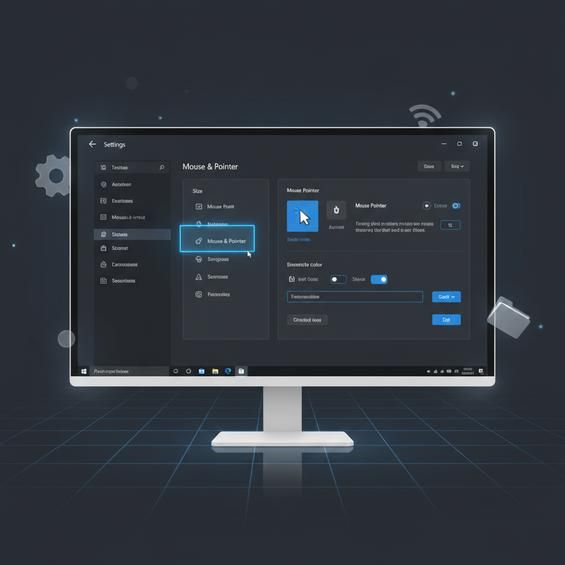
Trên Windows 11, con trỏ chuột mặc định là dạng mũi tên trắng nền trong suốt, kèm theo vài kiểu khác như dạng chữ I khi gõ văn bản, biểu tượng vòng tròn khi đang tải, hay hình bàn tay khi rê lên liên kết. Với đa số người dùng, bộ con trỏ này là đủ dùng, dễ nhận ra và quen thuộc từ thời Windows cũ đến giờ. Tuy nhiên, Win 11 lại có nhiều hiệu ứng, màu nền, chế độ tối (dark mode) nên đôi khi con trỏ trắng mặc định không còn dễ nhìn như trước.
Nhiều bạn dùng laptop màn hình nhỏ hoặc độ phân giải cao (Full HD, 2K, 4K) sẽ thấy con trỏ bị nhỏ, khó thấy, đặc biệt khi làm việc lâu dễ mỏi mắt. Một số bạn chơi game hoặc làm đồ họa lại cần tốc độ chuột nhanh hơn, chính xác hơn. Lúc này, việc chỉnh tốc độ chuột Win 11, phóng to con trỏ, đổi màu tương phản cao hoặc thay bằng bộ icon con trỏ đẹp sẽ giúp thao tác nhanh hơn, đỡ mỏi mắt và tạo cảm giác dùng máy "đã" hơn. Nói đơn giản: con trỏ chuột là thứ bạn nhìn suốt ngày, làm cho nó vừa mắt mình là đáng làm.
Chỉnh chuột trên Win 11: tốc độ, kích thước, màu sắc, hình dạng

Windows 11 cung cấp khá nhiều lựa chọn để chỉnh chuột theo thói quen của bạn: từ tốc độ di chuyển, độ nhạy, cho đến kích thước, màu sắc và cả bộ hình dạng con trỏ. Bạn không cần cài thêm phần mềm ngoài, mọi thứ đều có sẵn trong Settings. Phần này mình sẽ đi lần lượt: đầu tiên là chỉnh tốc độ, sau đó là chỉnh kích thước/màu và cuối cùng là đổi hình dạng con trỏ chi tiết. Cứ làm xong từng mục, bạn có thể thử rê chuột xem đã quen tay chưa rồi mới chuyển sang mục kế tiếp. Để có thêm góc nhìn thực tế, bạn hãy tham khảo hướng dẫn cách gõ tiếng Trung trên máy tính Win 11.
Chỉnh tốc độ và độ nhạy chuột trên Windows 11

Nhiều bạn hỏi cách chỉnh tốc độ chuột Win 11 sao cho không bị quá trôi tay khi chơi game hoặc không phải rê cả bàn khi làm việc. Thực ra, Windows cho phép bạn chỉnh rất nhanh trong phần Settings. Bạn làm như sau:
- Nhấn phím Windows trên bàn phím (hoặc bấm vào biểu tượng Windows ở thanh taskbar).
- Chọn Settings (hoặc nhấn tổ hợp phím Windows + I để mở nhanh).
- Trong cửa sổ Settings, chọn mục Bluetooth & devices ở menu bên trái.
- Ở bên phải, bấm vào mục Mouse.
- Tại phần Mouse pointer speed, kéo thanh trượt sang trái (cho chậm lại) hoặc sang phải (cho nhanh hơn) tùy cảm giác tay của bạn.
Mẹo nhỏ: Bạn có thể vừa kéo thanh Mouse pointer speed vừa thử rê chuột ngoài màn hình để xem đã hợp tay chưa. Nếu bạn chơi game bắn súng, đồ họa, nên để tốc độ ở mức trung bình rồi tinh chỉnh thêm trong cài đặt game hoặc phần mềm cho chính xác. Nếu dùng laptop màn nhỏ, màn 4K, bạn có thể tăng tốc độ chuột Win 11 lên một chút để đỡ phải rê quá nhiều.
Chỉnh kích thước và màu con trỏ chuột

Khi dùng chế độ tối, nền tối hoặc mở nhiều cửa sổ, con trỏ trắng mặc định đôi khi rất khó thấy. Lúc này, chỉnh lại kích thước và màu là bước cực kỳ quan trọng, đặc biệt với ai làm việc nhiều giờ liền. Để chỉnh, bạn làm như sau:
- Mở Settings (nhấn Windows + I).
- Ở menu bên trái, chọn Accessibility.
- Ở bên phải, kéo xuống và chọn mục Mouse pointer and touch.
- Trong phần Mouse pointer, bạn sẽ thấy:
- Các kiểu con trỏ cơ bản: trắng, đen, đảo màu (inverted), hoặc màu tùy chỉnh.
- Thanh trượt Size để chỉnh kích thước con trỏ.
Cách chỉnh cụ thể:
- Nếu bạn hay dùng nền tối/dark mode: chọn con trỏ màu trắng hoặc kiểu inverted để luôn tương phản với nền.
- Nếu bạn hay mất dấu chuột: kéo thanh Size lớn hơn một chút, đừng quá to kẻo che nội dung, tầm mức 2-3 thường là vừa.
- Nếu muốn nổi bật: chọn kiểu con trỏ màu (biểu tượng có dấu màu), rồi chọn màu yêu thích (vàng, xanh, hồng.).
Sau khi chỉnh xong, thử rê chuột qua lại trên các cửa sổ, đặc biệt là phần mềm bạn hay dùng (Word, Excel, trình duyệt, game) để xem đã dễ nhìn chưa. Nếu mắt đỡ phải căng lên tìm con trỏ thì nghĩa là bạn đã chỉnh đúng hướng rồi.
Thay đổi hình dạng con trỏ chuột (cursor) chi tiết

Ngoài kích thước và màu sắc, bạn còn có thể thay đổi chi tiết từng kiểu con trỏ như: mũi tên thường, con trỏ gõ văn bản, con trỏ khi đang bận, con trỏ khi kéo liên kết. Đây là phần nhiều bạn không biết, nhưng rất hữu ích nếu bạn muốn đồng bộ một bộ icon chuột đẹp hoặc dễ nhìn hơn:
- Mở Settings > chọn Bluetooth & devices.
- Bấm vào mục Mouse.
- Kéo xuống dưới cùng, bấm vào Additional mouse settings (thường hiện dưới dạng liên kết).
- Cửa sổ mới Mouse Properties hiện ra, chuyển sang tab Pointers.
Trong tab Pointers, bạn sẽ thấy:
- Mục Scheme: các bộ con trỏ mặc định của Windows (nhỏ, lớn, đen, trắng.).
- Danh sách Customize: từng loại con trỏ cụ thể (Normal Select, Text Select, Busy, Link Select.).
Bạn có thể:
- Chọn nhanh một bộ trong Scheme rồi bấm Apply để dùng luôn.
- Hoặc chọn từng mục trong Customize, bấm Browse. để chọn file con trỏ .cur hoặc *.ani khác mà bạn đã tải về.
Sau khi chọn xong, đừng quên bấm Apply rồi OK để lưu lại. Nếu lỡ chỉnh mà không ưng, bạn chỉ cần quay lại tab Pointers, bấm Use Default để đưa từng con trỏ về mặc định, hoặc chọn lại bộ mặc định trong Scheme. Một lưu ý cuối: các tuỳ chỉnh trong Settings chỉ mở đầy đủ khi Windows đã được kích hoạt bản quyền — nếu máy bạn đang báo chưa kích hoạt, xem kích hoạt Windows 11 bản quyền. Nếu máy bạn đang chạy Windows 10, thao tác có khác đôi chút — xem hướng dẫn tương ứng tại cách thay đổi con trỏ chuột đẹp Win 10.