Key Win 11 Pro Bản Quyền Vĩnh Viễn Chính Hãng Giá Rẻ
8 giờ trước✓ Đã thanh toán
Cách chia ổ đĩa Win 11 an toàn, dễ làm cho người mới | Apexk3
Thủ thuật 5 phút đọc
Cách chia ổ đĩa Win 11 an toàn, dễ làm cho người mới
A
Apexk3
12/04/2026 • 12:06
Chia sẻ:
Ổ C đầy quá, máy chạy ì và bạn muốn tách thêm ổ D để lưu game, tài liệu? Bạn hoàn toàn có thể tự làm tại nhà với cách chia ổ đĩa win 11 mà không cần cài lại Windows, miễn là làm đúng bước. Bài này mình sẽ hướng dẫn chi tiết từ cách dễ nhất đến cách nâng cao, kèm các lỗi hay gặp và cách xử lý. Đọc xong là bạn tự tin chia ổ, không còn "run tay" nữa. Nếu bạn muốn tìm hiểu thêm về chủ đề liên quan, có thể xem bài viết cách chia lại ổ cứng Win 11.
Tóm tắt cách kết nối và sử dụng máy in:
Kết nối máy in mới: Vào Settings -> Bluetooth & devices -> Printers & scanners -> Chọn Add device.
Sửa lỗi nghẽn: Mở hàng đợi in (Print Queue), xóa các lệnh in cũ và khởi động lại dịch vụ Print Spooler.
Chia ổ đĩa Win 11 có khác Win 10 không?
Chia ổ đĩa Win 11 có khác Win 10 không?
Nếu bạn từng chia ổ trên Windows 10 thì tin vui là trên Windows 11, bản chất vẫn y hệt: thu nhỏ (shrink) một phân vùng đang có để tạo ra vùng trống (unallocated), rồi tạo phân vùng mới từ vùng trống đó. Điểm khác chủ yếu nằm ở giao diện: nút bấm, cách mở công cụ, và vài chỗ Windows 11 "giấu" menu sâu hơn (ví dụ chuột phải trên Start). Còn cơ chế hoạt động của ổ đĩa (GPT/MBR, phân vùng hệ thống EFI, Recovery, v.v.) vẫn như cũ.
Nói ngắn gọn: cách chia ổ đĩa win 11 không khó hơn Win 10, chỉ cần bạn đi đúng công cụ và hiểu 2 nguyên tắc an toàn. Một là không đụng vào các phân vùng hệ thống (EFI/System/Recovery) nếu bạn không chắc mình đang làm gì. Hai là luôn chừa dung lượng hợp lý cho ổ C để Windows cập nhật và chạy ổn định. Bạn chỉ cần làm theo từng bước bên dưới là ổn.
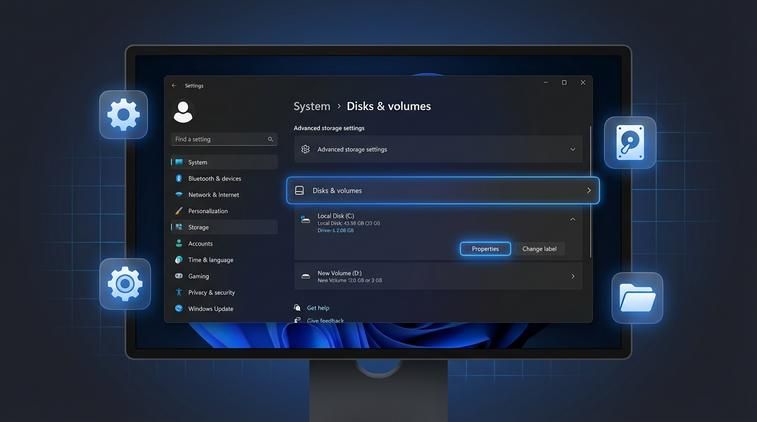
Disk Management Win 11 - giao diện mới, tính năng tương tự
Cách chia ổ đĩa Win 11
Trên Windows 11, công cụ quản lý phân vùng quen thuộc vẫn là Disk Management. Nó không "xịn" hơn về tính năng, nhưng đủ dùng cho đa số nhu cầu: chia ổ, gộp ổ (trong một số trường hợp), đổi ký tự ổ, format, kiểm tra trạng thái phân vùng. Điều bạn cần quan tâm là cách mở nhanh nhất và hiểu đúng các mục chính như: Shrink Volume., vùng Unallocated, và New Simple Volume.. Để có thêm góc nhìn thực tế, bạn hãy tham khảo hướng dẫn cách reset máy tính Win 11.
Một lưu ý nhỏ: Windows 11 cũng có phần quản lý lưu trữ trong Settings (mục System → Storage), nhưng để chia ổ "chuẩn bài" và kiểm soát rõ ràng, Disk Management vẫn là lựa chọn dễ và ít rủi ro nhất cho người mới. Một lưu ý cuối: các tuỳ chỉnh trong Settings chỉ mở đầy đủ khi Windows đã được kích hoạt bản quyền — nếu máy bạn đang báo chưa kích hoạt, xem key bản quyền win 11 pro. Nếu máy bạn đang chạy Windows 10, thao tác có khác đôi chút — xem hướng dẫn tương ứng tại chia ổ đĩa Win 10.
Dùng Windows Terminal (PowerShell/Diskpart) - khi cần thao tác nhanh
Dưới đây là 3 cách chia ổ đĩa win 11 phổ biến: dùng Disk Management (dễ nhất), dùng Windows Terminal với diskpart (mạnh hơn, nhưng cần cẩn thận), và dùng Storage Spaces (phù hợp kiểu "gộp nhiều ổ vật lý thành một không gian lưu trữ"). Trước khi làm, bạn nên sao lưu các file quan trọng (tài liệu, ảnh, dự án) ra ổ ngoài hoặc cloud. Việc chia ổ bằng công cụ chuẩn của Windows thường an toàn, nhưng sao lưu vẫn là thói quen đáng tiền.
Dùng Disk Management (dễ nhất cho người mới)
Chia ổ đĩa Win 11 cho SSD NVMe
Đây là cách chia ổ đĩa win 11 phổ biến nhất vì làm bằng chuột, rõ ràng từng bước.
Bước 1: Mở Disk Management
Chuột phải vào nút Start.
Chọn Disk Management.
Bạn sẽ thấy danh sách ổ và phân vùng: thường có ổ C (Windows), có thể có ổ D/E, kèm vài phân vùng nhỏ như EFI/Recovery.
Bước 2: Thu nhỏ ổ đang có bằng Shrink Volume
Xác định phân vùng bạn muốn "cắt bớt" dung lượng (hay gặp nhất là ổ C).
Chuột phải phân vùng đó → chọn Shrink Volume.
Ở ô "Enter the amount of space to shrink in MB", nhập dung lượng muốn tách ra. Quy đổi nhanh: 1024 MB ≈ 1 GB.
Nhấn Shrink.
Sau khi xong, bạn sẽ thấy xuất hiện một vùng màu đen ghi Unallocated (chưa phân bổ).
Bước 3: Tạo ổ mới từ vùng Unallocated (New Simple Volume)
Chuột phải vào vùng Unallocated → chọn New Simple Volume.
Nhấn Next.
Chọn dung lượng cho ổ mới (thường để mặc định là dùng hết vùng trống) → Next.
Chọn ký tự ổ (D, E, F.) → Next.
Chọn format: NTFS (khuyến nghị), tích Perform a quick format → đặt tên ổ (ví dụ: Data, Game) → Next.
Nhấn Finish và chờ Windows tạo xong. Vậy là bạn đã hoàn thành cách chia ổ đĩa win 11 bằng Disk Management.
Dùng Windows Terminal (PowerShell/Diskpart) - khi cần thao tác nhanh
Cách này hợp khi bạn thích gõ lệnh, hoặc Disk Management bị lỗi hiển thị. Nhưng mình nhắc trước: diskpart làm sai là "đi" dữ liệu rất nhanh, nên đọc kỹ từng dòng trước khi nhấn Enter.
Bước 1: Mở Windows Terminal với quyền quản trị
Nhấn Start và gõ "Terminal".
Chọn Windows Terminal → chọn Run as administrator.
Trong Terminal, bạn có thể dùng PowerShell, nhưng để chia phân vùng theo kiểu cổ điển, mình dùng diskpart.
Bước 2: Các lệnh diskpart trên Win 11 (quy trình mẫu)
Gõ: diskpart
Xem danh sách ổ vật lý: list disk
Chọn đúng ổ vật lý cần thao tác (ví dụ Disk 0): select disk 0
Tạo phân vùng mới từ phần trống vừa có: create partition primary
Format nhanh NTFS và đặt nhãn: format fs=ntfs quick label=Data
Gán ký tự ổ (ví dụ D): assign letter=D
Thoát: exit
Lưu ý quan trọng: Lệnh shrink có thể bị giới hạn tương tự Disk Management nếu cuối phân vùng có file hệ thống "khó dời". Nếu gặp, bạn xem phần lỗi thường gặp bên dưới để xử lý. Dù dùng lệnh hay dùng chuột, bản chất cách chia ổ đĩa win 11 vẫn dựa trên việc tạo vùng trống rồi tạo volume mới.
Dùng Storage Spaces (tính năng mới Win 11) - khi bạn có nhiều ổ
Storage Spaces không phải công cụ "chia ổ C thành D" theo kiểu truyền thống. Nó hợp hơn trong tình huống bạn có từ 2 ổ cứng/SSD trở lên và muốn gộp chúng thành một "không gian lưu trữ" chung, có thể tăng độ an toàn dữ liệu (mirror) hoặc tối ưu dung lượng (parity). Windows 11 hỗ trợ tính năng này tốt, giao diện trong Control Panel vẫn khá dễ dùng.
Để hệ thống và các tính năng trên máy tính của bạn hoạt động ổn định, mượt mà và nhận đầy đủ các bản cập nhật bảo mật mới nhất, bạn nên sử dụng Windows bản quyền. Hãy tham khảo ngay key win 11 pro chính hãng tại ApexK3.
Khi nào nên dùng Storage Spaces?
Bạn có 2 ổ trở lên và muốn gom chúng thành một ổ logic lớn.
Bạn muốn thiết lập chế độ bảo vệ dữ liệu (ví dụ mirror) để giảm rủi ro khi hỏng một ổ.
Bạn không muốn quản lý quá nhiều ký tự ổ rời rạc.
Cách tạo Storage Spaces cơ bản
Mở Control Panel (gõ Control Panel ở Start).
Vào System and Security → Storage Spaces.
Chọn Create a new pool and storage space.
Chọn các ổ sẽ đưa vào pool → Create pool.
Đặt tên, chọn ký tự ổ, chọn kiểu Resiliency (Simple/Mirror/Parity) và dung lượng.
Nhấn Create storage space.
Lưu ý: Các ổ đưa vào pool có thể bị xóa dữ liệu tùy cấu hình, nên hãy sao lưu trước. Nếu mục tiêu của bạn chỉ là cách chia ổ đĩa win 11 để tách ổ C ra làm D, thì Disk Management vẫn là lựa chọn phù hợp hơn.
Chia ổ đĩa Win 11 cho SSD NVMe
SSD NVMe (M.2) có tốc độ đọc/ghi rất cao, nên việc chia ổ thường không làm chậm đi theo kiểu "rõ rệt" như ổ HDD ngày xưa. Tuy vậy, chia ổ cho NVMe vẫn có vài điểm bạn nên để ý để máy mượt lâu dài: chừa dung lượng trống, giữ ổ C đủ rộng cho cập nhật, và đảm bảo các tính năng tối ưu SSD vẫn bật.
Đặc thù chia ổ với SSD NVMe, M.2
Nên chừa trống tối thiểu khoảng 10-20% tổng dung lượng SSD để SSD có không gian làm việc (wear leveling), giảm tụt hiệu năng về lâu dài.
Ổ C không nên quá nhỏ. Thực tế dùng Win 11 + cập nhật + phần mềm cơ bản, bạn nên cân nhắc để ổ C ít nhất 120-150 GB (tùy nhu cầu).
Không cần "căn sector" thủ công như thời HDD cũ; Windows 11 tự xử lý căn chỉnh phân vùng tốt cho SSD hiện đại.
Tối ưu hiệu năng sau khi chia
Kiểm tra TRIM: mở Windows Terminal (Admin) và chạy lệnh: fsutil behavior query DisableDeleteNotify. Nếu trả về 0 là TRIM đang bật.
Bật tối ưu ổ: vào Settings → System → Storage → Advanced storage settings → Drive optimization (hoặc tìm "Optimize Drives") và đảm bảo SSD được tối ưu định kỳ.
Tránh để SSD đầy "kịch trần": khi ổ gần đầy, NVMe vẫn chạy được nhưng hiệu năng có thể giảm, nhất là lúc copy file lớn.
Nếu bạn chia ổ để cài game/app nặng, hãy cài vào ổ mới (D/E) nhưng vẫn để file hệ thống và cập nhật Windows ở ổ C cho ổn định.
Các lỗi thường gặp khi chia ổ đĩa Win 11
Đang chia ổ mà Windows báo không cho shrink nhiều, hoặc tạo volume mới không được - bực bội lắm phải không? Tin mình đi, đa phần lỗi đều có lý do và xử được bằng vài bước đơn giản. Dưới đây là hai nhóm lỗi hay gặp nhất khi bạn thực hiện cách chia ổ đĩa win 11.
Shrink Volume bị giới hạn: dồn file, tắt System Restore tạm thời
Hiện tượng: bạn muốn thu nhỏ ổ C 200 GB nhưng Windows chỉ cho shrink vài GB hoặc vài chục GB. Nguyên nhân thường là ở cuối phân vùng có các file hệ thống "khó di chuyển" như file ngủ đông, file hoán trang, điểm khôi phục hệ thống (System Restore), hoặc bóng đổ (shadow copy).
Cách xử lý theo thứ tự dễ đến mạnh (bạn làm lần lượt, không nhất thiết làm hết):
Dọn dẹp bớt dữ liệu ở ổ định shrink: xóa file tạm, thùng rác, dọn Download.
Chạy chống phân mảnh/Optimize: mở "Defragment and Optimize Drives", chọn ổ cần shrink → Optimize. (Với SSD, Windows sẽ tối ưu theo kiểu phù hợp, không phải defrag kiểu cũ.)
Tắt ngủ đông tạm thời (nếu bạn không dùng): mở Windows Terminal (Admin) → gõ: powercfg -h off. Sau khi chia xong có thể bật lại bằng: powercfg -h on.
Tắt System Restore tạm thời: mở Control Panel → System → System Protection → chọn ổ C → Configure → chọn Disable system protection → Apply. Chia xong bạn bật lại để có điểm khôi phục khi cần.
Khởi động lại máy rồi thử Shrink Volume. lại trong Disk Management.
Nếu vẫn bị giới hạn mạnh, có thể ổ C đang có cấu trúc dữ liệu khiến Windows không thể dời file cuối phân vùng. Khi đó bạn có thể cân nhắc sao lưu rồi dùng công cụ phân vùng của bên thứ ba uy tín. Nhưng với đa số trường hợp, các bước trên đã đủ để cách chia ổ đĩa win 11 hoạt động đúng ý.
Không tạo được volume mới: kiểm tra GPT/MBR
Hiện tượng: bạn đã có vùng Unallocated nhưng không tạo được New Simple Volume., hoặc tạo xong không gán được ký tự ổ, hoặc gặp giới hạn số phân vùng. Trường hợp này hay liên quan đến kiểu bảng phân vùng GPT/MBR và số lượng phân vùng trên ổ.
Cách kiểm tra ổ đang là GPT hay MBR
Mở Disk Management.
Chuột phải vào phần tên ổ bên trái (ví dụ "Disk 0") → chọn Properties.
Vào tab Volumes → xem "Partition style": GPT hoặc MBR.
Giải thích nhanh để bạn dễ quyết định
GPT: phổ biến trên máy cài Windows 11 chuẩn UEFI, hỗ trợ nhiều phân vùng, ít vướng giới hạn kiểu "4 phân vùng chính".
MBR: có giới hạn số phân vùng chính (thường 4 primary). Nếu ổ của bạn đã có nhiều phân vùng (kể cả phân vùng hệ thống), bạn có thể chạm trần và không tạo thêm được.
Cách xử lý an toàn
Đếm số phân vùng đang có trong Disk Management (kể cả EFI/Recovery).
Nếu bạn nghi đang bị giới hạn MBR, đừng vội xóa phân vùng hệ thống.
Trường hợp cần chuyển MBR → GPT để thoải mái hơn, nên tìm hiểu kỹ và sao lưu trước (vì chuyển sai có thể không boot được). Với nhiều máy Windows 11 hiện nay, đa số đã là GPT sẵn nên bạn chỉ cần kiểm tra lại là đủ.
Câu hỏi thường gặp (FAQ)
❓ Làm thế nào để truy cập nhanh phần cài đặt trên Windows?
👉 Cách nhanh nhất là sử dụng tổ hợp phím tắt Windows + I để mở trực tiếp ứng dụng Settings cấp hệ thống.
❓ Tại sao máy tính của tôi chạy chậm sau một thời gian sử dụng?
👉 Nguyên nhân có thể do ổ cứng bị đầy, nhiều phần mềm chạy ngầm khởi động cùng Windows, hoặc máy bị bám bụi nhiệt độ cao. Bạn nên dọn dẹp ổ đĩa và tắt các ứng dụng khởi động cùng máy.
Kết luận
Tóm lại, cách chia ổ đĩa win 11 không hề khó: bạn chỉ cần Shrink Volume để tạo vùng Unallocated, rồi dùng New Simple Volume để tạo ổ mới. Nếu gặp giới hạn khi shrink hoặc không tạo được volume, hãy kiểm tra các nguyên nhân mình liệt kê để xử lý dứt điểm.
Kết luận
Tóm lại, cách chia ổ đĩa win 11 chủ yếu là thu nhỏ phân vùng để tạo vùng Unallocated rồi tạo ổ mới, làm đúng bước là an toàn và nhanh. Nếu bạn muốn Windows chạy ổn định, cập nhật đầy đủ và hạn chế lỗi vặt, hãy cân nhắc key win 11 pro tại ApexK3.com để dùng lâu dài cho yên tâm.