Cách reset máy tính Win 11 đơn giản, ai cũng tự làm được
Máy tính chạy chậm, lỗi linh tinh hoài mà bạn không biết bắt đầu từ đâu? Lúc này, cách reset máy tính Win 11 là giải pháp nhanh, gọn, lẹ giúp Windows trở lại trạng thái sạch sẽ như mới. Bạn có thể chọn giữ lại file cá nhân hoặc xóa sạch để bán/bàn giao máy. Dưới đây là hướng dẫn chi tiết từng bước, cứ làm chậm rãi theo là được. Nếu bạn muốn tìm hiểu thêm về chủ đề liên quan, có thể xem bài viết cách chia lại ổ cứng Win 11.
Tóm tắt cách kết nối và sử dụng máy in:
- Kết nối máy in mới: Vào Settings -> Bluetooth & devices -> Printers & scanners -> Chọn Add device.
- Sửa lỗi nghẽn: Mở hàng đợi in (Print Queue), xóa các lệnh in cũ và khởi động lại dịch vụ Print Spooler.
Reset máy tính Win 11 khác với cài lại Windows như thế nào?
Nhiều bạn hay nhầm giữa reset và cài lại Windows từ USB. Nghe có vẻ giống nhau vì kết quả đều là một bản Windows mới, nhưng cách thực hiện và mức độ phức tạp lại rất khác. Hiểu rõ điểm khác nhau sẽ giúp bạn chọn đúng giải pháp, tránh mất thời gian cài lại Windows không cần thiết.
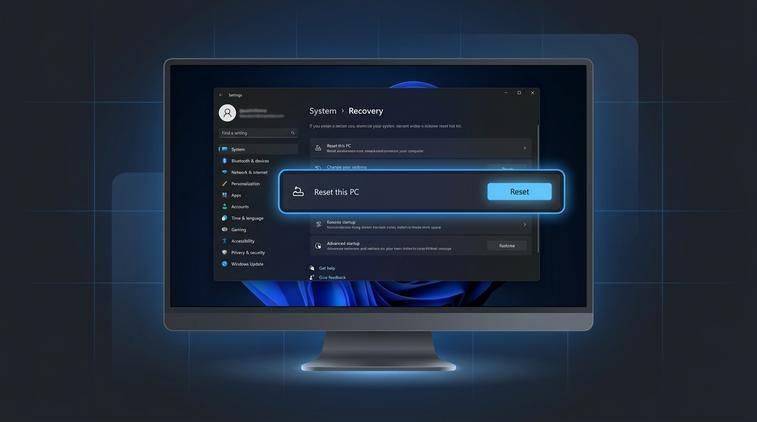
Reset trên Windows 11 là tính năng sẵn có trong hệ thống, cho phép bạn đưa máy về trạng thái gần như lúc mới cài đặt. Toàn bộ quá trình diễn ra ngay bên trong Windows, bạn chỉ cần vài cú click chuột trong Settings, không phải chuẩn bị USB boot, không lo chọn sai phân vùng. Reset rất phù hợp khi máy chạy chậm không rõ lý do, xung đột phần mềm, lỗi hệ thống dai dẳng, hoặc bạn muốn dọn sạch để bàn giao máy. Còn cài lại Windows từ USB sẽ phức tạp hơn: phải tạo USB boot, thiết lập BIOS/UEFI, chọn phân vùng, cài driver lại từ đầu. Bù lại, cài từ USB hữu ích khi Windows bị lỗi quá nặng không vào được, hoặc bạn muốn thay đổi kiểu phân vùng, đổi phiên bản Windows khác hẳn. Trong đa số trường hợp thường gặp, ưu tiên cách reset máy tính Win 11 trước, vì nó an toàn, nhanh và dễ làm hơn cho người dùng phổ thông.
Cách reset máy tính win 11 giữ lại file cá nhân
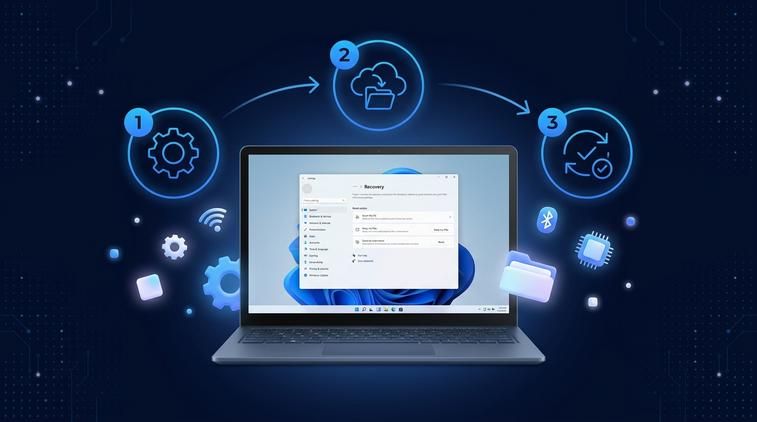
Nếu bạn chỉ muốn sửa lỗi hệ thống, dọn sạch phần mềm rác nhưng vẫn giữ nguyên tài liệu, hình ảnh, file quan trọng trong thư mục người dùng, đây là lựa chọn hợp lý nhất. Khi chọn chế độ giữ lại file, Windows sẽ xóa ứng dụng và thiết lập, nhưng dữ liệu trong thư mục Documents, Pictures, Desktop của tài khoản hiện tại vẫn được giữ lại. Để có thêm góc nhìn thực tế, bạn hãy tham khảo hướng dẫn cách chia ổ đĩa Win 11.
Ở phần này, mình sẽ hướng dẫn hai cách reset: một là thực hiện ngay trong Settings khi bạn vẫn vào được Windows bình thường, hai là reset từ màn hình đăng nhập khi không vào được Desktop. Cả hai cách đều dùng được trên Windows 11, giao diện hơi khác nhau giữa các bản cập nhật nhưng các bước cơ bản vẫn giống, bạn chỉ cần để ý đúng tên mục như mình ghi.
Reset qua Settings Recovery
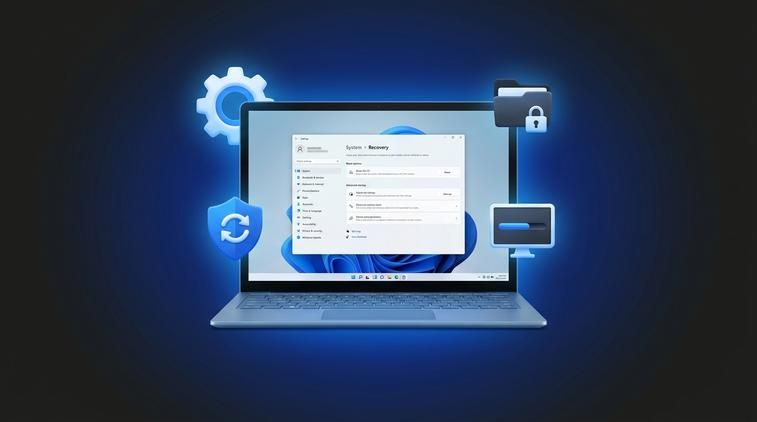
Cách reset máy tính Win 11 qua Settings là cách dễ nhất khi bạn vẫn đăng nhập vào Windows bình thường. Bạn làm lần lượt như sau:
- Mở Settings bằng một trong các cách:
- Nhấn tổ hợp phím Windows + I.
- Hoặc bấm chuột phải vào nút Start, chọn Settings.
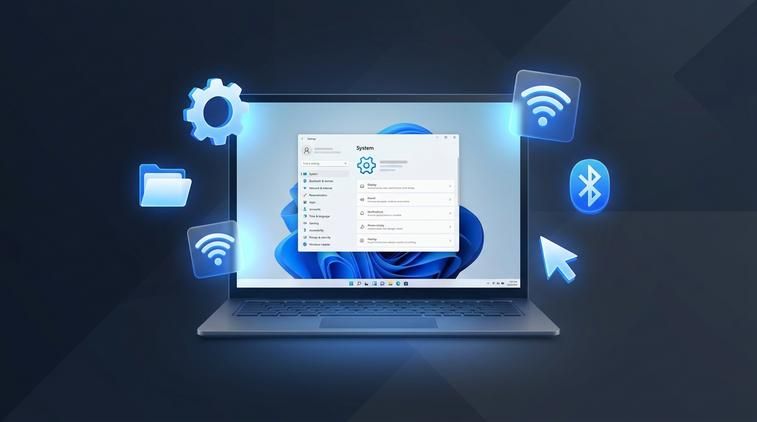
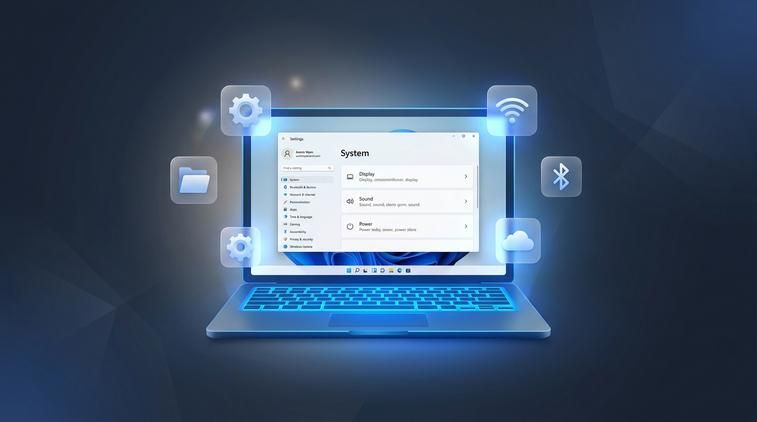
- Trong cửa sổ Settings, ở cột bên trái chọn System.
- Kéo xuống chọn mục Recovery.
- Ở phần Recovery options, tìm dòng Reset this PC và bấm nút Reset PC.
- Cửa sổ mới hiện ra với 2 lựa chọn:
- Keep my files: Giữ lại file cá nhân, xóa ứng dụng và cài đặt.
- Remove everything: Xóa hết tất cả (sẽ nói kỹ ở phần sau).
Bạn chọn Keep my files nếu muốn giữ dữ liệu.
- Tiếp theo, Windows hỏi bạn muốn:
- Cloud download: Tải lại bộ cài Windows 11 mới từ Microsoft.
- Local reinstall: Dùng bộ cài sẵn có trên máy.
Nếu mạng không ổn định hoặc bạn muốn làm nhanh, hãy chọn Local reinstall để không cần Internet và tốc độ reset nhanh hơn.
- Windows sẽ hiện màn hình tóm tắt những gì sẽ thay đổi. Bạn kiểm tra lại, sau đó bấm Next (nếu có) rồi Reset để bắt đầu.
Quá trình reset có thể mất từ 20-60 phút tùy cấu hình máy và tốc độ ổ cứng. Máy sẽ tự restart nhiều lần, bạn chỉ cần cắm sạc, để im và chờ hoàn tất. Sau khi xong, Windows 11 sẽ như mới cài, yêu cầu bạn thiết lập lại tài khoản, ngôn ngữ, múi giờ. nhưng file trong thư mục người dùng vẫn còn. Lúc này bạn cài lại các phần mềm cần thiết và kiểm tra xem lỗi cũ đã hết chưa.
Reset từ màn hình đăng nhập

Trong trường hợp bạn không vào được Desktop vì lỗi hệ thống, nhưng vẫn đến được màn hình đăng nhập (login), có thể tận dụng cách reset máy tính Win 11 ngay từ đây. Cách làm như sau:
- Ở màn hình đăng nhập Windows 11 (nơi yêu cầu nhập mật khẩu/PIN), bạn giữ phím Shift trên bàn phím.
- Vẫn giữ phím Shift, dùng chuột bấm vào biểu tượng nguồn (Power) ở góc dưới bên phải.
- Chọn Restart (vẫn giữ phím Shift cho đến khi màn hình tắt và hiện menu mới).
- Máy sẽ khởi động vào màn hình Windows Recovery Environment với các tùy chọn. Tại đây, bạn chọn Troubleshoot.
- Trong mục Troubleshoot, bấm Reset this PC.
- Chọn Keep my files nếu bạn muốn giữ lại dữ liệu cá nhân.
- Chọn tiếp Local reinstall hoặc Cloud download tùy nhu cầu:
- Local reinstall: Nhanh, không cần Internet.
- Cloud download: Tải bản Windows 11 mới nhất, phù hợp nếu bạn nghi ngờ bộ cài trong máy đang bị lỗi.
Các bước sau đó tương tự như khi reset trong Settings: xác nhận, chờ máy xử lý và tự khởi động lại. Điểm hay của cách này là bạn vẫn có thể khôi phục hệ thống ngay cả khi không vào được giao diện chính, miễn là Windows vẫn còn màn hình đăng nhập và môi trường khôi phục chưa bị hỏng.